


 Video Converter Ultimate
 Snimač zaslona
 Video popravak
Izvanredni načini kako izrezati video na Snapchatu [uključujući izvanmrežni način]
Aplikacija Snapchat je još jedna koja je nedavno stekla popularnost. Glavni fokus Snapchata bila je razmjena privatnih, personaliziranih fotografija. No sada je možete koristiti za razne zadatke, poput slanja videozapisa i sudjelovanja u videopozivima uživo. S druge strane, ovu aplikaciju možete koristiti i za rezanje svojih videa. Kao što znamo, Snapchat prihvaća videozapise duljine do 60 sekundi. Skraćivanje videa je najbolje rješenje ako planirate učitati ili objaviti video u ovoj mobilnoj aplikaciji. U tom slučaju pročitajte ovaj članak kako biste vidjeli detaljne metode koje možete isprobati kako skratiti video na Snapchatu i izrezati videozapise za Snapchat.

Dio 1. Kako skratiti video za Snapchat pomoću računala
Snapchat ima ograničenje pri objavi videozapisa. Jedno od najboljih rješenja za ovakvu vrstu problema jest skratiti video. Na taj način, kada skratite ili izrežete video, već ga možete dodati na Snapchat. Ako želite najbolji softver za uređivanje videozapisa za rezanje dugog videa za Snapchat, upotrijebite Video Converter Ultimate. Ovaj program ima izvrsnu funkciju dijeljenja za razdvajanje vašeg videa na dijelove. Također, postupak dijeljenja videozapisa savršen je za neprofesionalne korisnike. Videozapise možete podijeliti u samo nekoliko klikova. Njegov je izgled također jednostavan za korištenje, tako da možete lako razumjeti svaku opciju. Štoviše, osim dijeljenja videozapisa, ima i mnoge druge odlične funkcije. Video Converter Ultimate omogućuje vam obrezivanje, rotiranje i poboljšavanje videozapisa prema vašim željama. Također podržava razne video formate. Uključuje MP4, MOV, MKV, AVI i druge. Nadalje, programu mogu pristupiti i korisnici Windowsa i Maca, budući da je dostupan i na Mac i na Windows računalima.
Korak 1. Kliknite gumb Download u nastavku kako biste preuzeli Video Converter Ultimate. Budući da je program dostupan na Mac i Windows računalima, ispod se nalaze dva gumba. Kliknite gumb prema uređaju koji koristite. Nakon toga pokrenite program.
Besplatno preuzimanjeZa Windows 7 ili novijiSigurno preuzimanje
Besplatno preuzimanjeZa MacOS 10.7 ili novijiSigurno preuzimanje
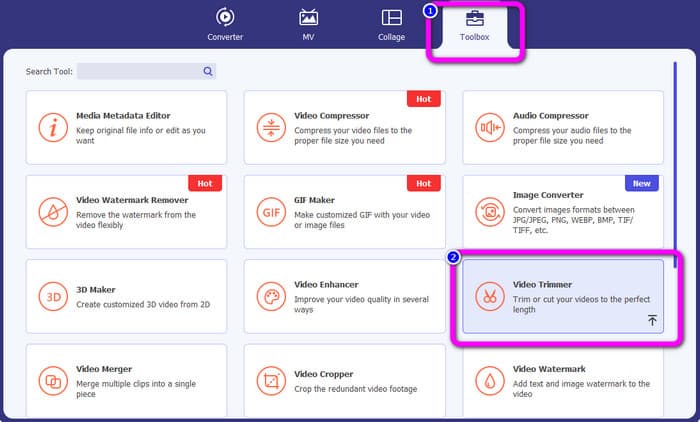
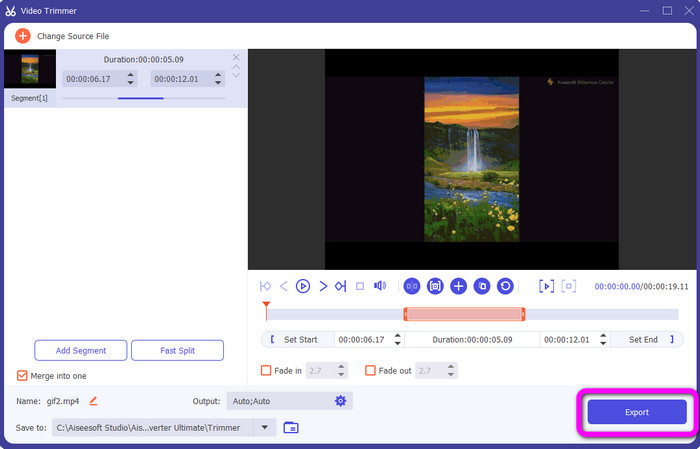
Korak 2. Kliknite karticu Toolbox na gornjem sučelju. Kada se ispod Toolboxa pojave alati, odaberite alat Video Trimmer.
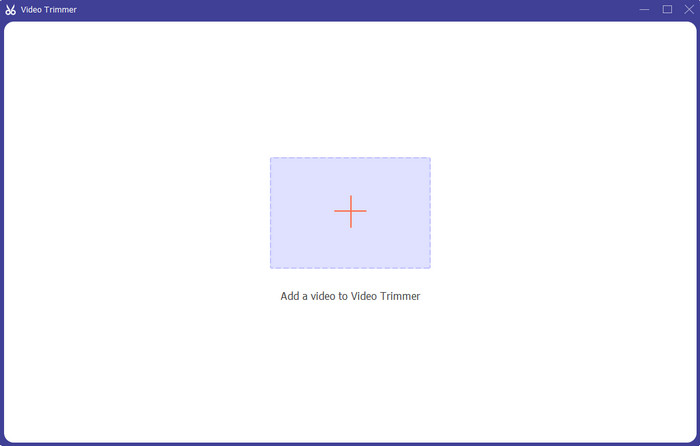
Korak 3. Kliknite simbol Plus u središnjem dijelu sučelja. Zatim iz mape s datotekama odaberite video koji želite izrezati.
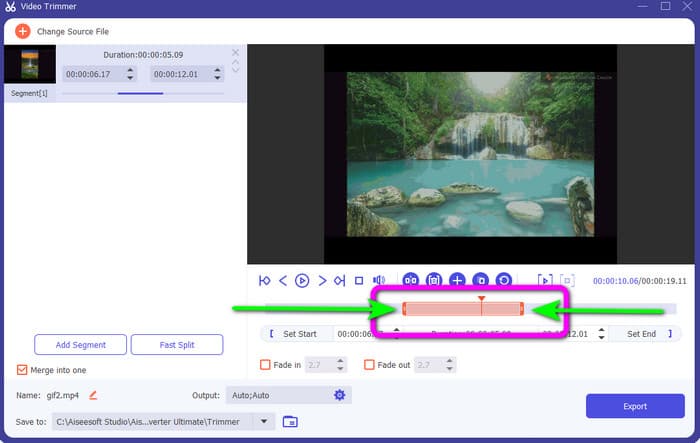
Korak 4. Video možete izrezati podešavanjem narančaste trake koju vidite na donjem dijelu videa. Ta traka ima rub s obje strane. Podesite rub trake kako biste skratili video koji želite urediti.
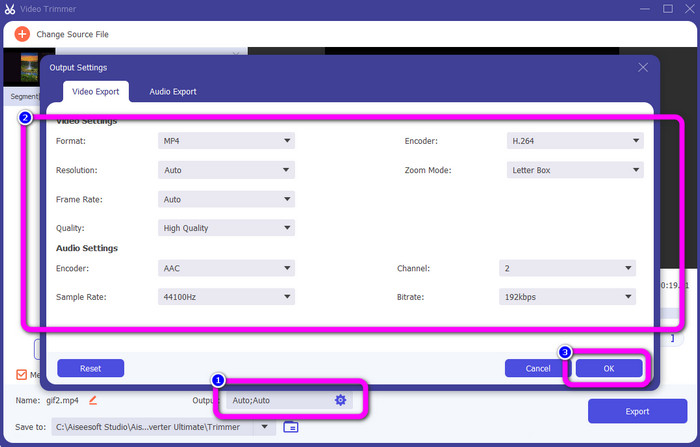
Korak 5. Klikom na opciju Output Settings možete dodatno izmijeniti broj sličica u sekundi, kvalitetu, razlučivost i način zumiranja videa. Također možete promijeniti uzorkovanje i bitrate zvuka. Zatim kliknite OK.
Korak 6. Za završni korak kliknite gumb Export. Pričekajte završnu obradu i nakon nekoliko sekundi možete spremiti konačni, uređeni video na svoje računalo.
Dio 2. Kako izrezati video na Snapchatu
U ovom ćete dijelu naučiti kako skratiti video na Snapchatu. Ova mobilna aplikacija izvrsna je za snimanje fotografija i videa. Daje vam mnoge efekte kako biste ih poboljšali i zadovoljili korisnike. Također se smatra komunikacijskom platformom za druge ljude. Štoviše, Snapchat nije sposoban samo za takve stvari. Mobilna aplikacija također vam omogućuje jednostavno rezanje ili obrezivanje videozapisa. Osim toga, Snapchat vam omogućuje uređivanje videozapisa mijenjanjem filtara, dodavanjem efekata, obrezivanjem i više. Međutim, kao i druge aplikacije, Snapchat se fokusira na snimanje fotografija i videa. Dakle, ne možete koristiti napredne alate za uređivanje iz aplikacije. Također, prihvaća samo kratke videozapise, što nije zadovoljavajuće za korisnike koji žele prenijeti dugačke videozapise. U nastavku pogledajte postupke kako skratiti video na Snapchatu.
Izrežite video nakon snimanja
Korak 1. Preuzmite Snapchat iz App Storea ili Google Play Storea. Nakon instalacije mobilne aplikacije otvorite je na svom telefonu.
Korak 2. Zatim snimite video koristeći Snapchat. Kada završite sa snimanjem, na donjem dijelu zaslona pojavit će se mali isječak. Kliknite ga kako biste započeli postupak skraćivanja.
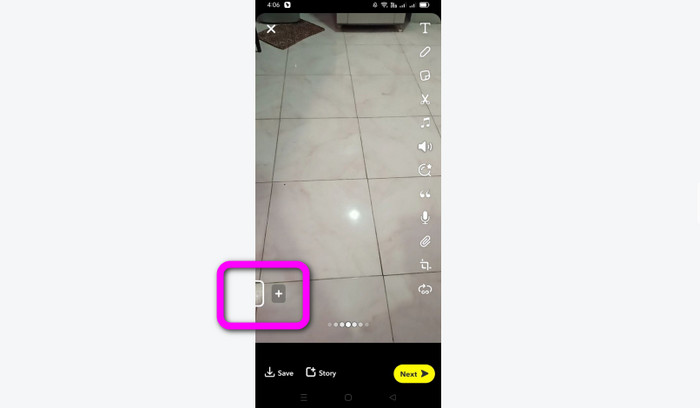
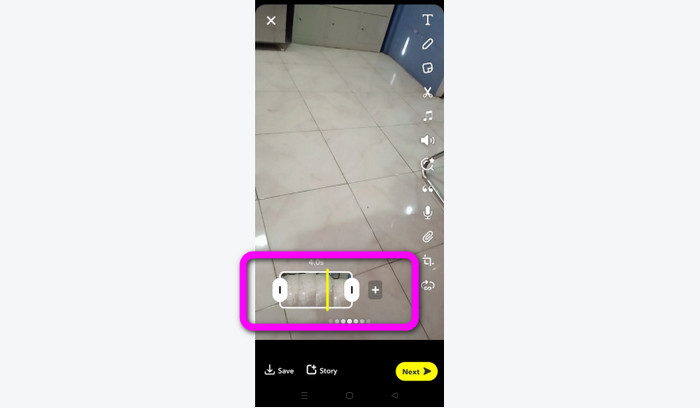
Korak 3. Kada se isječak pojavi na zaslonu, možete nastaviti s postupkom. Povucite rubove isječka i skratite video prema svojim željama.
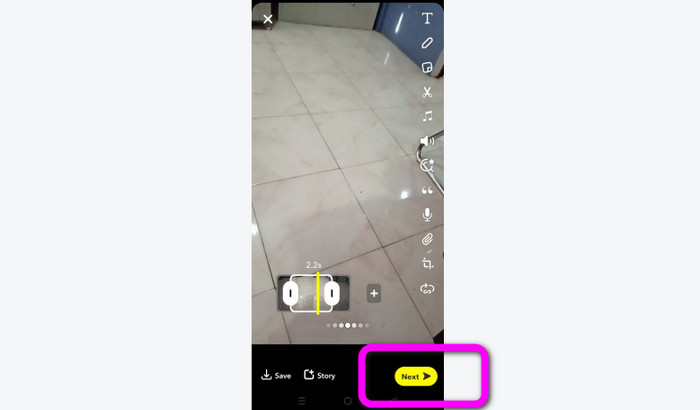
Korak 4. Kada ste zadovoljni konačnim rezultatom, pritisnite gumb Next u donjem lijevom kutu sučelja. Na taj način možete spremiti svoj skraćeni video.
Izrežite videozapis iz sjećanja
Korak 1. Otvorite aplikaciju Snapchat na svom telefonu. Zatim prijeđite na Memories. U tom dijelu možete vidjeti svoje videozapise. Zadržite prst na videu nekoliko sekundi i kliknite opciju Edit.
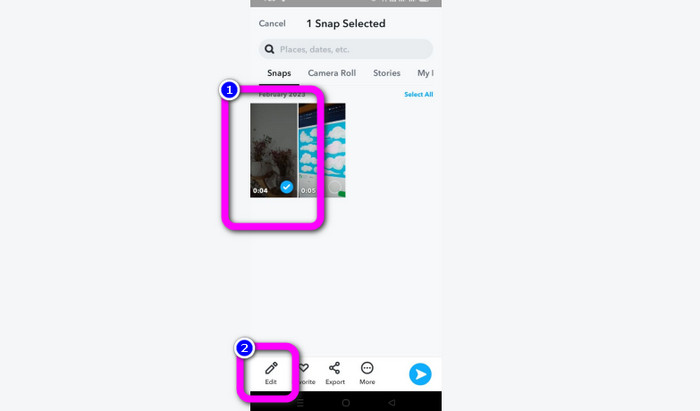
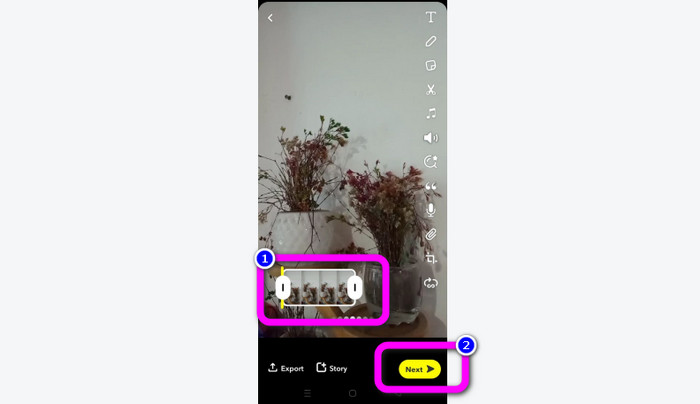
Korak 2. Zatim ćete vidjeti video na donjem dijelu zaslona. Ovaj prikaz videa omogućuje vam da podesite rubni dio videa kako biste započeli skraćivanje. Nakon što završite sa skraćivanjem, kliknite gumb Next da biste spremili svoj konačni video.
11 izvanrednih programa za skraćivanje videa [besplatni i plaćeni]
Izvrsni načini kako praktično izrezati video online
Dio 3. Često postavljana pitanja o tome kako izrezati video na Snapchatu
1. Što znači obrezati video na Snapchatu?
Skratiti videozapis znači napraviti rez koji uspostavlja određeni dio kao početak i određeni dio kao kraj videoisječka. Ova vam opcija omogućuje odabir položaja početka i kraja videozapisa na Snapchatu. Ova je opcija idealna ako želite prenijeti dijelove videozapisa koji su u početku trajali dulje od 10 sekundi.
2. Možete li koristiti značajku dijeljenja na snapchatu?
Ne biste mogli koristiti ovu značajku ako ste prenijeli videozapis sa svojeg fotoaparata. Ako ste koristili Snapchat kameru za snimanje, možete. Možete upotrijebiti alat Split za razdvajanje filma na dijelove koje je moguće uređivati i ukloniti sve dijelove koje ne želite sačuvati.
3. Koja je maksimalna veličina videa za jedan snapchat video?
Ako šaljete fotografije ili videozapise iz svoje fotografije na Snapchat, možete poslati samo jedan video do 2,5 MB. Vaše se datoteke komprimiraju prije isporuke.
Zaključak
Ako koristite Snapchat za skraćivanje videa, ovaj je članak za vas. Ovaj vam je članak pružio najbolji način kako skratiti video na Snapchatu. Također, ako radije skraćujete svoj video za Snapchat na računalu, postoji program koji možete koristiti. Video Converter Ultimate izvrstan je program za skraćivanje videozapisa na računalu. Ima intuitivno sučelje i potpuno je besplatan.
-
 6 omiljenih Snapchat animiranih Snapchat filtera na Snapchatu
 Želite li znati najbolje načine za dodavanje filtara na Snapchat videozapise? Pa, možete kliknuti ovo i naučiti različite filtre koje možete koristiti za primjenu na Snapchat videozapise.
-
 Kako jednostavno usporiti video na Snapchatu na bilo kojem uređaju
 Najbolji način za usporavanje videa na Snapchatu je već ovdje. Da biste znali koje su to tehnike za usporavanje videa, slijedite ga temeljito.
-
 Najlakši načini kako ukloniti Snapchat tekst sa snimke zaslona
 Uklonimo Snapchat tekst s fotografija i videozapisa pomoću pouzdanih online i offline alata. Ponudit ćemo vam jednostavne načine. Isprobajte sada i pokušajmo!
