


 Video Converter Ultimate
 Snimač zaslona
 Video popravak
Kako radi Video Colorizer: 3 najbolja alata za korištenje u 2023
Imate li one stare videozapise snimljene u crno‑bijelim tonovima? Iako je prisjećanje prošlih dana moguće jednim jednostavnim gledanjem, svoje snimke sada možete pretvoriti u bezvremensko djelo tako što ćete ih kolorirati. Srećom, digitalno doba donijelo je mnogo tehnoloških otkrića, uključujući i alat koji može obojiti crno‑bijeli video. U ovom vodiču predstavit ćemo vam najbolje programe koji koriste boju i inteligentne algoritme – besprijekorno prilagođavajući boje vaših snimki.

Dio 1. Colorize Video Offline
Pretvaranje starih filmova u kolorirane ne bi više trebalo biti naporno uz pomoć snažnog softvera kao što je Video Converter Ultimate. Iako se ovaj alat prvenstveno koristi za konverziju videozapisa i zvuka, dolazi i s video uređivačem koji vam omogućuje da vratite crno‑bijele videozapise u život. Osim toga, Video Converter Ultimate nudi i panel za pregled u stvarnom vremenu, gdje možete vidjeti promjene koje radite tijekom uređivanja. Štoviše, možete izrezivati, rotirati i dodavati bezbroj vrsta filtera svojim snimkama za dodatnu kreativnost. Slijedite jednostavan vodič u nastavku kako biste obojili crno‑bijeli video ovim izvrsnim alatom.
Korak 1. Pokrenite najbolji alat za koloriranje videa
Najprije preuzmite instalacijski program za Video Converter Ultimate klikom na najbolji operativni sustav za svoj uređaj. Nakon toga pokrenite čarobnjaka za instalaciju kako biste pokrenuli program na svom računalu.
Besplatno preuzimanjeZa Windows 7 ili novijiSigurno preuzimanje
Besplatno preuzimanjeZa macOS 10.7 ili novijiSigurno preuzimanje
Korak 2. Uvezite datoteku u program
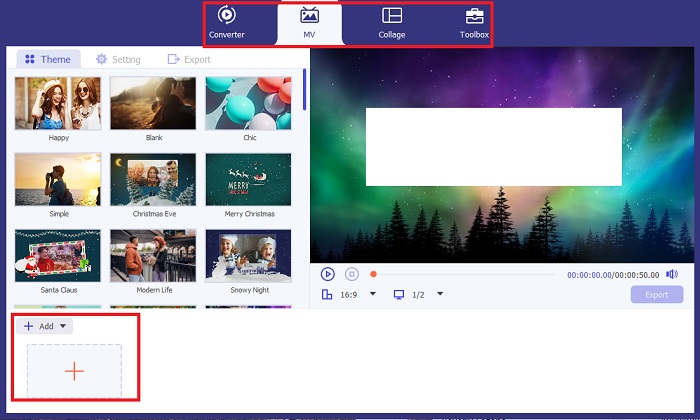
Zatim idite u odjeljak MV u Video Converter Ultimateu kako biste pristupili video uređivaču. Ondje kliknite gumb Plus za uvoz sirove snimke i pričekajte da se učita na zaslonu.
Korak 3. Kolorirajte snimku
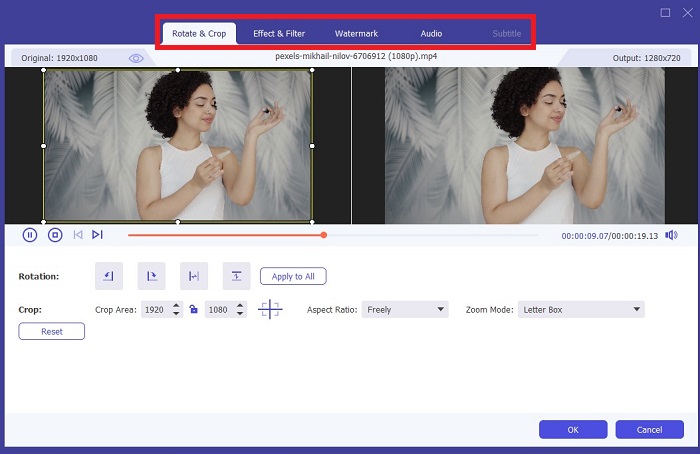
Nakon učitavanja datoteke dodajte prilagodbe boja povlačenjem strelice. Postoje i unaprijed određeni filtri za dodavanje trenutnog učinka vašem videozapisu.
Korak 4. Spremite rezultat
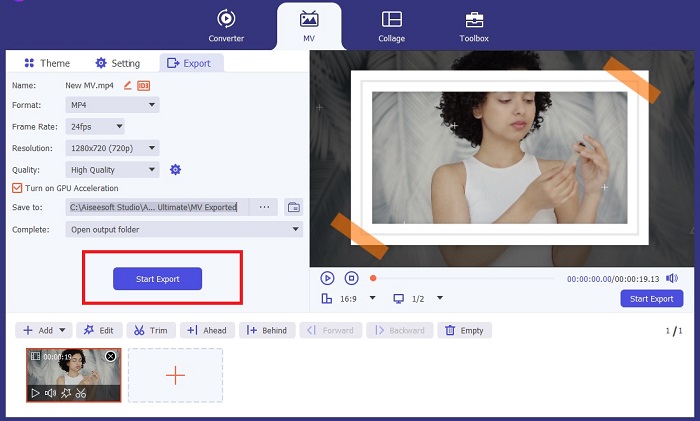
Kada budete zadovoljni svojim koloriranim videom, kliknite gumb Export kako biste nastavili s završnom obradom. Zatim promijenite fps, naziv, rezoluciju i format datoteke te kliknite Start Export da biste spremili rezultat u lokalnu mapu.
Dio 2. Obojite video online besplatno
Mrežni alati sjajni su načini ako vam nedostaje prostora za instalaciju izvanmrežnih programa. Koristeći AI tehnologiju, vaši dosadni videozapisi ili fotografije bit će trenutno vraćeni u život. PickFrom je besplatni videozapis u boji koji pomaže korisnicima da dodaju nijansu svojim snimkama pomoću algoritma za kalibraciju boja. Radi na većini web preglednika, uključujući Operu, Chrome, Safari i Internet Explorer. Povrh toga, ovaj program je 100% posto siguran i siguran, zahvaljujući kanalima za šifriranje podataka, kako bi se spriječila invazija podataka.
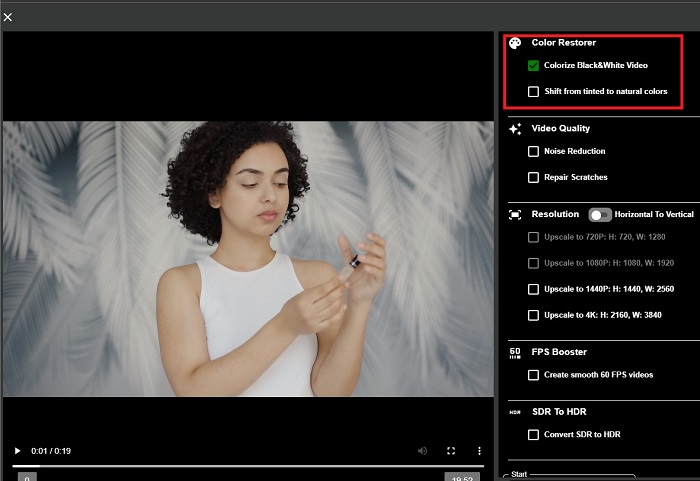
Korak 1. Najprije otvorite web preglednik i posjetite stranicu PickFrom. Zatim idite u odjeljak Video Colorizer i kliknite Add Files kako biste učitali svoj izvorni video.
Korak 2. Nakon učitavanja videa, alat će vam automatski prikazati AI‑em kolorirani videozapis. Također možete otvoriti padajući izbornik Settings alata Colorize Video i odabrati rezoluciju svoje datoteke između 780p i 1080p.
Korak 3. Na kraju odaberite Output format svoje datoteke proširujući karticu Format. Možete birati između formata MP4, AVI i MKV. Kada ste zadovoljni rezultatom, kliknite gumb Start kako biste preuzeli svoj kolorirani crno‑bijeli video.
Dio 3. Obojite video na mobitelu
Pametno okrećite svoje snimke pomoću alata aplikacije Colorize koji je razvio Google! Kao što ime sugerira, ovaj program je izvrstan izbor za iOS i Android korisnike u smislu primjene boja na vaše ustajale snimke. Povrh toga, možete maksimizirati aplikaciju crno-bijelog videa u boji dodavanjem posebnih filtara i efekata vašem izlazu i prilagođavanjem omjera odabira izlaza. Evo kratkog vodiča za dodavanje boje crno-bijelom videu pomoću ove mobilne aplikacije.
Korak 1. Kliknite gumb Upload u programu i odaberite crno‑bijelu datoteku koju trebate popraviti.
Korak 2. Tijekom učitavanja alat automatski primjenjuje boje na vaš projekt, a potrebno vrijeme ovisit će samo o njegovoj duljini ili veličini.
Korak 3. Kada se pojavi kolorirana fotografija, možete dodatno prilagoditi detalje na fotografiji odlaskom u odjeljak Enhance. Možete podesiti nijansu, zasićenost i živost boja svoje fotografije. Zatim dodirnite gumb Download kako biste spremili datoteku na svoj uređaj.
Daljnje čitanje:
Učinkovita rješenja za posvjetljivanje videa u manje od jedne minute
5 najboljih uređivača videa za Windows uz savjete za profesionalce i početnike [2023]
Dio 4. Često postavljana pitanja o softveru AI Colorize Video
Kako ljudi boje stare videozapise?
Obojanje crno-bijelih videozapisa i fotografija sada je omogućeno pomoću alata za digitalnu manipulaciju, kao što su video colorizer ili video editori. Ponekad morate ručno podesiti postavke kako biste postigli svoje želje ili upotrijebiti softver za bojenje videa AI.
Je li moguće obojiti crno-bijeli video?
Definitivno da! Popravljanje vizualnog tona vaše snimke 100% moguće je danas. Kao savjet, bolje je normalizirati boju svojih videozapisa prije uređivanja.
Zašto moram ocjenjivati videozapis u boji?
Ocjenjivanje boja bitan je proces koji filmaši moraju izvršiti kada finaliziraju svoj izlaz. Ovim postupkom mogu postići dosljedan ton boje kako bi publici dodali izvanredan vizualni učinak.
Koliko je potrebno za koloriranje fotografija i videa?
Sve dok imate prave alate na svom uređaju, bojenje starih fotografija i videozapisa može se obaviti trenutno. S druge strane, razmislite o veličini i duljini svog videozapisa.
Jesu li moji obojeni videozapisi točni?
Video colorizer vam daje gotovo točnu boju videa. Također možete zatražiti smjernice od stručnjaka koji će vam pomoći odrediti koja je izvorna boja mapiranjem videozapisa.
Zaključak
I to je to! Sada kada ste naučili 3 najbolja načina kako obojiti crno‑bijeli video pomoću izvanmrežnih, internetskih i mobilnih alata, odlučivanje više nije teško. Uz AI alat za koloriranje videa, alat će automatski dodati boje vašim snimkama. Ipak, neće vam omogućiti prilagodbu istaknutih postavki boja kao kod izvanmrežnih rješenja poput Video Converter Ultimatea.
-
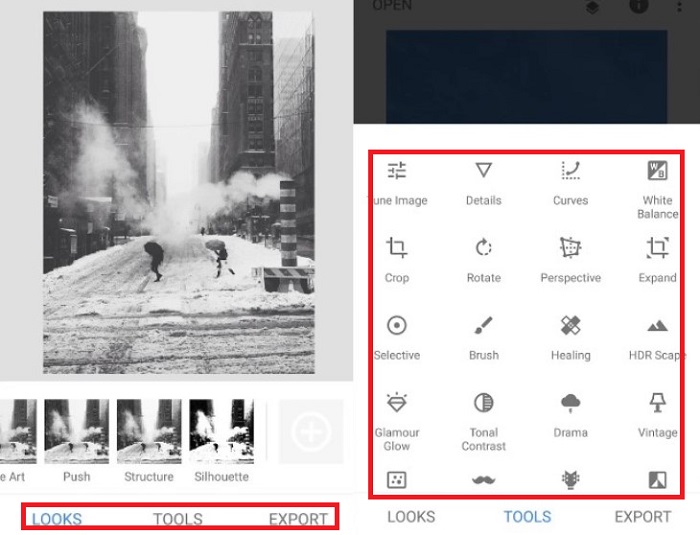
 Metode bez problema za pretvaranje slika u crno-bijele
 Želite li da vaše fotografije izgledaju nostalgično? Imamo odgovor za vas. Ovaj će post ponuditi značajne načine pretvaranja slike u boji u crno-bijelu.
-
 Vodič: Najbolji 7 Volume Booster dostupan na svim platformama
 Želite znati koji su pojačivači zvuka dostupni na PC-u, Mac-u, Online, Androidu i iOS-u? Zatim pročitajte ovaj članak s različitim alatima koje možete odabrati.
-
 Najbolji Instagram Video Resizers za optimizaciju vašeg Instagram sadržaja
 Pogledajte naš vodič za promjenu veličine videozapisa za Instagram. Naučite kako poboljšati svoj sadržaj i potaknuti angažman na najpopularnijoj platformi društvenih medija na svijetu.
