


 Video Converter Ultimate
 Snimač zaslona
 Video popravak
Kako napraviti video crno-bijeli: Stvorite efekte filtara
Snimatelji mogu promijeniti izgled filma pomoću filtara. U mnogim vrstama aplikacija postoji mnogo filtara, ali crno-bijeli je uvijek prisutan. Pretvaranje vašeg videa u crno-bijeli stvara određeno raspoloženje, jer može prikazati prizor iz prošlosti, tuge, nostalgije i mnogih emocija koje kolorirane slike ili videozapisi ne mogu dočarati. Ali kako možete napraviti video crno-bijelim? Uz prave alate u rukama, to je sasvim izvedivo. Ostanite na ovoj objavi i pokazat ćemo vam kako.

Dio 1. Kako mogu dodati crno-bijeli filtar
Web-alat za konverziju multimedije naziva se Video Converter Ultimate i pretvara gotovo sve popularne video i audio datoteke u izlazni format po vašem izboru. Ovaj online alat je sposobniji nego što se na prvi pogled čini, jer korisnicima omogućuje uređivanje videa korisnim alatima, uključujući filtre, te obavljanje drugih zadataka pretvorbe. Međutim, ovaj program nije dostupan u Play Storeu ili App Storeu. U nastavku slijedi učinkovit način kako dodati crno-bijele filtre na video pomoću Video Converter Ultimatea.
Korak 1. Instalirajte Video Converter Ultimate
Kliknite donju ikonu za preuzimanje alata na svoje Windows ili Mac računalo. Slijedite korake koje je lako slijediti kako biste dovršili instalaciju alata, a zatim ga pokrenite.
Besplatno preuzimanjeZa Windows 7 ili novijiSigurno preuzimanje
Free DownloadZa macOS 10.7 ili novijiSigurno preuzimanje
Korak 2. Dodajte video datoteke
Odabirom gumba Plus ili Add Files možete uvesti video datoteku na koju želite primijeniti filter. Kliknite Open nakon odabira video datoteke koju želite učitati. Osim toga, ako želite, možete umetnuti više video datoteka; drugim riječima, nema ograničenja u broju videa koje može filtrirati.
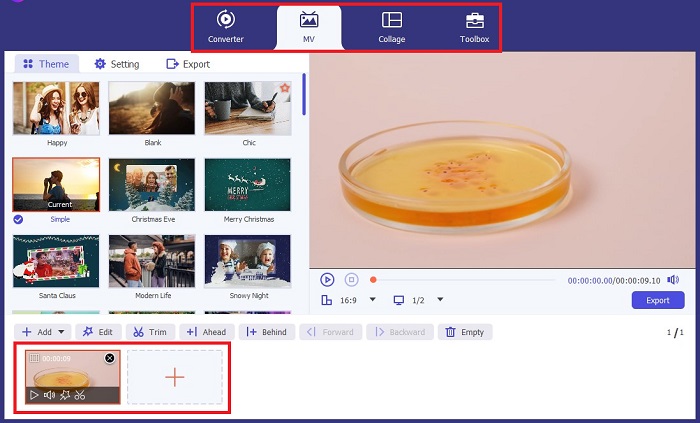
Korak 3. Pristupite filtrima i efektima
Odabirom gumba Wand možete otvoriti novi prozor za prilagodbu videa. Da biste primijenili crno-bijeli filter, kliknite Filters & Effects, zatim odaberite crno-bijelo. Također, FVC Video Converter Ultimate omogućuje vam kontrolu nijanse, zasićenosti, svjetline i kontrasta vašeg projekta.
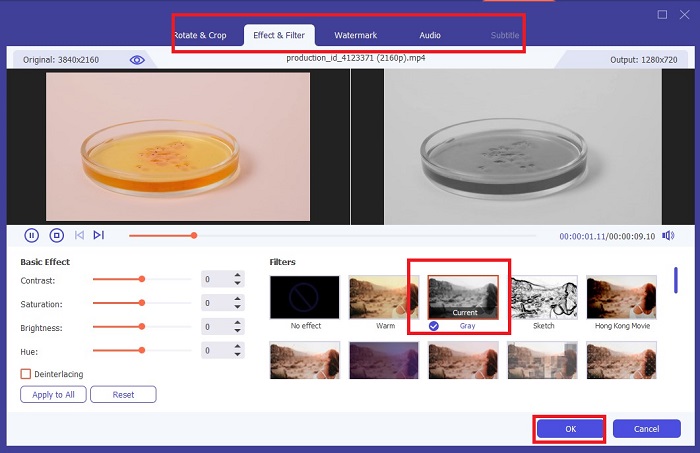
Korak 4. Spremite svoj crno-bijeli video.
Ako ste zadovoljni svojim videom, kliknite OK i pretvorite ga u željeni format datoteke. Kada ste gotovi s postavkama, kliknite gumb Convert da biste spremili rezultat na svoj uređaj.
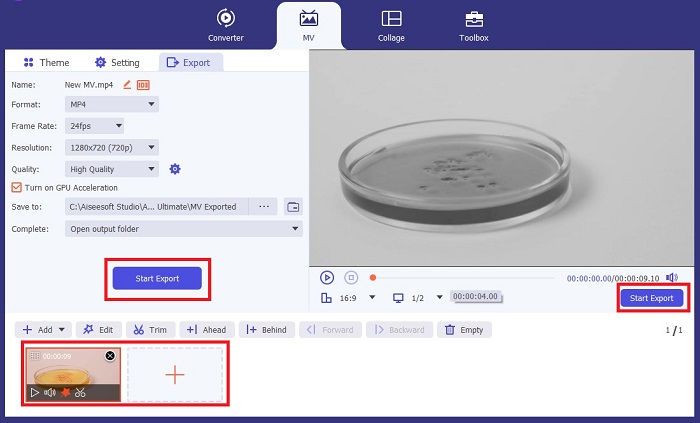
Dio 2: Kako napraviti video crno-bijeli s Premiere Pro
Premiere Pro tvrtke Adobe vodeći je softver za video uređivanje filmova, TV serija, video sadržaja i reklama. Postao je glavni softver za filmaše diljem svijeta jer, u usporedbi s drugim softverom za uređivanje, ovaj alat pruža obilje kreativnih alata kako bi vaš video izgledao uglađeno, izvrsno i profesionalno.
Ako želite postaviti raspoloženje u svom videu, postavljanje filtara prva je stvar koju možete učiniti da biste to postigli. Postavljanje filtara na videozapise pomoću programa Premiere Pro relativno je jednostavno. Ovo su četiri jednostavna koraka za preklapanje crno-bijelih filtara s Premiere Pro.
Korak 1. Priložite video koji želite pretvoriti u crno-bijeli. Da biste to učinili, idite na ploču projekta ili Timeline Panel, područje u Premiere Prou koje se smatra vašim radnim prostorom gdje skraćujete, dodajete zvukove, raspoređujete videe, dodajete efekte i još mnogo toga. Povucite videe koje želite učiniti crno-bijelima i zatim ste spremni za sljedeći korak.
Korak 2. Za pristup ploči s efektima odaberite Window > Effects. Sada ste blizu dodavanja crno-bijelog filtera.
Korak 3. Nakon što odete na ploču Effects, možete vidjeti Video Effects; odaberite to i kliknite Image Control. Pod Image Control odaberite Black and White button, a zatim ga povucite i ispustite na svoj projekt.
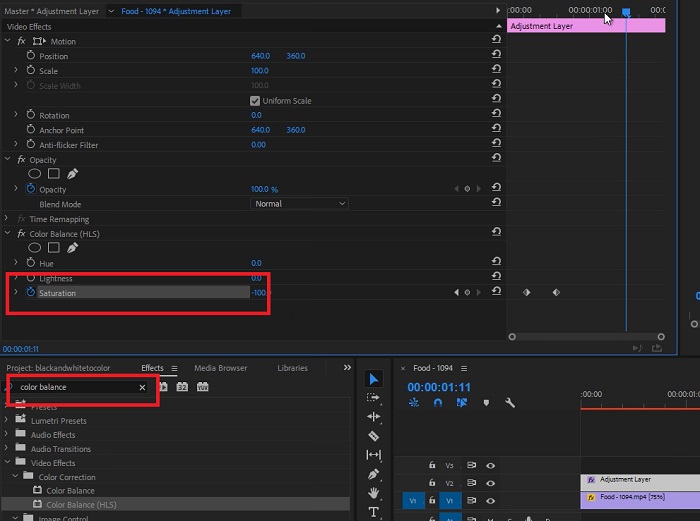
Daljnje čitanje:
4 nevjerojatna načina za dodavanje filtera videu na Windowsu i macOS-u
Jednostavne metode za pretvaranje slika u crno-bijele
Dio 3: Tablica usporedbe softvera
Sada ste gotovi s izradom crno-bijelog videozapisa. Kako bismo bolje razumjeli koji vam je prikladan softver za uređivanje, u nastavku smo usporedili Video Converter Ultimate i Premiere Pro.
| Softver | Cijena | Operacijski sustav | Značajke |
| Video Converter Ultimate | 1-mjesečna licenca košta $23.20 | Windows 10, Windows 8, Windows 7, Windows Vista, Windows XP (SP2 ili noviji) macOS 10.7 ili noviji. | Ostavlja vodeni žig bez marke. Alat nudi okvir s alatima za vaše aktivnosti uređivanja audio i video zapisa. |
| Premiere Pro | Adobe Cloud programi nude 1-mjesečnu pretplatu za $52.99 | macOS Monterey v12.0 ili noviji. | Napredni alati za uređivanje Uređivanje 3D videa Audio Editor Upravljanje sadržajem |
Dio 4: Često postavljana pitanja o dodavanju crno-bijelog filtra
Je li Video Converter Ultimate pouzdana i sigurna platforma?
Da! Video Converter Ultimate jamči vam da je platforma sigurna i 100% sigurna. Također, možete preskočiti prijavu na svoj račun kako biste pristupili značajkama programa FVC Video Converter Ultimate.
Mogu li koristiti Premiere Pro na svom telefonu?
Nažalost ne. Video Converter Ultimate i Premiere Pro kompatibilni su samo s PC uređajima jer zahtijevaju visoku jedinicu za rad i glatko korištenje.
Mogu li uređivati slike u Video Converter Ultimate i Premiere Pro?
Naravno! Međutim, budući da i Premiere Pro više su usredotočeni na uređivanje videa. Možda ste ograničeni u kreativnim alatima potrebnim za uređivanje fotografija.
Ima li Premiere Pro vodeni žig?
Premiere Pro ne ostavlja vodene žigove. Čak i ako ste na probnoj upotrebi s Premiere Pro, on ne ostavlja vodeni žig, ali bi mogli zahtijevati da kupite licencirani račun nakon nekoliko dana.
Može li Canva urediti video u crno-bijeli?
Apsolutno da! Canva, kao i druge platforme, može uređivati videozapise i nudi mnoštvo filtara za primjenu na neobrađene videozapise.
Zaključak
Ovaj članak prikazuje korake i postupak kako napraviti video crno-bijelim pomoću Video Converter Ultimatea i Premiere Proa tvrtke Adobe. Ako ste početnik i ne trebate složeno uređivanje, Video Converter Ultimate je savršen. Međutim, ako želite imati softver koji je usredotočen na uređivanje i ima mnogo kreativnih alata kako bi vaša kreativnost oživjela, tada je Premiere Pro pravi izbor za vas.
-
 3 metode kako produžiti videozapis na iPhoneu i drugim uređajima
 Učiniti videozapis dužim prilično je izazovno. Srećom, pronašli smo tri metode kako produžiti video na iPhoneu i drugim uređajima.
-
 Izvanredne metode kako učinkovito podijeliti videozapise
 Ovaj članak će objasniti kako podijeliti video na dijelove. Dakle, ako ste zainteresirani, kliknite ovaj post jer vam nudimo najjednostavnije načine da isprobate.
-
 5 najboljih reprodukcija video generatora unatrag na PC-u i Macu
 Tražite li najbolji generator video zapisa unatrag na webu? A ako je tako, pokušajte pročitati ovaj članak jer smo prikupili različiti softver koji možete izabrati.
