


 Video Converter Ultimate
 Snimač zaslona
 Video popravak
Zrcalite videozapise na mreži kako biste promijenili svoje iskustvo gledanja videozapisa
Gledanje videozapisa koji su okrenuti ili naopako može biti frustrirajuće. Da, može biti frustrirajuće uhvatiti savršen trenutak samo da biste saznali da video treba okrenuti ili rotirati. Ali ne bojte se. Okretanje videozapisa na mreži jednostavno je i praktično rješenje!
U međuvremenu, video sadržaj na društvenim mrežama ili stranicama za razmjenu videa ubrzano postaje osnovni dio interneta. I to s dobrim razlogom: videozapise je iznimno lako dijeliti i dobivati povratne informacije od svoje publike — a mogu se koristiti za izgradnju svijesti o brendu i povećanje angažmana publike. U ovom ćemo blogu proći kroz različite načine na koje možete besplatno okretati videozapise online.

Dio 1. Različiti načini okretanja videozapisa na mreži
Ovdje ćemo govoriti o najboljim videoflipperima i video ogledalnim ekstenzijama koje možete koristiti za promjenu orijentacije videa. Bez obzira na to je li video prenesen s vašeg lokalnog pogona ili je video izravno s web-mjesta za dijeljenje videa, ovi alati mogu to riješiti.
1. Video ogledalo
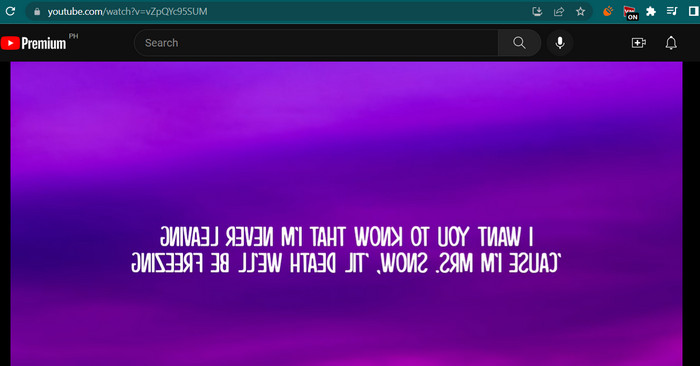
Chromeovo proširenje Video Mirror moćan je alat jednostavan za korištenje koji olakšava zrcaljenje vaših videozapisa za poboljšano iskustvo gledanja. U samo jednom kliku možete okrenuti i zrcaliti svoje videozapise kako biste popravili bilo kakva izobličenja i uživali u njima u pravilnoj orijentaciji. Proširenje je kompatibilno sa širokim rasponom video formata i besprijekorno radi s najpopularnijim video playerima. Dodatno, proširenje je lako instalirati i koristiti, s intuitivnim kontrolama i jednostavnim sučeljem. Ako želite okrenuti vodoravni video na mreži pomoću ovog alata, slijedite korake u nastavku:
Korak 1. Otvorite svoj omiljeni preglednik i instalirajte proširenje Video Mirror za Chrome iz Chrome Web Storea.
Korak 2. Kada je proširenje instalirano, u pregledniku otvorite video koji želite okrenuti. Možete otići na stranice za razmjenu videa kao što su YouTube, Netflix itd.
Korak 3. Sada kliknite ikonu Video Mirror koja se nalazi na alatnoj traci. Video će biti okrenut i zrcaljen vodoravno. Nažalost, ovim alatom ne možete zrcaliti videozapise okomito.
2. Kapwing
Kapwing je moćna mrežna platforma za uređivanje videozapisa koja podržava širok raspon alata i značajki koje vam pomažu da brzo i jednostavno izradite i uredite videozapise. S Kapwingom možete podrezivati, mijenjati veličinu, dodavati tekst i slike, pa čak i dodavati efekte i prijelaze svojim videozapisima. Jedna od zadivljujućih značajki Kapwinga je njegova sposobnost okretanja videozapisa na mreži. Videozapisi se mogu okrenuti vodoravno ili okomito, izobličenja se mogu ispraviti i možete ih gledati u idealnoj orijentaciji.
Korak 1. Da biste započeli s alatom, pokrenite željeni web-preglednik i otvorite službenu stranicu Kapwinga.
Korak 2. Kada imate račun, kliknite gumb Create New Project, a zatim gumb Upload kako biste učitali video koji želite okrenuti online.
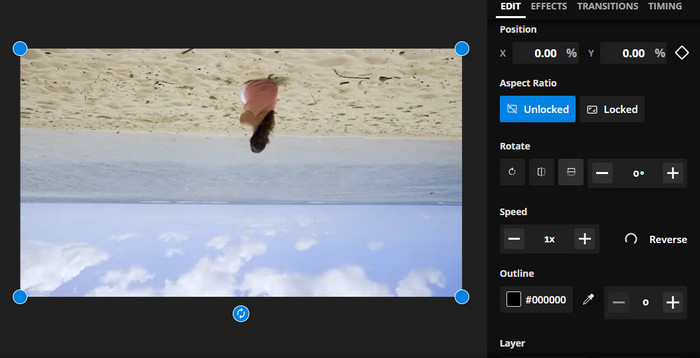
Korak 3. Kada se medij doda u online alat, s desne strane automatski će se pojaviti alati za uređivanje. Ovaj put idite na karticu EDIT i potražite odjeljak Rotate. Zatim kliknite ikonu Flip Horizontally ili Flip Vertically.
Korak 4. Kada ste zadovoljni, kliknite gumb Export Project u gornjem desnom kutu sučelja. Tada biste trebali moći okretati videozapise vodoravno i okomito online.
3. Clideo
Clideo je izvrstan online alat za uređivanje videozapisa koji svima pojednostavljuje postupak uređivanja videozapisa. Ono što je sjajno kod ovog programa je to što dolazi s namjenskim alatima za svaku namjenu. Jedan od korisnih alata je okretni video. Možete okrenuti videozapise vodoravno ili okomito bez ikakvih kompliciranih postavki. Također, alat omogućuje korisnicima odabir željenog formata nakon okretanja videa. Stoga okrenite videozapis za 90 stupnjeva na mreži kroz sljedeće korake:
Korak 1. Otvorite web-stranicu Clideo putem web-preglednika na računalu. Zatim na početnoj stranici pronađite opciju Flip Video među ponuđenim alatima.
Korak 2. Sada kliknite gumb Choose file da biste učitali video s lokalnog diska računala. Ako ga želite učitati iz oblaka, to možete učiniti klikom na padajući gumb i odabirom željene pohrane.
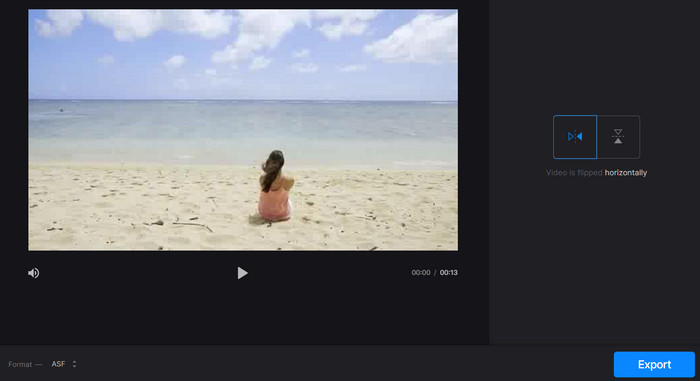
Korak 3. Zatim možete promijeniti orijentaciju videa nakon što ga dodate u program. Kliknite odgovarajuće gumbe kako biste prilagodili orijentaciju svojim potrebama.
Korak 4. Ako želite promijeniti format videa, kliknite Format i zatim gumb Export kako biste spremili video na računalo. Nakon što slijedite upute, trebali biste moći besplatno okretati videozapise online bez vodenog žiga.
Dio 2. Sjajan pristup okretanju videozapisa izvan mreže
U mnogim slučajevima internet nije dostupan, osobito ako ste često na putu. Stoga vam izvanmrežni program kao što je FVC Video Converter Ultimate može uvelike pomoći. Desktop alat za uređivanje nudi mnogo više mogućnosti uređivanja nego online aplikacije za okretanje videa. Za PC i Mac, FVC Video Editor jedan je od najprofesionalnijih programa za uređivanje videa. To je najbolji video editor jer vam omogućuje slobodno pretvaranje, okretanje, zrcaljenje, izrezivanje, skraćivanje i dodavanje vodenih žigova na videozapise.
Korak 1. Preuzmite i instalirajte softver
Kliknite gumb Free Download u nastavku kako biste preuzeli instalacijski program. Zatim ga postavite uz pomoć instalacijskog čarobnjaka. Odmah nakon toga pokrenite ga na računalu i istražite sučelje.
Besplatno preuzimanjeZa Windows 7 ili novijiSigurno preuzimanje
Free DownloadZa macOS 10.7 ili novijiSigurno preuzimanje
Korak 2. Pokrenite alat za okretanje videa
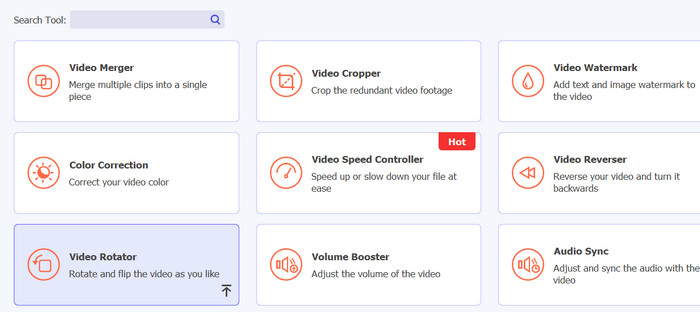
Nakon pokretanja aplikacije, na glavnom sučelju trebali biste vidjeti četiri kartice. Iz padajućeg izbornika odaberite Toolbox > Video Rotator. Alat možete brzo pronaći i putem trake za pretraživanje.
Korak 3. Učitajte video datoteku
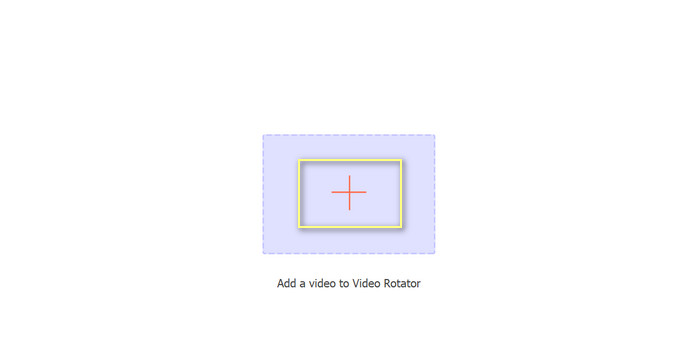
Znak plus možete odabrati za prijenos željenog videozapisa na ploči za prijenos Video Rotatora. Zatim će se prikazati sučelje za okretanje.
Korak 4. Okrenite video
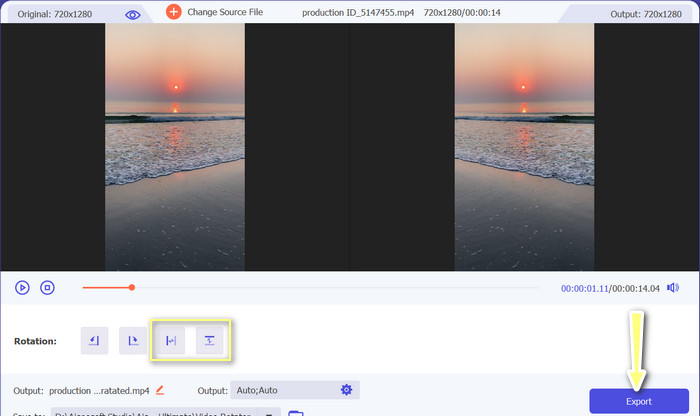
Kada se prikaže sučelje za okretanje, dobit ćete pristup njegovim gumbima za okretanje. Možete odabrati okretanje videa vodoravno ili okomito. Odaberite odgovarajući gumb, a zatim kliknite gumb Export za dovršetak postupka.
Daljnje čitanje:
Izvrsni načini kako praktično izrezati video online
Kako unazaditi video kao profesionalac i napraviti sjajan filmski uradak
Dio 3. Često postavljana pitanja o okretanju videa na mreži
Što znači zrcaliti video na mreži?
Zrcaljenje videozapisa znači njegovo okretanje vodoravno ili okomito tako da lijeva strana postane desna i obrnuto. Ovo je korisno za ispravljanje snimke koja je snimljena pod nezgodnim kutom ili prilikom izrade određenih vrsta sadržaja.
Je li legalno zrcaliti tuđi video?
Općenito, nije legalno zrcaliti tuđi video bez dopuštenja ili odgovarajuće atribucije. Prije zrcaljenja bilo kojeg videozapisa, provjerite imate li pravo koristiti ga i ne kršite li zakone o autorskim pravima.
Mogu li zrcaliti video na svom telefonu?
Da, možete zrcaliti videozapis na svom telefonu pomoću aplikacije za uređivanje videozapisa. Mnoge popularne aplikacije za uređivanje videa, kao što su InShot, VideoShow i KineMaster, nude opcije zrcaljenja. Jednostavno prenesite svoj videozapis u aplikaciju, odaberite opciju zrcaljenja i spremite novu zrcaljenu verziju.
Zaključak
Zrcaljenje videa online nikada nije bilo jednostavnije, zahvaljujući velikom izboru dostupnih online alata za uređivanje videa. Uz toliko aplikacija za online zrcaljenje videa, važno je odabrati pouzdan i kvalitetan online alat za uređivanje videa koji odgovara vašim specifičnim potrebama.
-
 [4 načina] Kako jednostavno ubrzati svoje videozapise na mreži
 Želite li ubrzati video online? Pročitajte ovaj članak kako biste saznali više o ubrzavanju videozapisa na različite načine.
-
 Kako savršeno napraviti Time-Lapse video na iPhoneu
 Želite li znati kako napraviti time-lapse video na svom iPhoneu? Možete napraviti savršen time-lapse videozapisa na svom iPhoneu slijedeći ove jednostavne korake u nastavku.
-
 5 najboljih online pretvarača za GIF u bilo koji video format besplatno i Premium
 Ako GIF-ovi nisu podržani na platformi, bolje je pretvoriti svoj GIF u bilo koji video format na mreži. I sačuvajte sadržaj GIF-ova.
