


 Video Converter Ultimate
 Snimač zaslona
 Video popravak
Saznajte što je vodeni žig | Vrste i razlozi zašto je to potrebno na videozapisima
Danas je učitavanje videozapisa postalo dostupno svima – zaposlenima, studentima, starijima i mlađima – pa čak i njihovo ponovno objavljivanje na drugim platformama društvenih mreža. Iako je to besplatno, neki su ljudi iskoristili tuđe videozapise kako bi zaradili novac i prisvojili ih kao svoje. Kako biste spriječili nekoga da ukrade vaš rad, morate dodati vodeni žig na video. Ali zašto ga trebate dodati? Koja mu je svrha? Kako dodati ili ukloniti vodeni žig s videa? Da biste dobili odgovore na sva pitanja koja vam se motaju po glavi, nastavite čitati ovaj članak i saznajte odgovor na pitanje što je vodeni žig na videu.

Dio 1. Što su video vodeni žigovi
Poznato je da su vodeni žigovi dio većine digitalnih sadržaja, poput videozapisa, učitanih na web. Štiti video zapise na mreži od bilo koga da ih netko ukrade i iskoristi za svoju korist. Također, omogućuje svakome da zna gdje je ili tko je vlasnik ili izvor navedenog videa. Iako svatko ima pristup dodavanju vodenih žigova za zaštitu ili promicanje, još uvijek morate svoj vodeni žig učiniti jedinstvenim i prepoznatljivim kako bi ga svi mogli znati. Ali što je to vodeni žig u uređivanju videa koji trebate koristiti? Postoje vrste vodenih žigova koji se obično vide na videozapisima; morate nastaviti čitati ovaj članak da biste znali što je to.
Dio 2. Koje su vrste video vodenih žigova
Postoje četiri vrste video vodenih žiga koje možete koristiti za dodavanje u svoj videozapis. Da biste znali njegove vrste, morate nastaviti čitati detalje u nastavku kako biste znali koju vrstu vodenog žiga trebate koristiti.
4 vrste vodenih žiga koje možete primijeniti na videozapisima:
◆ Vidljivi vodeni žig – kao što i sam naziv govori, vidljiv je, što znači da se vodeni žig koji možemo uočiti golim okom smatra vidljivim vodenim žigom. Svatko ga lako primijeti jer ga jasno vidi. Najčešće se koristi za promociju brenda.
◆ Nevidljivi vodeni žig – suprotnost je vidljivom vodenom žigu. Ovakav vodeni žig idealan je za one koji žele uhvatiti lopova koji pokušava ukrasti video. Jer ako je vodeni žig nevidljiv, čak ga ni vi ne možete otkriti golim okom.
◆ Javni vodeni žig - određenim algoritmom svatko može pristupiti izmjeni vodenog žiga prema vlastitim željama. Iako je dostupan svima, i dalje se smatra ne baš najsigurnijim načinom dodavanja vodenog žiga.
◆ Krhki vodeni žig - najsenzibilniji je oblik vodenog žiga. Najbolje odgovara osobama koje ne žele da itko manipulira sadržajem kao lažni autor. Također, lako se uništi već i manjom izmjenom podataka u videu.
Dio 3. Zašto dodati vodene žigove svom videosadržaju
Pomoću njega korisnici, pa čak i vi, lako možete identificirati tko je vlasnik, web stranica ili softver koji su koristili na učitanom videu. Također, vodeni žig se može koristiti za suptilno označavanje robne marke na webu, kao što je dodavanje logotipa, naziva robne marke, oznake i još mnogo toga. Vodeni žigovi se prvenstveno koriste za prepoznavanje robne marke i zaštitu. Kakva god bila vaša svrha dodavanja vodenog žiga, svatko mora dodati vodeni žig, pogotovo ako ga namjeravamo prenijeti na web.
Većina vodenih žigova koji se koriste na videozapisima je prozirna jer ih je najteže ukloniti, pogotovo ako se nalaze u sredini. Iako je vodeni žig proziran, gledanje videa s vodenim žigom nije tako neugodno kao što mislite. Iako može pomoći, još uvijek postoje nedostaci vezani uz vodeni žig, posebno na iskustvo gledanja korisnika. Pročitajte dio 4 kako biste saznali koji je najbolji besplatni softver za vodeni žig koji možete koristiti.
Dio 4. Kako dodati i ukloniti vodeni žig svojim videozapisima
Želite li dodati ili ukloniti vodeni žig na svom videu? Srećom, FVC Video Converter Ultimate može riješiti ovaj problem uklanjanjem i dodavanjem vodenog žiga. Ovaj softver besprijekorno radi kada je riječ o dodavanju vodenih žigova na video. Profesionalcima je to najbolji izbor, ali može biti odličan odabir i za početnike! Jer ima sučelje prilagođeno korisniku koje vam omogućuje da za nekoliko minuta savladate uklanjanje i dodavanje vodenih žigova.
Kao rani detalji određuju što je vodeni žig i kako je napravljen. Vrijeme je da dodamo i uklonimo iz vašeg videozapisa čitajući korak po korak vodič u nastavku. Ali prvo morate preuzeti softver na svoju radnu površinu klikom na gumb za preuzimanje prikazan u nastavku. Slijedite postupak instalacije i postavljanja, zatim pokrenite alat i sada možete nastaviti s koracima.
Besplatno preuzimanjeZa Windows 7 ili novijiSigurno preuzimanje
Besplatno preuzimanjeZa MacOS 10.7 ili novijiSigurno preuzimanje
Kako dodati vodeni žig videu:
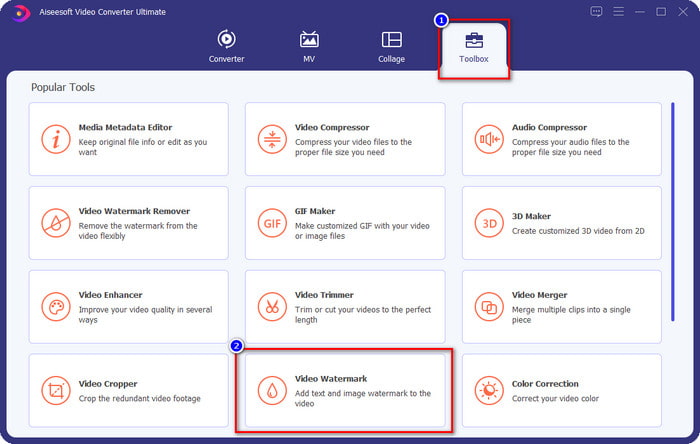
Korak 1. Nakon što otvorite softver, morate otići u Toolbox i pronaći Video Watermark; kliknite na njega.
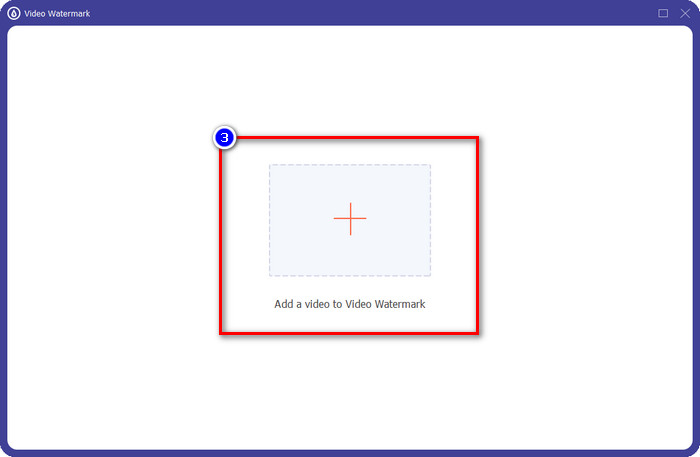
Korak 2. Pritisnite gumb + kako biste učitali video na koji želite dodati vodeni žig. U mapi koja će se otvoriti potražite videozapis koji želite učitati i pritisnite Open za nastavak.
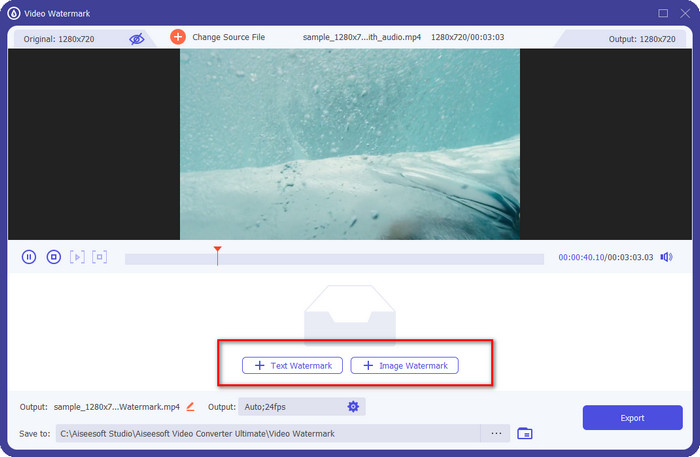
Korak 3. Dostupne su dvije opcije: ako želite dodati tekst, morate kliknuti na Text Watermark, a za logotip ili slike morate kliknuti na Image Watermark.
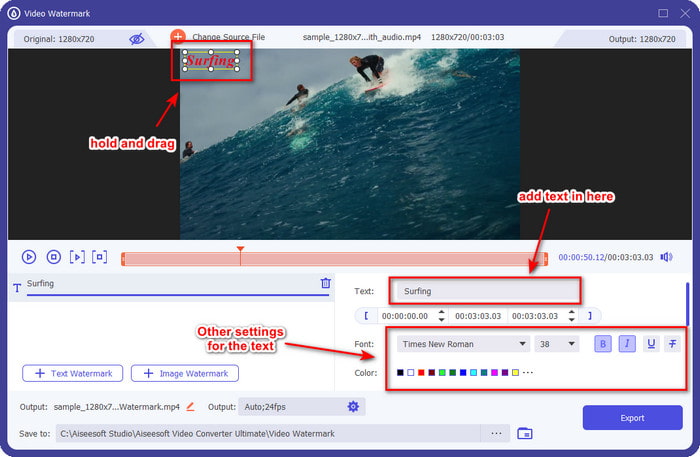
Za tekstualni vodeni žig:
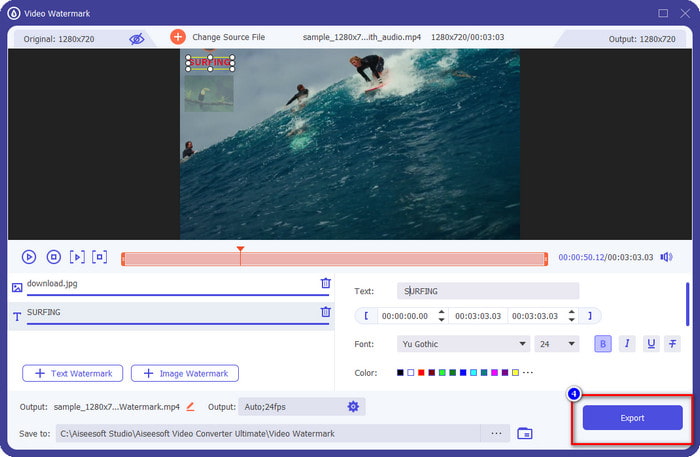
Upišite vodeni žig koji želite dodati u ovaj dio, a zatim možete promijeniti boju fonta i stil vodenog žiga teksta prema svojim potrebama. Povucite tekst na videozapis da biste ga smjestili bilo gdje na videozapisu.
Za vodeni žig slike:
Kliknite na Image Watermark i odaberite slikovnu datoteku koju želite koristiti kao vodeni žig. Provjerite je li slika koju želite koristiti već spremljena na disku. U ovom dijelu sada možete promijeniti ostale postavke slike. Povucite slikovni vodeni žig preko cijelog videa kako biste ga pravilno postavili.
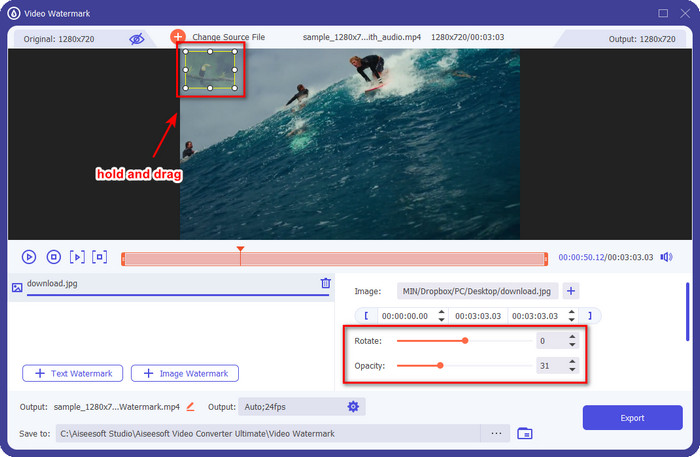
Korak 4. Da biste spremili video s vodenim žigom, sada možete kliknuti gumb Export.
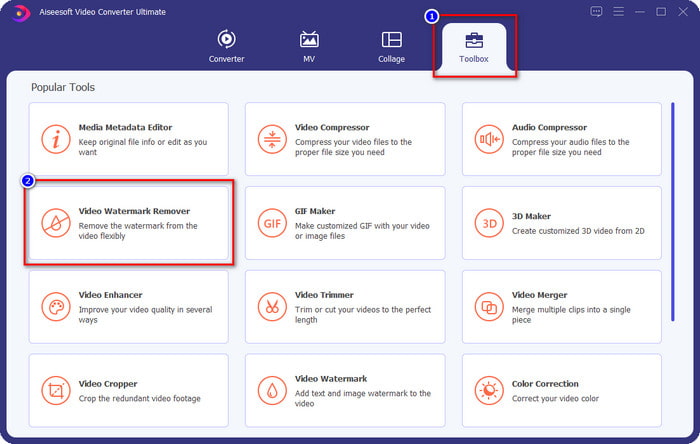
Kako ukloniti vodeni žig na video:
Korak 1. U Toolboxu pronađite Video Watermark Remover i otvorite ga.
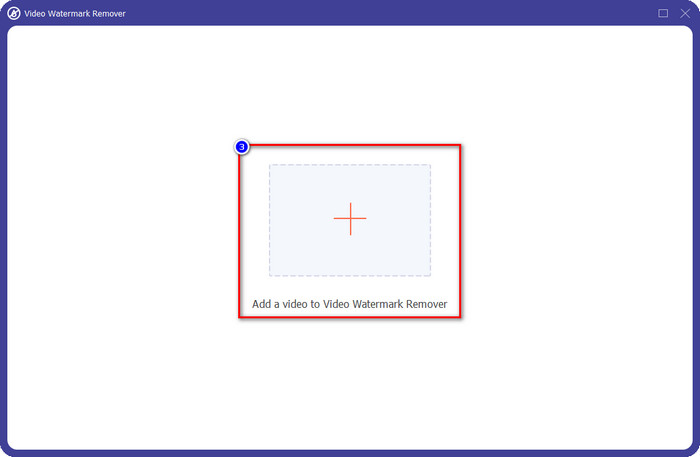
Korak 2. Kliknite ikonu + da biste učitali video s vodenim žigom i pritisnite Open kad se odlučite.
Korak 3. Pritisnite Add Watermark Removing Area kako biste uklonili vodeni žig iz videa.
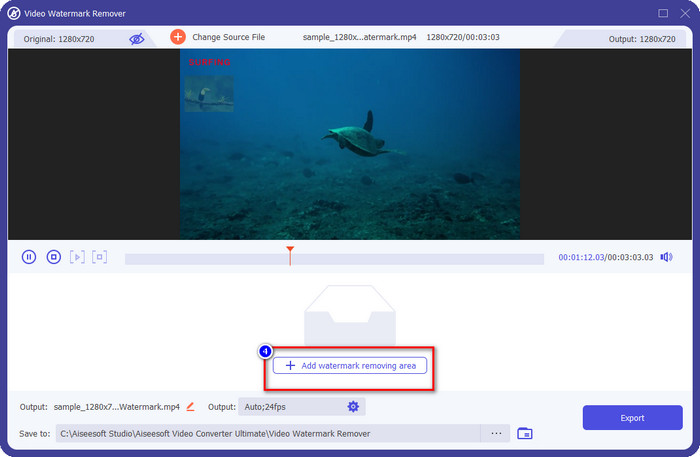
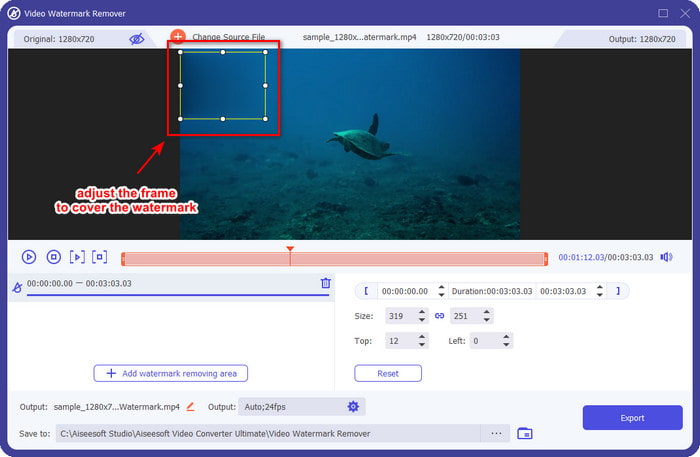
Korak 4. Postavite okvir za uklanjanje vodenog žiga preko vodenog žiga kako biste ga uklonili. Možete i slobodno promijeniti njegovu veličinu i poziciju u videu.
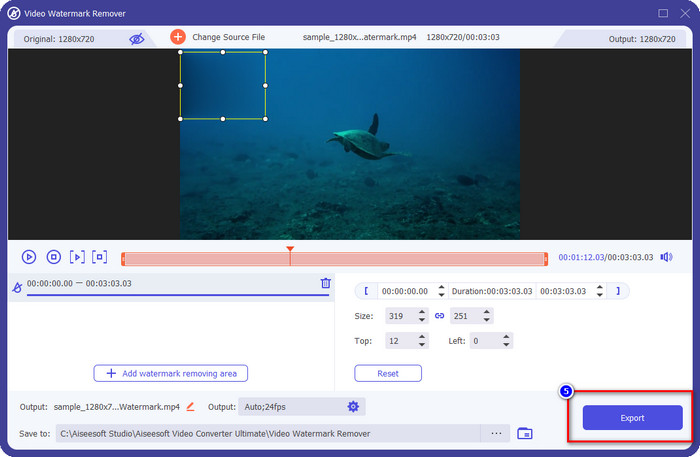
Korak 5. Sada kada je vodeni žig zamagljen, možete kliknuti Export da biste spremili video bez vodenog žiga. Tako je jednostavno.
Povezano:
Kako ukloniti vodeni žig s GIF-a
Dio 5. Često postavljana pitanja o vodenom žigu na videu
Mogu li istovremeno dodati tekstualni i slikovni vodeni žig?
Apsolutno da. Videozapisu s kojim se bavite možete dodati tekstualni i slikovni vodeni žig. Da biste to učinili, možete slijediti gore navedene korake u potrazi za dodavanjem vodenog žiga pomoću teksta i slike.
Povećava li vodeni žig veličinu video datoteke?
Iako se veličina datoteke videozapisa s vodenim žigom ne razlikuje od one bez vodenog žiga, veličina datoteke videozapisa s vodenim žigom malo se razlikuje od videozapisa bez vodenog žiga. Ipak, možemo reći da je veličina datoteke videa najvjerojatnije ista sa ili bez.
Koja vrsta vodenog žiga najbolje odgovara mojim potrebama?
Prije nego što dodate vodeni žig videu s kojim se bavite, morate znati različite vrste vodenih žigova. Molimo pročitajte informacije koje smo dodali gore dok smo ih pojedinačno raspravljali kako bismo odredili koje biste trebali jednostavno koristiti.
Zaključak
Na kraju, sada znamo što je logotip vodenog žiga i kako ga dodati na svoj video. Dakle, ako želite univerzalno rješenje za rad s vodenim žigovima – za uklanjanje ili dodavanje – tada je FVC Video Converter Ultimate pomoć koja vam je potrebna. Ako želite saznati što još ovaj alat može učiniti, možete ga odmah preuzeti na svoje računalo i uvjeriti se sami.
-
 Najbolji način kako dodati vodeni žig videu u Photoshopu na Windows i Mac
 Želite li znati kako dodati vodeni žig videu u Photoshopu? U tom slučaju, ovaj će vam članak pružiti nešto što trebate znati.
-
 4 učinkovita načina za uklanjanje Tiktok vodenih žigova iz Tiktok videa
 Trebate li ukloniti Tiktok vodeni žig iz svojih izvezenih Tiktok videozapisa? Ovdje to možete učiniti uz pomoć alata koje vam predstavljamo; možete to lako učiniti.
-
 Kako dodati vodeni žig videu u iMovie na Macu [All Embracing]
 Želite li znati tajne dodavanja vodenog žiga videu u iMovieu? Nemojte nikome prolijevati čaj i naučite to čitajući ovaj članak.
