


 Video Converter Ultimate
 Screen Recorder
 Videó javítás
 Biztonságos letöltés
24 vs. 30 vs. 60 vs. 120 FPS: a legjobb képfrissítési sebesség kiválasztása 4K videóhoz
Az ember könnyen gondolhatja, hogy a több képkocka per másodperc (FPS) mindig jobb minőséget jelent, de ez valójában nem mindig igaz. A képfrissítési sebesség, vagyis az FPS, azt mutatja meg, hány különálló képet jelenít meg egy videó másodpercenként. Az, hogy milyen FPS-t használsz, teljesen megváltoztathatja a videóid megjelenését és hangulatát.
Őszintén szólva, amikor a legjobb képfrissítési sebességet keresem 4K videóhoz, nem csak a számokra koncentrálok. Inkább a kívánt végeredményre figyelek. Filmhatást szeretnék? Vagy inkább sima, élethű mozgást szeretnék játékokhoz, sporthoz vagy videóblogokhoz? Nincs egyetemes "legjobb" képfrissítési sebesség, mert ez attól függ, milyen céllal alkotsz.
Ez a cikk áttekinti a 24, 30, 60 és 120 FPS-t, hogy mikor érdemes egyiket vagy másikat használni, és hogyan választhatod ki a megfelelő képfrissítési sebességet a jövőbeli 4K munkáidhoz.

1. rész. Mi a legjobb képfrissítési sebesség 4K videókhoz
A legjobb képfrissítési sebesség 4K videóhoz, iPhone-hoz vagy bármilyen más kamerához nagymértékben a kész videó stílusától függ. Minden FPS-nek megvan a maga jellegzetes mozgás- és ritmusvilága, a mozifilmszerű hatástól az ultra-sima mozgásig. Érdemes megérteni, hogy melyik mire a legalkalmasabb, mielőtt választasz. Felsorolom a legismertebb 4K képfrissítési sebességeket és azt, hogy mire a legjobbak, hogy könnyebben dönthess.
4K 24 FPS-sel: a filmes szabvány (mozik, rövidfilmek)
A 24 FPS az alapértelmezett képfrissítési sebességem, ha a filmemnek klasszikus, filmes hangulatot akarok adni. Utánozza azt, ahogyan a szemünk érzékeli a mozgást, és az enyhe elmosódás azt az esztétikát hozza létre, amelyet a filmkedvelők a mozival és az intenzív történetmeséléssel azonosítanak. Tehát mi a legjobb képfrissítési sebesség 4K videóhoz? Az ajánlásom: 24 FPS rövidfilmekhez, dokumentumfilmekhez és olyan művészi projektekhez, ahol a hangulat és az érzelmek fontosabbak, mint a tökéletes mozgásfolyamatosság.
Erre a legjobb: Filmek, rövidfilmek, filmes utazós videók, dokumentumfilmek és történetmesélésre fókuszáló tartalom.
4K 30 FPS-sel: a digitális arany középút (YouTube, tévés közvetítések)
Általában a mindennapi fogyasztásra szánt tartalmaimat 30 FPS-sel készítem. Jobb mozgásfolyást ad, mint a 24 FPS, mégis elég természetes marad, ezért kiváló választás vlogokhoz, oktatóvideókhoz, interjúkhoz és tévés tartalmakhoz. Ha kíváncsi vagy, mi a legjobb képfrissítési sebesség 4K videóhoz YouTube-on, a 30 FPS általában jó kompromisszum, mert sima nézési élményt nyújt, miközben nem eredményez túlzottan nagy fájlméreteket.
Erre a legjobb: YouTube-videók, tévéműsorok, online oktatóanyagok, interjúk, utazós videók és mindennapi tartalmak.
4K 60 FPS-sel: sima mozgás (játék, sport, vlogok)
A videóimat általában 60 képkocka per másodperccel (FPS) rögzítem, amikor azt szeretném, hogy a lehető legsimábbak és legélethűbbek legyenek. A gyorsan mozgó szereplők, az oldalirányú pásztázás és a robbanások mind sokkal tisztábban látszanak, így a videó még inkább magával ragadó lesz. Melyik képfrissítési sebesség a legjobb 4K videóhoz? A válaszom: "A 60 FPS remek választás játékokhoz, sportvlogokhoz és minden olyan tartalomhoz, ahol sok a mozgás." Ez a fokozott simaság és minőség ugyanakkor jóval nagyobb fájlméretekkel jár együtt.
Erre a legjobb: Játékos videók, sportakció-jelenetek, utazós vlogok, pörgős események és szabadtéri tevékenységek.
4K 120 FPS-sel: lassított B-roll
Ha lassított jeleneteket készítenék, mindig a 120 FPS-t választanám a felvételhez. A plusz képkockák lehetővé teszik, hogy a felvételt lelassítsuk anélkül, hogy a mozgás simasága vagy részletessége csorbulna. Bár a fájlok jelentősen megnőnek, az eredmény önmagáért beszél, és megéri az ilyen drámai snitteket és kreatív vágásokat.
Ha a legjobb képfrissítési sebességet keresed 4K videóhoz filmes lassított hatásokhoz, akkor egyértelműen a 120 FPS legyen a választásod.
Erre a legjobb: Lassított B-roll, akciójelenetek, sportösszefoglalók, természetfelvételek és filmes, kreatív projektek.
Gyors útmutató: válaszd ki a legjobb képfrissítési sebességet a 4K videódhoz
| Képfrissítési sebesség (FPS) | Legjobb For | Vizuális hatás | Hatás a fájlméretre | Ideális platform |
| 24 FPS | Filmek, rövidfilmek, dokumentumfilmek | Filmes, moziszerű | Alacsony | Mozi, filmfesztiválok, streamingplatformok |
| 30 FPS | YouTube, tévéműsorok, oktatóanyagok, interjúk | Természetes és kiegyensúlyozott | Mérsékelt | YouTube, tévés közvetítések, közösségi média |
| 60 képkocka/másodperc | Játék, sport, vlogok, akcióvideók | Ultra‑folyamatos és élethű | Magas | YouTube, Twitch, játékplatformok |
| 120 FPS | Lassított B‑roll, akciójelenetek | Rendkívül folyamatos (ideális lassításhoz) | Nagyon magas | Professzionális vágás, reklámok, filmes produkciók |
2. rész. Hogyan befolyásolja a képfrissítési sebesség a 4K fájlméretet és a tárhelyet
Amire rájöttem: a magasabb képfrissítési sebesség nem csak a videót teszi simábbá. A fájlokat is jóval nagyobbá teszi. Mivel másodpercenként több képet rögzít a kamera, több adat keletkezik, így a videófájl mérete is nagyobb lesz. Erre érdemes figyelni, ha korlátozott a tárhelyed, vagy hosszú videókat tervezel szerkeszteni.
Íme egy gyors összehasonlítás arról, hogyan befolyásolják a különböző képfrissítési sebességek a tárhelyigényt:
| Képfrissítési sebesség (FPS) | Becsült fájlméret | Tárhelyigény | Legjobb választás, ha… |
| 24 FPS | Legkisebb | Alacsony | Mozis hatású videókat és hosszabb felvételi időt szeretnél. |
| 30 FPS | Kicsi | Mérsékelt | Egyensúlyra van szükséged a minőség és a tárhely között. |
| 60 képkocka/másodperc | Nagy | Magas | Te játékot veszel fel, sportot vagy gyorsan mozgó témákat rögzítesz. |
| 120 FPS | Legnagyobb | Nagyon magas | Utómunka során lassított felvételeket szeretnél készíteni. |
Szempontok, amelyeket érdemes mérlegelni a képfrissítési sebesség kiválasztása előtt
- • Tárhely: A több képkocka másodpercenként jóval nagyobb videófájlokat eredményez, amelyek gyorsabban megtöltik a tárhelyet.
- • Vágási teljesítmény: A nagy méretű videófájlokhoz erősebb számítógép kell, hogy a vágás zökkenőmentes legyen.
- • Exportálási idő: A magasabb képkockasebességgel rögzített klipek általában a leghosszabb ideig tartanak renderelni és exportálni.
- • Online megosztás: Ezen felül a nagyobb fájlok több időt igényelnek, hogy feltöltsd őket YouTube‑ra, felhőbe vagy közösségi médiára.
Ha nincs szükséged lassításra vagy extrán sima akcióra, a 30 képkocka per másodperc gyakran az ideális kompromisszum a fájlméret, a tárhely-hatékonyság és a videóminőség között.
3. rész. Bónusz: Hogyan változtathatom meg a videóim képfrissítési sebességét
Ha már rossz képfrissítési sebességgel rögzítetted a videódat, nem kell újra felvenned. A FVC Video Converter Ultimate lehetővé teszi, hogy könnyedén módosítsd a videód képfrissítési sebességét, valamint a formátumot, felbontást, bitrátát és más kimeneti beállításokat. Emellett remek eszköz kezdőknek is, hogy videóikat különféle eszközökkel és platformokkal kompatibilissé tegyék.
Lépések a videó képfrissítési sebességének módosításához a FVC Video Converter Ultimate programban
1. lépés. Töltsd le és telepítsd a FVC Video Converter Ultimate programot Windowsos PC-re vagy Macre.
Ingyenes letöltés Windows 7 vagy újabb rendszerre Biztonságos letöltés
Ingyenes letöltés macOS 10.7 vagy újabb rendszerre Biztonságos letöltés
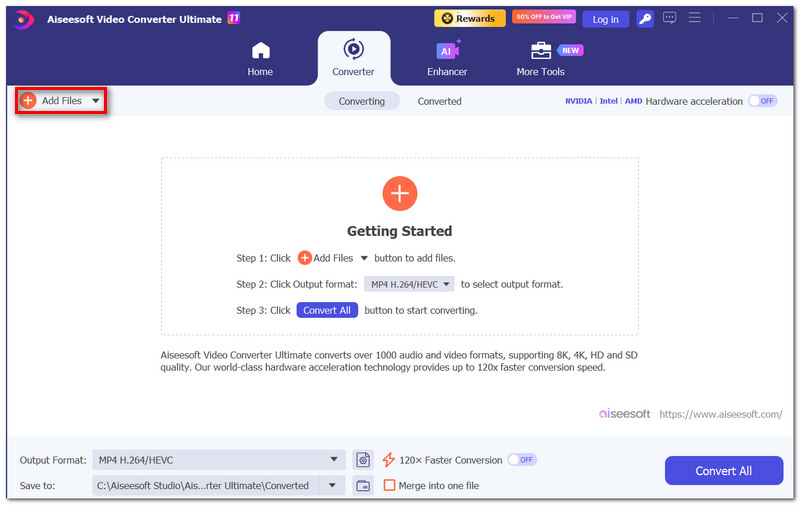
2. lépés. Indítsd el a programot, majd kattints az Fájlok hozzáadása gombra, hogy betöltsd a szerkeszteni kívánt videót a szoftverbe.
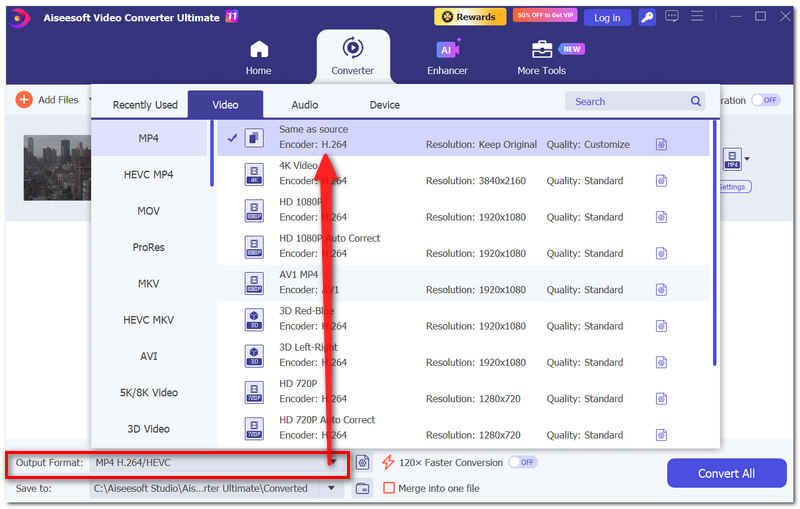
3. lépés. Lépj az Kimeneti formátum opcióhoz, és válaszd ki a kívánt videoformátumot.
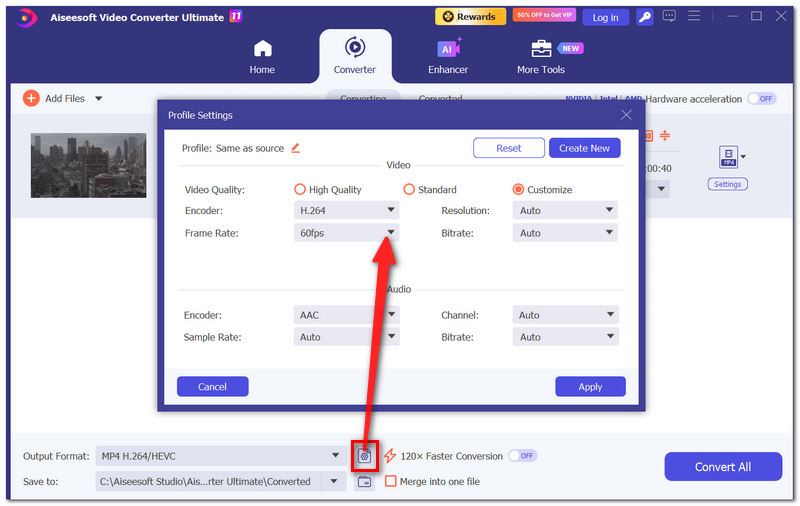
4. lépés. Az aktuális kimeneti formátum mellett kattints a Beállítások ikonra. A Videóbeállítások ablakban keresd meg a Képfrissítési sebesség (FPS) opciót.
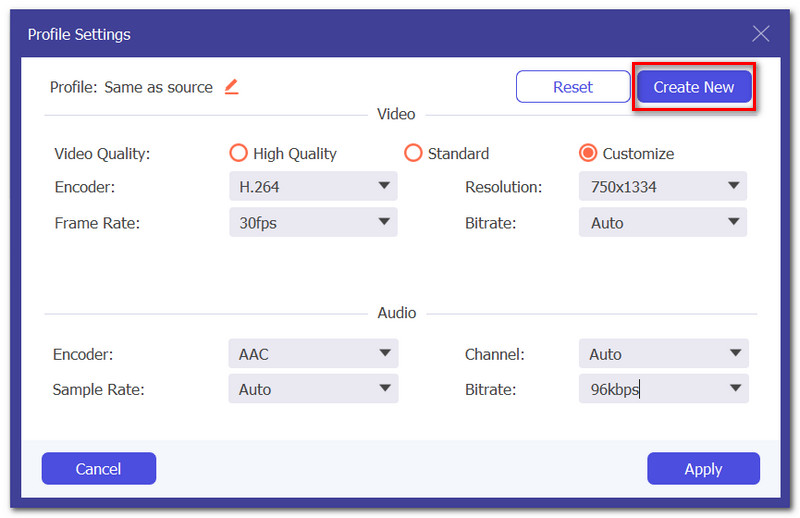
5. lépés. Válaszd ki a kívánt képfrissítési sebességet: 24 FPS, 30 FPS, 60 FPS, vagy bármely más elérhető értéket. Ha szeretnéd, módosíthatod a felbontást, a bitrátát vagy a kódolót is, majd kattints az Új létrehozása vagy az OK gombra a profil mentéséhez.
6. lépés. Válaszd ki, hová mentse a program az átalakított videófájlt, majd kattints az Összes konvertálása gombra, hogy megváltoztasd a videó képfrissítési sebességét és exportáld azt.
Amint a konvertálás befejeződik, a videód már az új képfrissítési sebességgel rendelkezik, és jobban illeszkedik a szerkesztési munkafolyamatodhoz vagy az általad preferált lejátszási platformhoz.
4. rész. GYIK – a legjobb képfrissítési sebesség 4K videóhoz
Miért fordulhat elő, hogy két azonos képfrissítési rátájú 4K‑videó néha teljesen eltérőnek tűnik?
A képfrissítési sebesség csak egy tényező. A kamera beállításai, a záridő, a bitráta, a világítás és a színkorrekció szintén befolyásolhatják a videó végső megjelenését és minőségét.
Miért kerülik szándékosan a magas képfrissítési rátát egyes filmes videók?
A legtöbb esetben a filmkészítők az alacsonyabb képkockasebességet választják, mert a nézők ösztönösen a filmekkel és történetmeséléssel társítják azt.
Ha korlátozott a tárhely a készülékeden, inkább az fps-t vagy a felbontást érdemes előnyben részesíteni?
Alapvetően attól függ, mire szeretnéd használni. Például ha a sima mozgás fontosabb számodra, mint az extra részletesség, akkor jobb választás lehet az alacsonyabb felbontás magasabb FPS-sel, mint a 4K, de korlátozott felvételi idővel.
Következtetés
Mindenekelőtt a megfelelő képfrissítési sebesség megválasztása valóban attól függ, milyen típusú videót szeretnél készíteni. Egyszerűen a legmagasabb FPS kiválasztása nem válaszolja meg ezt a kérdést. Például ha filmes stílusú videót, simább mozgást vagy drámai lassítást szeretnél, mindegyik képfrissítési sebességnek megvan a maga előnye. Ha a legjobb képfrissítési sebességet keresed 4K videóhoz iPhone-on vagy bármely más kamerán, ez az útmutató segít egyensúlyt teremteni a látványminőség, a tárhely és a kreativitásod között, hogy minden 4K videód valóban nagyszerű lehessen.
-
 Fraps képernyőrögzítő áttekintése: Még mindig megéri?
 Rajta van a Fraps Screen Recorder a listádon, és szeretnél többet megtudni róla? Olvasd el ezt a részletes ismertetőt, és tudd meg, mi is ez, hogyan kell használni, és hogy megéri-e.
-
 QuickTime képernyőfelvétel - Videofelvétel hanggal Mac és PC-n
 Hasznos a felvételi képernyő, amelyen hang van a Mac-en. A beépített lejátszó, a QuickTime Player képes rá. Olvassa el a bejegyzését, és tudja, hogyan készítsen hangos képernyőt Mac és PC-n.
-
 A legnépszerűbb 4 ingyenes AVI képernyőfelvevő a videó videó rögzítéséhez AVI fájlként
 A képernyők kiváló minőségű AVI-fájlokban történő rögzítéséhez a cikk azonosítja és megosztja a 4 legjobb ingyenes AVI-képernyőrögzítőt ebben a bejegyzésben.Olvassa el, és szerezze meg, amit akar.
