


 Video Converter Ultimate
 Screen Recorder
 Videó javítás
Feliratok hozzáadása az asztalra mentett videókhoz
A feliratok jelentik a legjobb módját annak, hogy más országok párbeszédeit a saját anyanyelveden szöveges formában jelenítsd meg. Azért készülnek, hogy azok is megértsék a színészek párbeszédeit, akik nem beszélik a nyelvüket. Emellett javítják a közönség összesített elköteleződését is a filmek, sorozatok és mozik iránt. Előfordul azonban, hogy a letöltött videóhoz nincs felirat, vagy a felirat külön fájlban található. Ezért a cikk bemutatja a legjobb módot, hogyan lehet feliratot hozzáadni a videókhoz. Olvasd tovább ezt az ismertetőt, mert bemutatjuk, hogyan illesztheted be saját felirataidat, és milyen különböző eszközöket használhatsz hozzá.

1. rész. 4. A legjobb eszközök, amelyekkel feliratot adhatsz videóidhoz
1. Video Converter Ultimate (Windows és Mac)
Tudtad, hogy feliratokat adhatsz hozzá a Video Converter Ultimate-ben is? Ez a kivételes átalakító számos különféle funkcióval rendelkezik, amelyek minden egyes alkalommal lenyűgöznek minket. A szoftver általános teljesítménye kiemelkedő a fájlok konvertálása, szerkesztése, készítése, hozzáadása és egyebek terén. Most azonban azt fogjuk lépésről lépésre elmagyarázni, hogyan adj feliratot egy videóhoz egy tökéletes szöveges sorrendben. Ezenfelül ez az eszköz az összes feliratformátumot támogatja, amelyeket a videódhoz használhatsz. Szóval, minden további késlekedés nélkül térjünk rá, hogyan adhatod hozzá a feliratokat az alább, kizárólag neked összeállított lépések követésével.
5 egyszerű lépés, hogyan adj feliratokat a videódhoz a Video Converter Ultimate segítségével
1. lépés. Töltsd le a szoftvert a Windows- vagy Mac-meghajtódra. Ezután telepítsd, végezd el a gyors beállítást, majd kattints a Befejezés gombra.
Ingyenes letöltés Windows 7 vagy újabb rendszerre Biztonságos letöltés
Ingyenes letöltés macOS 10.7 vagy újabb rendszerre Biztonságos letöltés
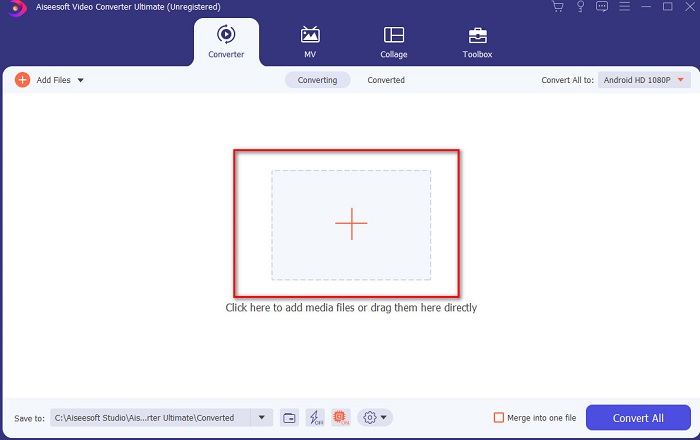
2. lépés. Indítsd el az eszközt, majd kattints a felület közepén lévő plusz gombra. Ezután keresd meg a videót a mappában, és kattints a Megnyitás gombra.
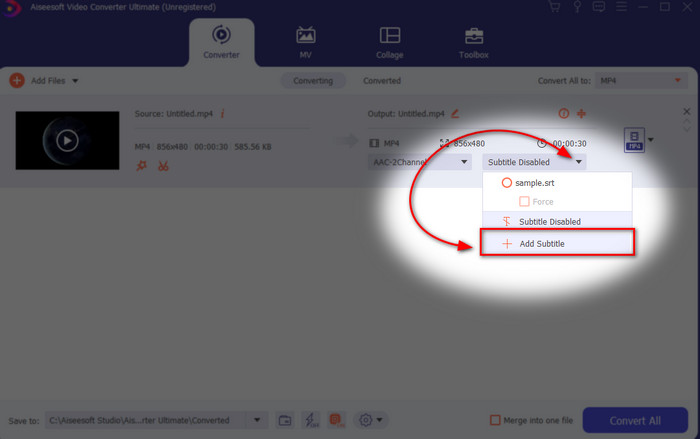
3. lépés. A felületen kattints a Felirat legördülő gombjára, majd válaszd a Felirat hozzáadása lehetőséget. Válaszd ki a feliratfájlt a fájlmappából, majd kattints a Megnyitás gombra.
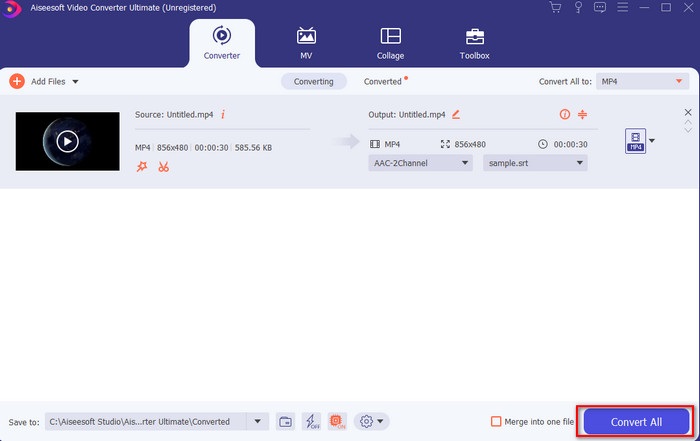
4. lépés. Miután hozzáadtad a feliratot, most már exportálhatod a videót a Összes konvertálása gombra kattintva.
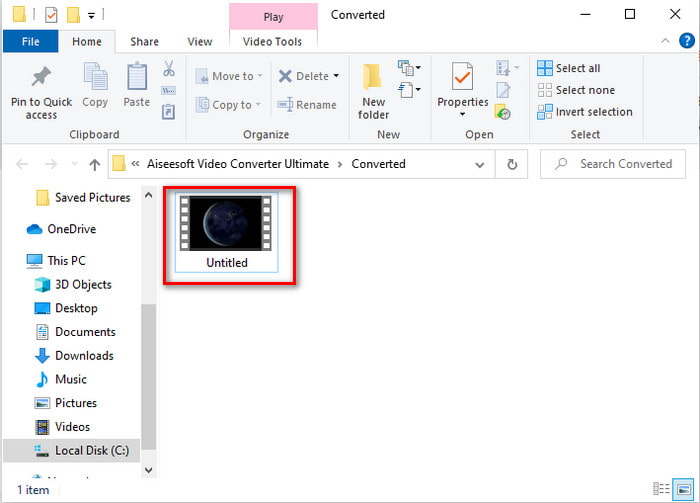
5. lépés. A fájlkezelő fel fog ugrani a képernyőn a felirattal ellátott videófájllal. Kattints a fájlra, hogy késlekedés nélkül megnézhesd a videót és elolvasd a feliratot.
Összefüggő:
Dalok vágása és egyesítése online
2. iMovie (Mac és iPhone)
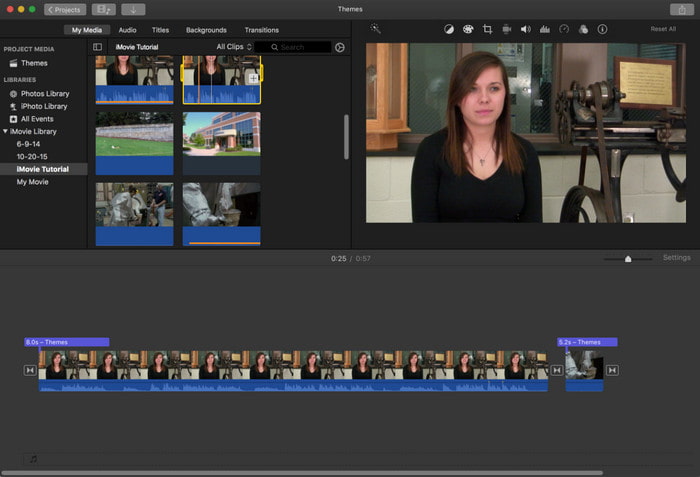
Az egyik legjobb eszköz, amelyet az Apple a felhasználóinak kínál, így a feliratok hozzáadása videóhoz az iMovie-ban egyszerű és ingyenes. Ez az alapértelmezett Mac-eszköz kiváló szerkesztésre és még sok minden másra is, ezért itt a feliratok hozzáadása is gyerekjáték. Azonban nem tudsz SRT feliratfájlt használni és a videódhoz adni, mert ezt a formátumot az iMovie nem támogatja. Ennek ellenére ennek a Mac-alapértelmezett szerkesztőnek az összteljesítménye nagyszerű mindazok számára, akik szűkös költségvetéssel dolgoznak. Emellett az eszköz prémium verziót is kínál, amely rengeteg további szerkesztési funkciót támogat.
3. Adobe Premiere Pro (Windows és Mac)
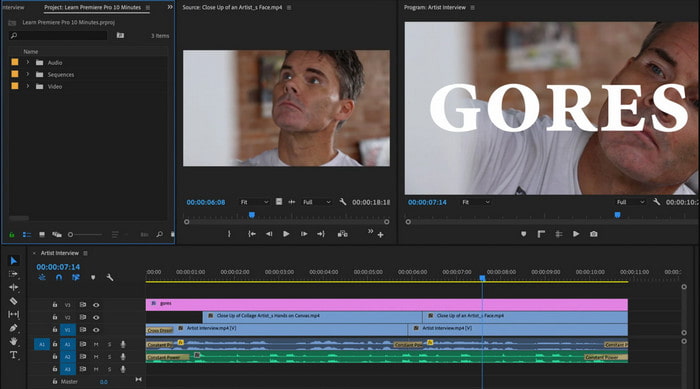
Az Adobe Premiere Pro a legjobb szerkesztési funkciókat kínálja, amelyeket a professzionális vágók használnak. Ez az eszköz például képes SRT feliratfájl hozzáadására, ellentétben az iMovie-val, amely erre nem alkalmas. Sőt, az eszköz szinte az összes feliratformátumot támogatja, amelyeket használni szeretnél. Noha az eszköz szinte hibátlannak tűnik, az ára óriási, és ha csak feliratot szeretnél hozzáadni egy videóhoz az Adobe Premiere Pro-ban, akkor ez ugyan elfogadható választás, de nem a legjobb. Különösen akkor, ha szűk a költségvetésed, és nem akarsz sokat költeni. Emellett ha kezdő vagy, ez sem a legjobb választás, mert sok időt kell rá szánnod, hogy előbb megtanuld használni.
4. Clideo (online)
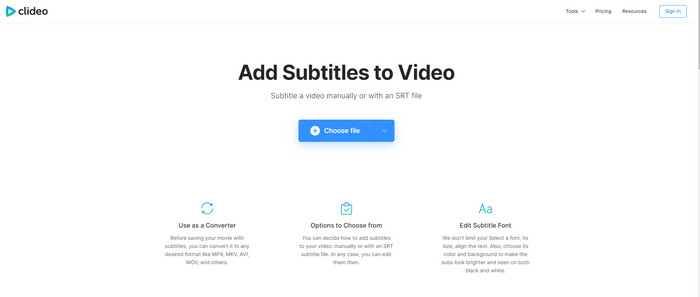
A Clideo olyan szerkesztési funkciókat kínál, amelyeket ingyen használhatsz, ha rendelkezel internetkapcsolattal. Ez az eszköz minden eszközön használható, amennyiben van böngésződ. Noha az eszköz rugalmas, a támogatott feliratformátum csak az .srt. Tehát ha a feliratod nem SRT formátumú, akkor itt kézzel kell elkészítened, ami számodra kissé körülményes lehet. Ráadásul a videó feltöltésének folyamata az internetkapcsolatodtól függ. Mindezek fényében, ha lassú az interneted, akkor arra számíthatsz, hogy jóval többet kell várnod, mint amennyi időt maga az online felirat-hozzáadás a videóhoz igényelne.
2. rész. GYIK a feliratok videóhoz való hozzáadásával kapcsolatban
Melyek a feliratformátumok különböző típusai?
Az interneten sok különböző feliratformátum létezik, de a leggyakrabban használt formátum, amellyel már találkozik, az SRT, WEBVTT és SBV feliratformátum. Mivel ezek a legjobb és rugalmas formátumok, amelyeket könnyen használhat, de létezik SSA, TTML, DFXB, TXT és még sok más. Bár remekül működnek, mégis az elsőként említett feliratformátum a legjobb, amit használhat.
Mi a fő különbség a feliratok és a feliratok között?
Bár ugyanazt a formátumot használják, mégis vannak fő különbségek a feliratok és a feliratok között. Először is, a videóban feliratok találhatók, amelyek a színész vagy színésznő beszélt nyelvét a néző nyelvére fordítják. Ezt leggyakrabban azok használják, akik hallják a hangot, de nem értik, amit mondanak. Míg a feliratok leírják, mi történik, és szövegen keresztül, például hangeffektusokon keresztül. Ezek azok számára készültek, akik tudnak videókat nézni, de nem hallják tisztán a hangot vagy süketek.
Dub vs. Sub; Melyik a jobb?
Néhány más néző jobban szereti a Dubot, mint a subot, míg mások fordítva. Bár ezek egy hatékony módja annak, hogy a médiát jobban lefordítsák a közönségre. A szinkron és a feliratozás között sok különbség van, például a feliratok a hang lefordított változatai, és a videó szövegévé válnak. Míg a szinkronokat az olvasási nehézségekkel küzdő nézők használják. Tehát ahelyett, hogy a szövegkörnyezetet olvasnák, szinkronokat használnak, hogy jobban összpontosítsanak arra, amit néznek. Tehát mindig attól függ, hogy melyiket szeretnéd használni, ha tudsz olvasni nézése közben, a subok a legjobbak, de ha magára a videóra szeretnél lézeres fókuszt helyezni, akkor használd a dub funkciót.
Következtetés
Végül most már értjük és megtanultuk, hogyan lehet a feliratfájlokat véglegesen hozzáadni a videódhoz. Ezzel megkönnyítettük a keresésed, és különböző megoldásokat mutattunk be a számodra. Mégis tagadhatatlan, hogy a Video Converter Ultimate a legjobb választás a listán. Ugyanis az összes feliratformátumot támogatja, amelyeket használni szeretnél. Így ahelyett, hogy hatalmas összegeket költenél más eszközökre, amelyek ugyanazt tudják, vagy csak kicsivel jobbak, miért nem szerzed be először ezt, és próbálod ki saját magad? Így pontosan megtudhatod, miről beszélünk.
-
 Oktatóanyag - 4 ingyenes módszer az iPhone-on található videók újba egyesítéséhez
 Olvassa el és szerezzen be 4 egyszerű módszert a videók egyesítésére iPhone-on. Minden iPhone modell és iOS verzió támogatott. Az iPhone-on 2 és több videót gyorsan új videóvá kombinálhat.
-
 Az M4V fájlok tömörítése kisebb méretűre (ingyenes és online)
 Ha egy egyszerű módszert keres az M4V fájl méretének csökkentésére, akkor el kell olvasnia ezt a cikket. Itt megosztjuk veletek az M4V fájlok tömörítésének legegyszerűbb módját.
-
 WebM tömörítése - Hogyan tömörítheti a WebM fájlt online
 Hogyan tömörítjük a WebM fájlt online? Mi a leggyorsabb módszer a nagy fájlok tömörítésére? Ez a bejegyzés 2 ingyenes módszert mutat be a WebM tömörítésére.
