


 Video Converter Ultimate
 Screen Recorder
 Videó javítás
Részletek, amelyekről tájékozódnia kell az MPG AVI formátumba konvertálásában
Általánosságban elmondható, hogy az MPG fájl egy tipikus videófájl, amely a Moving Picture Experts Group (MPEG) által szabványosított digitális videóformátumot használ. Egyetlen, egymásba fűzött fájlban tárolja a videót, hangot és metaadatokat. Gyakori gyakorlat, hogy MPG fájlokat használnak az interneten keresztül terjesztett filmek készítésére. Az ilyen típusú videóformátum átalakítása nem egyszerű, ha nincs ismereted vagy tapasztalatod olyan átalakítókkal kapcsolatban, amelyek támogatják vagy végrehajtják az MPG AVI-vá konvertálását. Olvasd tovább ezt a cikket, hogy részletesebb képet kapj azokról a szempontokról és lehetőségekről, amelyeket figyelembe kell venned a kívánt konvertálási folyamat eléréséhez.
1. rész MPG és AVI – Áttekintés
Az MPEG egy videófájl-formátum, amelyet a Moving Picture Experts Group fejlesztett ki – ugyanaz a csoport, amely az MP3 és MP4 formátumokat is létrehozta. Attól függően, hogy mire használják, az MPEG vagy MPEG‑1, vagy MPEG‑2 fájltömörítést alkalmaz.
A MPEG-1 formátumot azért hozták létre, hogy a VHS-szintű nyers videót és a CD-minőségű zenét 1,5 megabit/másodpercre lehessen tömöríteni anélkül, hogy túl sok minőséget fel kellene áldozni. Ennek eredményeként a világ egyik legnépszerűbb és legszélesebb körben támogatott video-/hangformátumává vált. Az MPEG-1 videóadatait jellemzően 30 képkocka/másodperces sebességgel továbbítják, körülbelül 352×240 pixeles felbontással.
Ugyanakkor a Windows számítógépek az AVI-t használják alapértelmezett videóformátumként. Egy multimédiás konténerformátumban, például a DivX-ben vagy XviD-ben az audio és a videó többféle kodekkel is tárolható. Sok más videoformátum, például az MPEG és a MOV kevesebb tömörítést alkalmaz, és több tárhelyet igényel, mint egy AVI fájl. Tömörítés nélküli AVI fájlok is előállíthatók. Ez azonban hatalmas fájlméreteket eredményez – körülbelül 2–3 GB-ot percenként – mivel a fájlok veszteségmentesek lesznek. Egy veszteségmentes fájl minősége független attól, hányszor nyitod meg vagy mented el. További előny, hogy lejátszásukhoz nincs szükség külön kodekekre.
2. rész. A leghatékonyabb szoftver az MPG AVI-vé konvertálásához
Ha valaha is gondolkodtál azon, hogyan lehet egy MPG videófájlt ingyen AVI-vá konvertálni, ez az új és legjobb szoftver az, amelynek használatát ez a cikk ajánlja. A Video Converter Ultimate egy ingyenesen letölthető szoftver Windowsra és Macre, amely az MPG fájlodat AVI-vá tudja alakítani sokkal gyorsabban, mint az online konvertáló oldalak. E két videoformátumon kívül a szoftver még számos más formátumot is támogat, amelyek közül választhatsz. Azért a legjobb, mert kiváló minőségű kimenetet kapsz, ha ezt a programot használod. Most, hogy átfogó képet kaptál arról, mire képes ez a szoftver, készülj fel, és nézzük meg, hogyan működik:
1. lépés. A kezdéshez egyszerűen kattints az alább található Ingyenes letöltés gombra. Miután a letöltés befejeződött, kiválaszthatod, hogy Windowsra vagy Macre szeretnéd telepíteni a szoftvert. Miután a program felkerült a számítógéped asztalára, a Indítás most gombra kattintva kezdheted el a használatát.
Ingyenes letöltés Windows 7 vagy újabb rendszerre Biztonságos letöltés
Ingyenes letöltés macOS 10.7 vagy újabb rendszerre Biztonságos letöltés
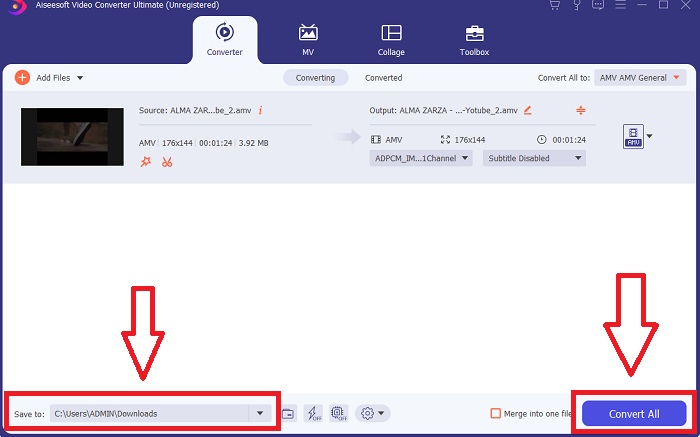
2. lépés. Nyisd meg a frissen letöltött szoftvert. Amikor először indítod, egy ablak jelenik meg a Converter felülettel. Itt fogod elkezdeni a videód átkódolását.
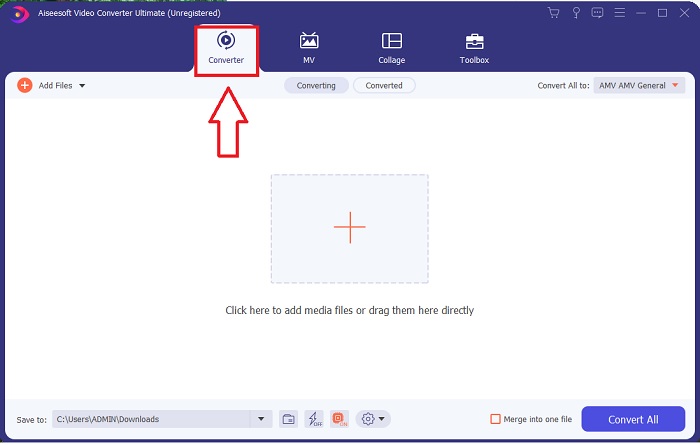
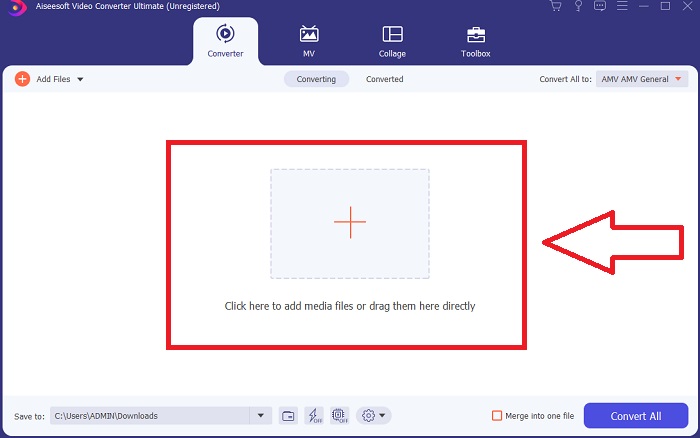
3. lépés. A konvertálási folyamatot a fájlok programba történő importálásával kezdheted el. Egy videó konvertálása olyan egyszerű, hogy egyszerűen ráhúzod a Plusz szimbólumra.
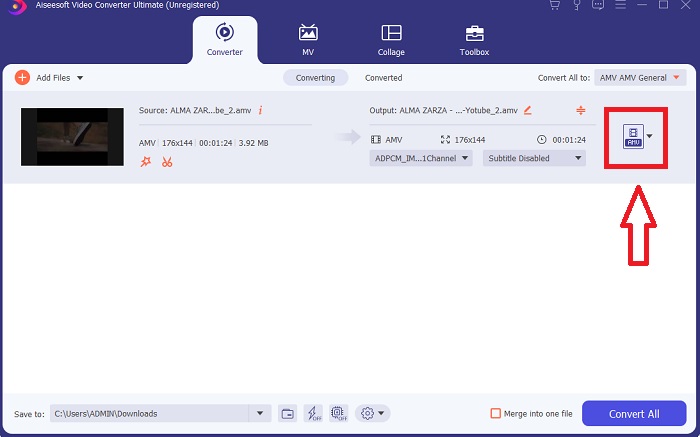
4. lépés. Kattints a jobb gombbal egy videoformátumra, majd válaszd a Mentés ide vagy a Mentés külső tárolóra lehetőséget. A legördülő listában keresd meg és válaszd ki az AVI fájltípust. Miután AVI videófájltípust választottál, számos beállítási lehetőség áll rendelkezésre a videó minőségére vonatkozóan. Ha a kívánt videókimenet nem szerepel az előre megadott beállítások között, módosíthatod a minőségi paramétereket. A fogaskerék ikonra kattintva megváltoztathatod a kijelző felbontását, a képkockasebességet és a hangminőséget. A módosítások mentéséhez kattints az Új létrehozása gombra.
5. lépés. Kattints az Összes konvertálása gombra, ha a szerkesztett videó elkészült, és készen áll arra, hogy elmentsd a számítógépedre.
3. rész. Gyors tippek: Egyéb hatékony eszközök, amelyeket érdemes megfontolni
1. módszer. Használja a CloudConvert szolgáltatást
A CloudConvert egy online videó konvertáló. Ez az online konverter többek között MP4, WEBM és AVI formátumokat is támogat. Kiválaszthatja a videó minőségét, felbontását és fájlméretét. Ha azon gondolkodik, hogyan lehet MPG-t AVI-vá konvertálni ebben az online eszközben, a következőképpen kell használnia:
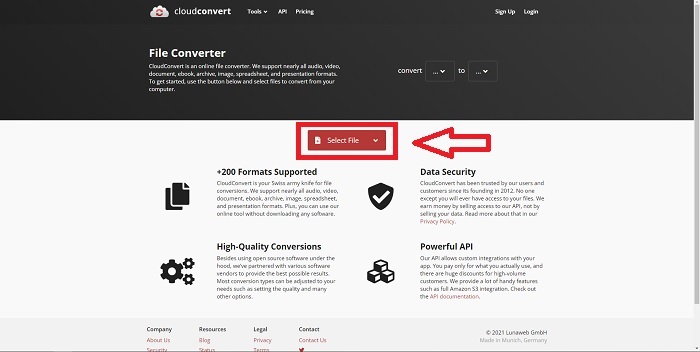
1. lépés. Tölts fel egy fájlt a számítógépedről a Fájl kiválasztása gombra kattintva.
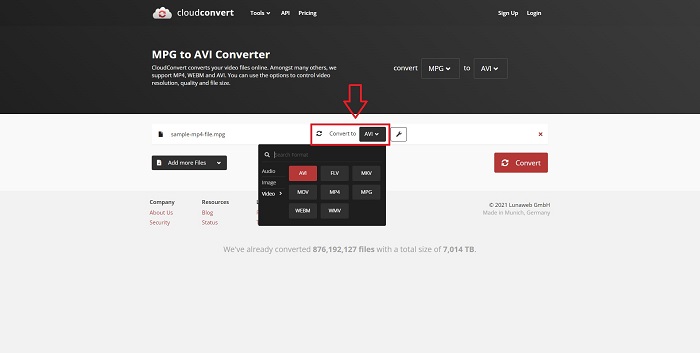
2. lépés. Ezután válaszd ki, milyen formátumba szeretnéd átalakítani a fájlodat a csavarkulcs ikon melletti formátummezőre kattintva. Lehetőséged van további fájlok hozzáadására is a konvertáláshoz.
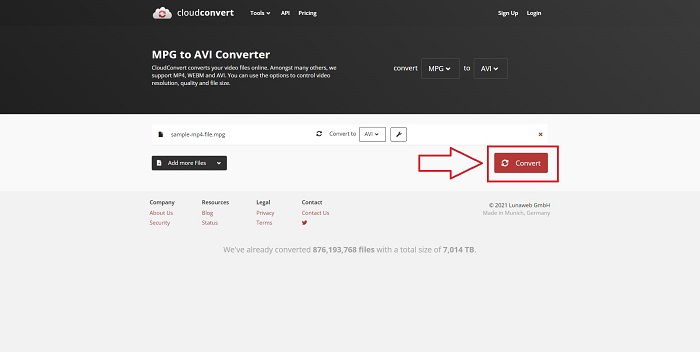
3. lépés. Kattints a Konvertálás gombra az összes feltöltött fájl átalakításához.
2. módszer. Használja a Zamzart
A Zamzar egy webalapú eszköz a fájlok konvertálására. Az átalakítások különféle formátumokban hajthatók végre szoftver letöltése nélkül. A Zamzar egy URL-cím beírásával vagy egy vagy több fájl feltöltésével konvertálhat egy fájlt egyik formátumból a másikba, például egy Adobe PDF-et Microsoft Word dokumentummá. Az online eszközzel kapcsolatos ismeretek megszerzéséhez kövesse az alábbi lépéseket:
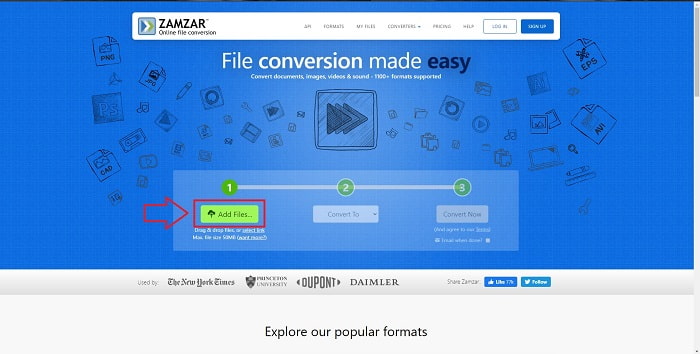
1. lépés. Keresd meg a Zamzart bármely keresőmotorban. Miután rákattintottál a weboldalra, a felületen a Fájlok hozzáadása gombra kattintva tudsz fájlt feltölteni.
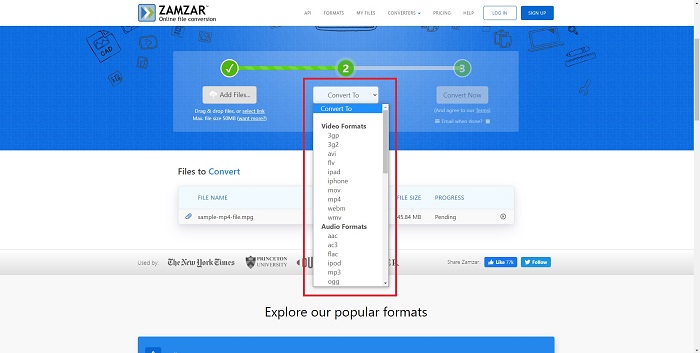
2. lépés. Ezután kiválaszthatod, hogy mire szeretnéd konvertálni a fájlt. Kattints a Convert To gombra, hogy lásd az összes formátumot, amelyet ez az online eszköz támogat.
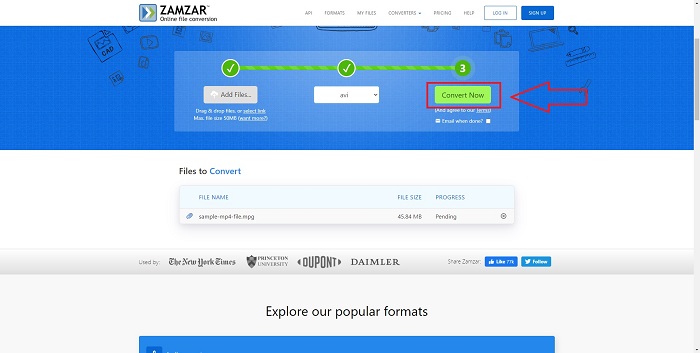
3. lépés. A fájl konvertálásához kattints a Convert Now gombra.
4. rész. GYIK az MPG-ről és az AVI-ról
AVI vagy MPG jobb?
A tárolás AVI fájlokkal lehetséges, míg a videofelvétel MPEG fájlokkal lehetséges. Az AVI valamivel jobb, mint az MPEG; ha azonban az MPEG a használandó formátum, akkor DVD-videókat szeretne írni. A Microsoft Windows az Apple MOV fájlformátumára reagálva fejlesztette ki az AVI fájlformátumot, míg a Moving Picture Group az MPG formátumot.
Mik az AVI előnyei és hátrányai?
A többi fájlformátumhoz képest az AVI fájlok rendkívül nagyok lehetnek, ha nincsenek tömörítve. Hajlandónak kell lenned feladni egy kis lemezterületet az AVI fájl előnyeiért cserébe, mivel nem fogsz tudni annyi fájlt tárolni, mint egyébként. Ha egy AVI-fájlt online tömörít egy bizonyos ponton túl, a videó minősége csökkenni fog.
Melyik a kisebb méretű AVI vagy MPG?
Az interneten a nagyobb fájlok letöltése hosszabb időt vesz igénybe. Ezért ésszerű a videókat kisebb fájlméretekre kódolni, még akkor is, ha ez némi minőségromlással jár. Lejátszás szempontjából az AVI továbbra is előnyben részesül az MPG-vel szemben, mert több asztali médialejátszó tud AVI fájlokat lejátszani, mint MPG fájlokat. Ha az MPG fájljaidat szeretnéd számítógépen lejátszani, kattints ide, hogy többet megtudj.
Következtetés
Összefoglalva mindazt, amit megbeszéltünk, a Video Converter Ultimate a legjobb konvertáló, amelyet érdemes használnod a fent felsorolt online MPG–AVI átalakítók helyett. Ez a szoftver ingyenes, és gyorsabban konvertál, mint az online konvertáló eszközök. Emellett rengeteg formátumot támogat, és kiváló minőségű videókimenetet biztosít. Ezen felül gyakorlatilag nincs okod arra, hogy ne ezt a szoftvert használd.
-
 Hogyan lehet konvertálni MPEG fájlokat MP4 fájlokba ingyen Windows, Mac, Online rendszereken
 Olvassa el és szerezzen be 3 ingyenes módszert az MPEG konvertálására MP4 fájlokká a számítógépen. Az online és asztali videokonverterek segítségével könnyedén áttérhet az MPEG-ről MP4-formátumra.
-
 [2025] A legjobb eszközök és egyszerű módszerek az MPEG MP3-má konvertálásához
 Ez a cikk elsősorban arról szól, hogyan konvertálhatja MPEG-videóit MP3-ra a listán szereplő legmegbízhatóbb eszközök használatával.
-
 4 hatékony módszer a MOV AVI-vé konvertálására PC-n és Mac-en [2025]
 Szeretné tudni, melyik a legjobb MOV-AVI konverter a weben? És miért lehet az FVC Ultimate Video Converter a megfelelő az Ön számára.
