


 Video Converter Ultimate
 Screen Recorder
 Videó javítás
Teljes áttekintés arról, hogyan lehet SWF fájlt AVI-ba konvertálni az 5 konverterrel
A ShockWave Flash és az Adobe közös fejlesztéseként létrehozott formátum az SWF. Ezt a formátumot úgy tervezték, hogy videós animációkat tartalmazzon és lejátsszon a Flash Playeren vagy a weben Flash beépülőkkel. Ugyanakkor az SWF formátumú animációs videók megtekintése nagyon nehézkes, mert a médialejátszók közül a Flash Playeren kívül egyik sem támogatja ezt a formátumot. Ilyen esetben egy konverterre lesz szüksége, hogy az .swf fájlt az asztali gépén le tudja játszani. Az alábbiakban bemutatjuk azokat a konvertereket, amelyekkel online és offline is tudja az SWF-et AVI-vá konvertálni.
1. rész. SWF vs AVI: Melyik a jobb?
Korábban kifejtettük az SWF-fájlokkal kapcsolatos kutatásunk során összegyűjtött néhány adatot. De tudtad, hogy ez a fájl vektort használ pixel helyett? Hogy jobban megértsük, ássunk mélyebbre benne. A képpontok apró dobozok, amelyek megjelennek a képernyőn. Alapvetően ennek az apró négyzetnek különböző színei vannak, és mindegyiket egyesítik, hogy látványt alkossanak. A vektorok azonban matematikai egyenleteket használnak a képernyőn megjelenő alakzat kiszámításához. Tehát, ha megpróbálunk SWF videókat nézni, akkor sokkal jobb képminőséget várjunk el, mint bármely formátum.
Az AVI az egyik legismertebb fájlformátum, amely hatalmas fájlmérettel rendelkezik a többi formátumhoz képest. És a fő oka annak, hogy az AVI fájlmérete nagy, csak azért van, mert nincs tömörítve. És mivel tömörítetlen, elvárják, hogy a fájl megőrizze a minőségét, de sokkal nagyobb méretben.
Az egyetlen ok, amiért meg kell tanulnia egy SWF-fájlt AVI-vé konvertálni, az az, hogy megnézze azt a videót, amely még mindig .swf kiterjesztésű. Ezen túlmenően, már most is sokkal könnyebbé tesszük a keresést, mint valaha, mivel összeállítjuk a különböző választható eszközöket. Ezenkívül az alább említett összes eszköz nagyszerű konverziót biztosít, amely szó szerint segíteni fog a probléma megoldásában.
2. rész. 5. A legjobb SWF-AVI konverterek asztalon és weben
1. FVC Video Converter Ultimate
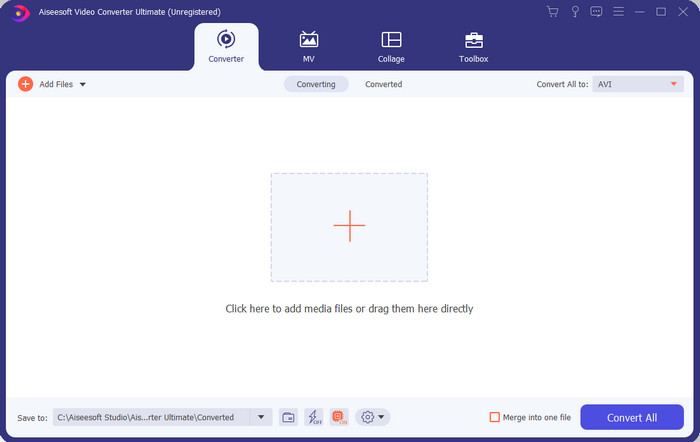
Ha a végső, kimagasló szoftvert keresi az .swf fájlok konvertálásához, akkor a FVC Video Converter Ultimate az, amire szüksége van. Nem véletlenül került az első helyre: a szoftver kiváló minőségű konvertálást biztosít. Több mint 200 formátumot támogat – azokat is, amelyeket jól ismer, és azokat is, amelyeket talán még nem. Az alább felsorolt konverterekhez képest ez a program teljesen más szintet képvisel felület, funkcionalitás, speciális funkciók, hozzáférhetőség és még sok egyéb téren. Ha egy igazán remek konvertert keresett, most nyugodtan mondhatja magának, hogy véget ért a keresés, mert megtalálta. Ha még mindig nem győzte meg ez az eszköz, próbálja ki saját maga: töltse le először ezt a legjobb ingyenes SWF–AVI konvertert.
Előnyök
- Támogatja a hardveres gyorsítást és a gyors konverziót, hogy egy szempillantás alatt konvertáljon.
- Támogatott médiafájl-formátumok széles választéka.
- A szerkesztési funkciók a fizetés kiegyenlítése után érhetők el.
- A kötegelt átalakítás könnyen elvégezhető.
Hátrányok
- Először fizetni kell, mielőtt használhatná, de nagyon olcsó.
- Először le kell töltenie a meghajtóra.
2. VLC Media Player
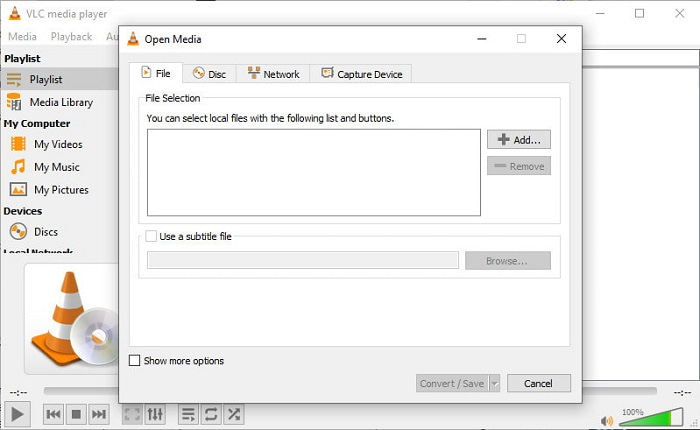
Ennek a médialejátszónak van egy rejtett funkciója, amelyet imádni fog. A VLC Media Player nemcsak médialejátszóként, hanem konvertálóként is használható. A beépített konvertáló szoftver által támogatott formátumok köre azonban nagyon szűk, és a felbontást sem tudja beállítani. Emellett a formátum átalakításának folyamata itt jóval nehézkesebb, mint a többi konverter esetében. De ha szeretné kipróbálni és használni ezt az ingyenes SWF–AVI konvertert, akkor töltse le a médialejátszót.
Előnyök
- Beépített konverterrel rendelkezik a médialejátszó mellett.
- Ingyenesen letölthető bármilyen platformra.
- Letöltése biztonságos, és a konvertálási folyamat is védett.
Hátrányok
- Kisebb formátum támogatott, mint a listában található többi konverter.
- A konvertálási folyamat sok mindent el kell végezni, mielőtt az átalakítást elvégezné.
3. Convertio
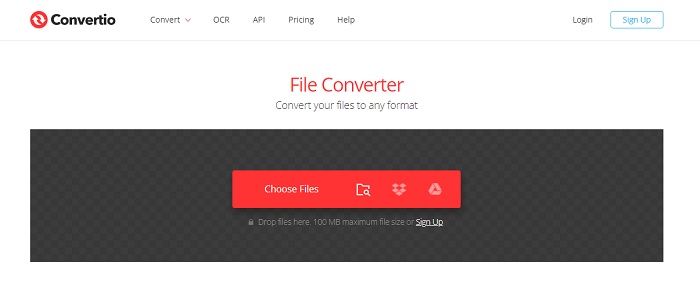
Ha online szeretné az SWF-et AVI-vá alakítani, próbálja ki a Convertio szolgáltatást, amely egyszerű és hatékony konvertálást kínál. Ez a webes eszköz biztonságos, és minden, ezzel az eszközzel konvertált fájlt törölnek a webhelyről. Egy másik remek funkciója, hogy regisztráció esetén kötegelt konvertálást is végezhet. Ugyanakkor a fájlok feltöltése és letöltése jócskán igénybe veszi az időt, ami némi kényelmetlenséget jelenthet a felhasználók számára. Ha egy fillért sem szeretne költeni a konvertálásra, érdemes kipróbálnia ezt az eszközt.
Előnyök
- Használat előtt nem kell letöltenie a szoftvert a meghajtóra.
- Támogatja a választható formátumok közepes szintjét.
- Egyszerre 2 fájlformátum konvertálható egyidejűleg.
Hátrányok
- A fájl feltöltése és letöltése az átalakítás után sok időt vesz igénybe.
- Internet függő, ami azt jelenti, hogy ha az internet lassú, akkor hosszú időre számíthat.
4. OnlineConvertFree.com
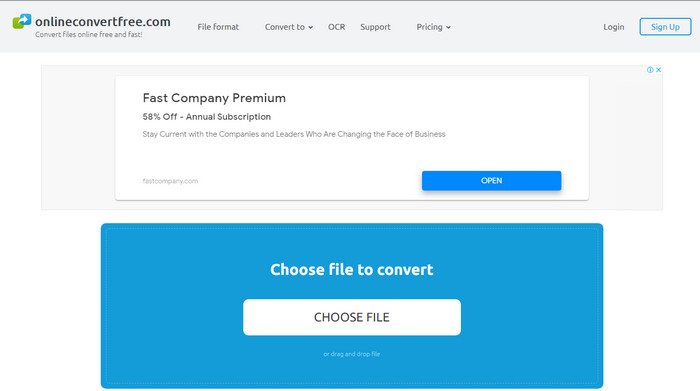
Egy másik online SWF–AVI videókonverter, amelyet használhat, az OnlineConvertFree.com. Ha a „kevesebb több”, akkor ez lehet az Ön választása a konvertálási feladatokra. Az elsőként említett online eszközhöz képest ez jóval egyszerűbb, viszont kevesebb formátumot támogat. A fájlméret is korlátozott ebben az online szoftverben. Ha a fájlméret meghaladja a 20 MB-ot, számítson rá, hogy nem fogja tudni használni ezzel az eszközzel. Ha azonban ilyen korlátok mellett is szeretné fájljait konvertálni, és nem akar sokat költeni, akkor használja ezt a megoldást.
Előnyök
- Ingyenesen elérhető.
- Ez a konverter akkor használható, ha rendelkezik internetkapcsolattal.
- Összességében a felület jól néz ki.
Hátrányok
- Nem érhető el, ha nincs internet.
- A hirdetések megölik a weboldalt.
3. rész. 5 lépés az SWF AVI formátumba konvertálásához az FVC Video Converter Ultimate alkalmazásban
Íme az FVC Video Converter Ultimate használatának részletes lépései. Az itt leírt lépések mindegyike garantálja a könnyű és mégis fenomenális élményt.
1. lépés. Először is le kell töltenie az eszközt a számítógépére, válassza ki, hogy PC-re vagy Macre szeretné. Ezután telepítse a szoftvert a meghajtóra, végezze el könnyedén a beállítást, majd kattintson a Start Now gombra.
Ingyenes letöltés Windows 7 vagy újabb rendszerre Biztonságos letöltés
Ingyenes letöltés macOS 10.7 vagy újabb rendszerre Biztonságos letöltés
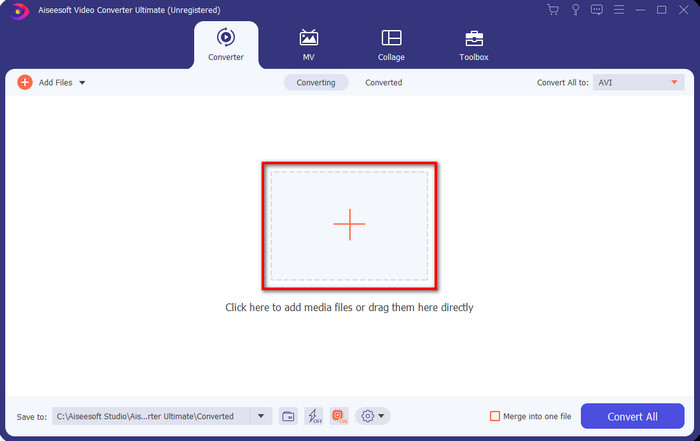
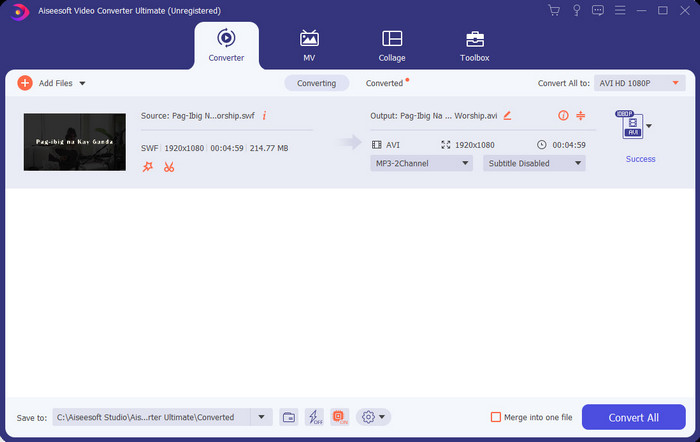
2. lépés. Nyissa meg a telepített szoftvert, majd kattintson a + gombra, és keresse meg a fájlt a felugró mappában. A folytatáshoz nyomja meg az Open gombot.
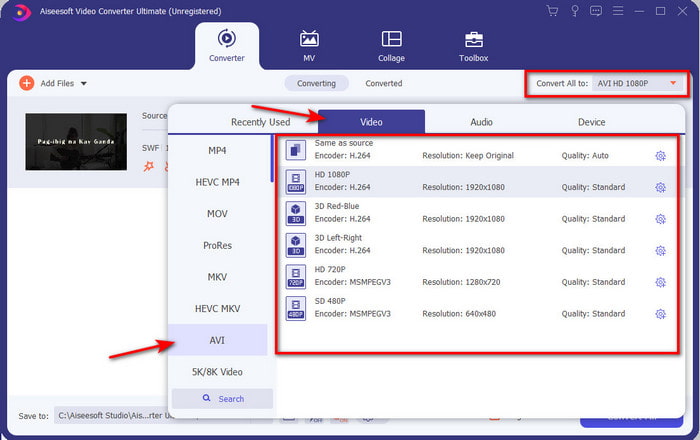
3. lépés. Az SWF fájl AVI formátummá alakításához kattintson a legördülő gombra, válassza az AVI formátumot, majd állítsa be a felbontást.
4. lépés. Miután kiválasztotta a formátumot, kattintson a Convert All gombra a konvertálási folyamat elindításához.
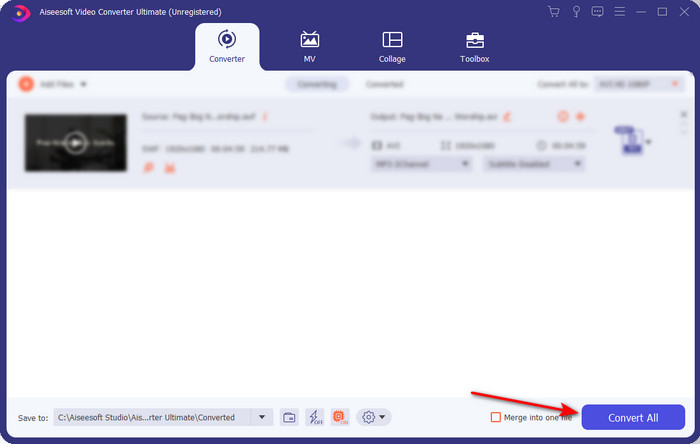
5. lépés. A konvertálás befejezése után megjelenik egy mappa az átalakított fájllal. Kattintson az új AVI fájlra, hogy lejátsza, és ha szeretné, később áthelyezheti.
4. rész. GYIK az SWF-ről és az AVI-ról
Lejátszhatom az SWF-et a többi médialejátszón?
Egyértelműen nem, mert az .swf-et a médialejátszója nem támogatja, még akkor sem, ha valamelyik külső alkalmazást használja. A legjobb megoldás az, ha lejátszás előtt új formátumba alakítja át az .swf fájlt. Ha viszont nem szeretné konvertálni, akkor a Flash Playerre lesz szüksége, hogy le tudja játszani az SWF fájlformátumot.
Az .swf kisebb méretű?
Határozottan igen: amellett, hogy kis méretű, sokkal gyorsabban is betöltődik, mint sok más formátum, részben a formátum teljes felépítésének köszönhetően. Ha túl nagyok a fájlok, kipróbálhatja az SWF fájlok tömörítését egy videókompresszorral.
Beállíthatja az SWF-fájlom az átlátszóságot?
Nos, beállíthatod, hogy átlátszó legyen, ha akarod, vagy nem, ha nem akarod. Ezenkívül hozzáadhat egy alfa-csatornát a kijelző színével vagy szürkeárnyalattal, hogy átlátszóvá állítsa.
Következtetés
A cikk befejezésekor már megtudtuk, mi az SWF, és mi a másik célja. Azt is megtanultuk, hogy nem használhatja az .swf fájlt, ha nem használ Flash Playert, és ezen kívül nem tudja lejátszani. Tehát most a legjobb megoldás az SWF-fájl lejátszására az, ha átalakítjuk egy új formátumba, például az AVI-ba. Sőt, a fent említett összes eszköz átalakítóként is ellátja feladatát. De nincs olyan eszköz, amely sokkal gyorsabb és egyszerűbb megoldást kínálna, mint az FVC Video Converter Ultimate.
-
 SWF-ből MP4-be: Ingyenes átalakíthatja az SWF-t MP4 Online-ba és PC-be
 Hogyan lehet megnyitni az SWF fájlt az Adobe Flash Player nélkül? Fogja az ingyenes top 3 SWF – MP4 átalakítót, hogy 3 lépésben ingyen válthassa az SWF-t MP4-be online és PC / Mac-en.
-
 [2 Megoldások] Az SWF egyszerű konvertálása GIF -fájlokká ingyenesen
 Ha nem sikerül exportálni a GIF formátumot a Flash szoftveren keresztül, először megpróbálhatja SWF formátumban menteni a fájlokat. Ezután 2 egyszerű módszert tanulhat meg az SWF átalakításáról GIF fájlokká ebben a cikkben.
-
 Kiváló választás az MKV AVI formátumba konvertálásához
 Sajátítsa el az MKV-videók konvertálását a kizárólag az Ön számára biztosított egyszerű lépésekkel. Szeretné tudni, hogyan? Ezután kattintson erre a linkre további információkért.
