


 Video Converter Ultimate
 Screen Recorder
 Videó javítás
Részletes áttekintések a WMV fájlok AVI formátumba konvertálásához használt 3 webes és asztali konverterről
Eljön az a pillanat, amikor új formátumba szeretnéd átkonvertálni a fájlodat, mert nem lehet lejátszani. Erre kiváló példa a WMV formátum. Ha Windows‑felhasználó vagy, biztosan hallottál már erről a formátumról. Különböző videó‑ és hangfájlokat tárol egyetlen konténerben. Ennek ellenére ezt a formátumot a legtöbb médialejátszó nem támogatja. Ezért a legjobb módja annak, hogy megnézd a .wmv kiterjesztésű videófájlt, ha átkonvertálod. Ha ugyanaz a kérdés foglalkoztat, mint másokat: át lehet konvertálni a WMV‑t AVI‑ra? Akkor olvass tovább: összegyűjtöttünk több különböző webes eszközt, amelyet használhatsz, a szükséges lépésekkel együtt.
1. rész. A legjobb 3 konvertáló ingyenes WMV-ből AVI online formátumba
Top 1. FVC ingyenes online videokonverter
A konvertálás gyorsan elvégezhető, ha van internetkapcsolatod, és használod az FVC Free Video Converter Online eszközt. Ez a szoftver sokkal gyorsabb és jobb minőségű konvertálást kínál, mint más online eszközök. Ráadásul nem kell megvárnod, míg a fájl feltöltődik, mert ez az eszköz nem akarja, hogy sokat várj. Egy másik előnye ennek a webes eszköznek a beépített konvertált videótár, amelyet biztosít. Így a konvertált videó‑ vagy hangfájlokat hatékonyan és kényelmesen érheted el. Ha azonban nincs internetkapcsolatod, ezt sem tudod használni, ugyanúgy, mint a lent említett többi webes eszközt. Ha szeretnéd kipróbálni ezt az eszközt, akkor íme a lépések, amelyeket követve ingyen konvertálhatsz WMV‑t AVI‑ra online.
1. lépés. Először menj az FVC fő weboldalára, ha rákattintasz erre a linkre.
2. lépés. Ezután kattints az Add Files to Convert gombra, hogy telepítsd a webes eszköz indítóját. Nem kell aggódnod, csak néhány bájt, és biztonságos is. Ha a telepítő már a meghajtódon van, kattints újra az Add Files to Convert gombra, válaszd ki a .wmv fájlt a megjelenő mappából, majd kattints az Open gombra.
Töltse le az asztali verziót a fájlok kötegelt konvertálásához.
3. lépés. Miután a WMV fájl megjelent a felületen, ki kell választanod az AVI formátumot az alul látható lehetőségek közül.
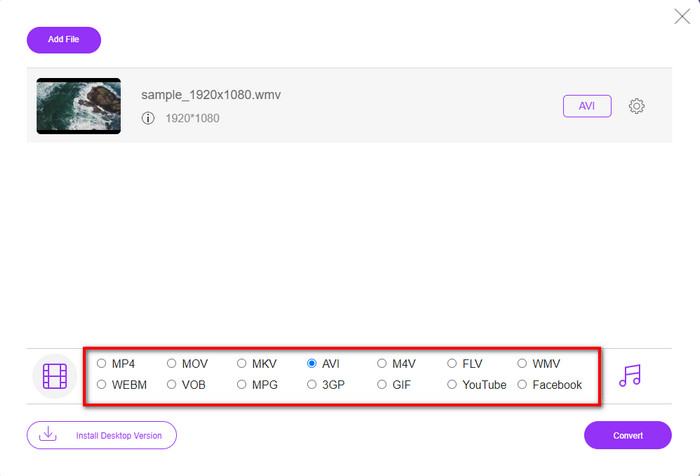
4. lépés. A formátum kiválasztása után itt az ideje a konvertálásnak: kattints a Convert gombra.
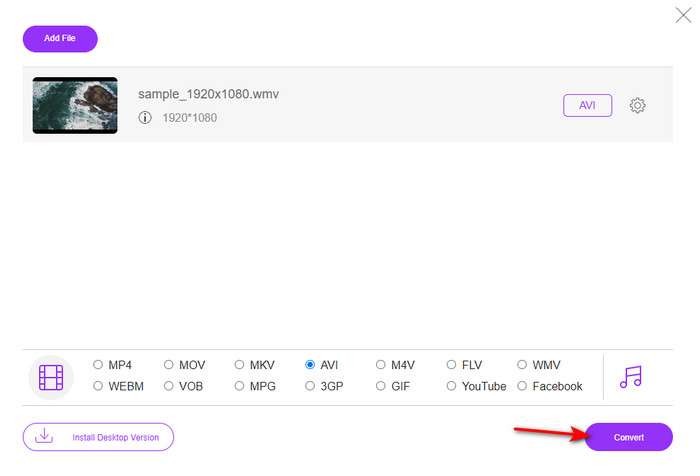
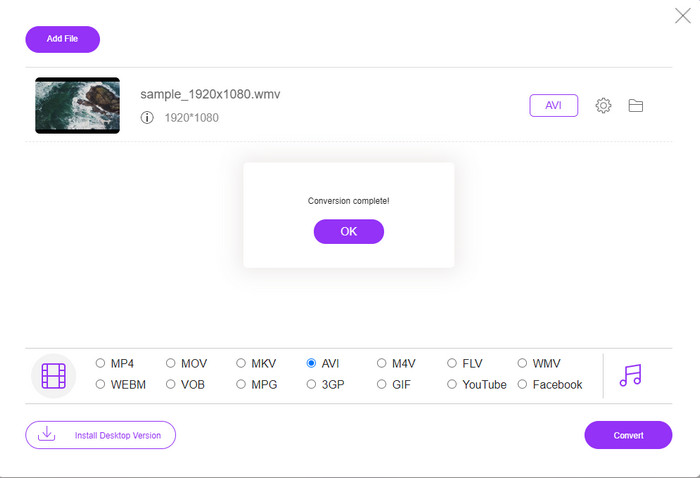
5. lépés. Várj néhány percet, amíg a folyamat befejeződik; ha kész, egy mappa jelenik meg a képernyőn a konvertált fájloddal. Kattints rá, és nézd meg az új formátumú WMV videót, amelyet ezzel az eszközzel hoztál létre.
Top 2. Convertio
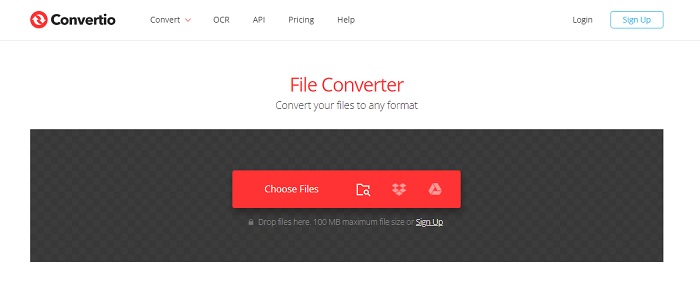
Egy másik online konverter, amellyel ingyen konvertálhatsz WMV fájlokat AVI‑ra, a Convertio. Az elsőként említett webes eszközzel ellentétben ehhez nem kell indítót telepítened. Ezzel az eszközzel PDF‑eket, képeket, hangfájlokat és sok mást is konvertálhatsz. A legnagyobb hátránya azonban, hogy a fájlok feltöltése és letöltése sok időt vesz igénybe. Emellett nincs beépített könyvtára sem, amely tartalmazná az összes általad készített konvertált fájlt. Ha mégis ezt szeretnéd használni konverterként, akkor kövesd az alábbi lépéseket.
1. lépés. Nyisd meg kedvenc böngésződet, és keresd meg a Convertio.io oldalt.
2. lépés. Kattints a Choose File gombra, és keresd meg a konvertálni kívánt WMV fájlt a mappában. Ezután kattints a lenyíló gombra, és válaszd az AVI‑t.
3. lépés. A feltöltési folyamat időt vesz igénybe, majd kattints a Download gombra, hogy elmentsd az átkonvertált formátumot.
Top 3. CloudConvert
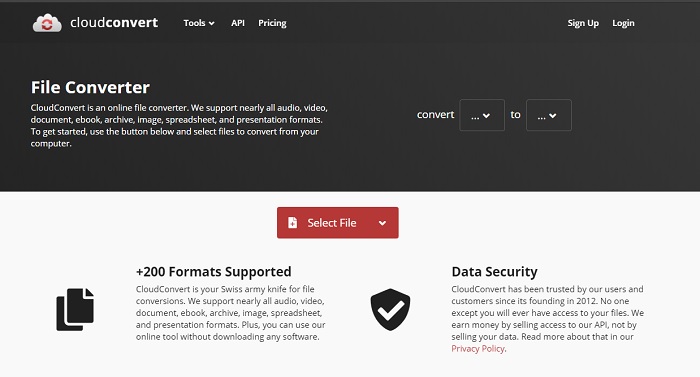
A CloudConvert kisebb formátumkészletet támogat, amelyek közül választhatsz a konvertáláshoz. Emellett a konvertálási folyamat biztonságos, és nem vezetnek nyilvántartást az átalakítási műveleteidről. A Convertio‑hoz hasonlóan ennek az eszköznek sincs könyvtára. A formátumkonvertálás itt jóval lassabb, mivel nem támogatja a hardveres gyorsítást, ami felgyorsítaná az átalakítást. Ha mégis szeretnél ingyen WMV‑t AVI‑ra konvertálni online ezzel az eszközzel, kövesd az alábbi lépéseket.
1. lépés. Nyisd meg a webböngészőt, és keresd meg a CloudConvert weboldalát.
2. lépés. Nyomd meg a Select File gombot, majd keresd meg a megjelenő mappában a .wmv fájlt.
3. lépés. Kattints a Convert to gombra, válaszd az AVI formátumot, majd kattints a Convert gombra, és a konvertálás befejezése után kattints a Download gombra.
2. rész: WMV megváltoztatása AVI-ra Mac és PC rendszeren a Lightning Speed Converter segítségével
A fent említett online szoftverek nem tudják azt nyújtani, amit a FVC Video Converter Ultimate kínál a felhasználóinak. Ha egy többfunkciós eszközt keresel, ez lehet a legjobb választás. Használhatod konverterként, szerkesztőként, GIF‑készítőként és még sok másra. Sőt, ez a szoftver messze túlszárnyalja az elvárásokat abban, amit tud, és abban is, milyen gyorsan végez. Az eszköz általános teljesítménye lenyűgöző, és ha te is szeretnél meglepődni, töltsd le ezt a kivételes konvertert az asztali gépedre. Most pedig nézzük meg, hogyan lehet WMV‑t AVI‑ra konvertálni Macen és PC‑n az alább készített, lépésről lépésre bemutatott útmutató segítségével.
1. lépés. Mielőtt használni tudnád az eszközt, először le kell töltened, és ki kell választanod, melyik platformot használod. Ezután telepítsd a szoftvert az asztali gépedre; a gyors beállítás kevesebb mint egy percet vesz igénybe.
Ingyenes letöltés Windows 7 vagy újabb rendszerre Biztonságos letöltés
Ingyenes letöltés macOS 10.7 vagy újabb rendszerre Biztonságos letöltés
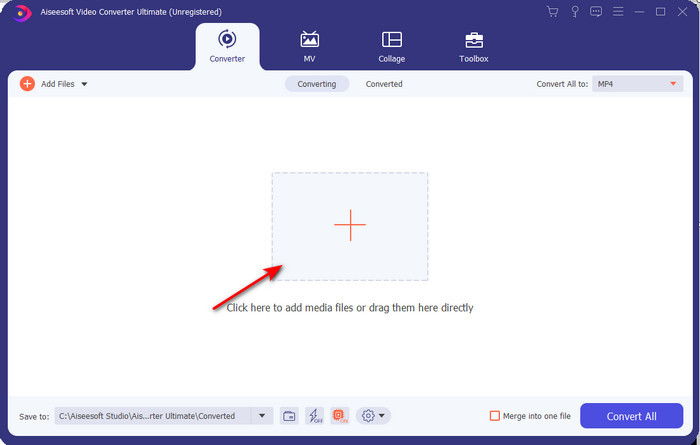
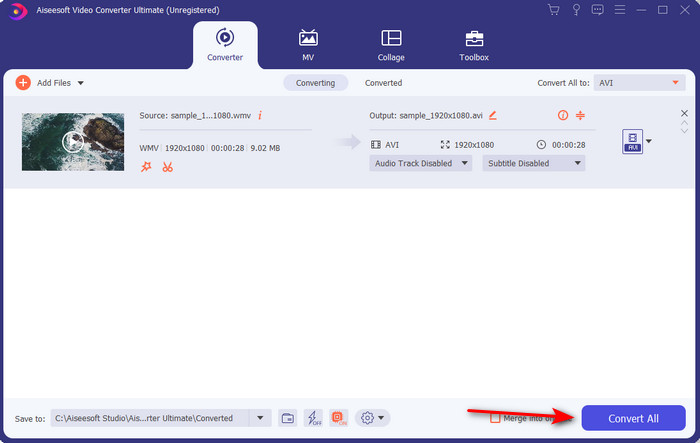
2. lépés. Nyisd meg a szoftvert, hogy továbbléphess a következő lépésre; indítás után egy + jelet fogsz látni – kattints rá a fájlok hozzáadásához, majd válaszd az Open lehetőséget.
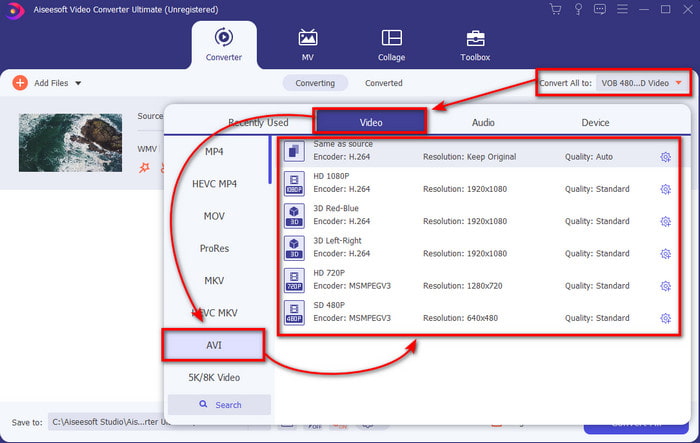
3. lépés. A formátum megváltoztatásához kattints a Convert All to legördülő menüjére, és válaszd az AVI formátumot az almenüben.
4. lépés. Most pedig a WMV fájlt sikeresen AVI‑ra konvertálhatod: kattints a Convert All gombra, és várj néhány másodpercet, amíg a folyamat befejeződik.
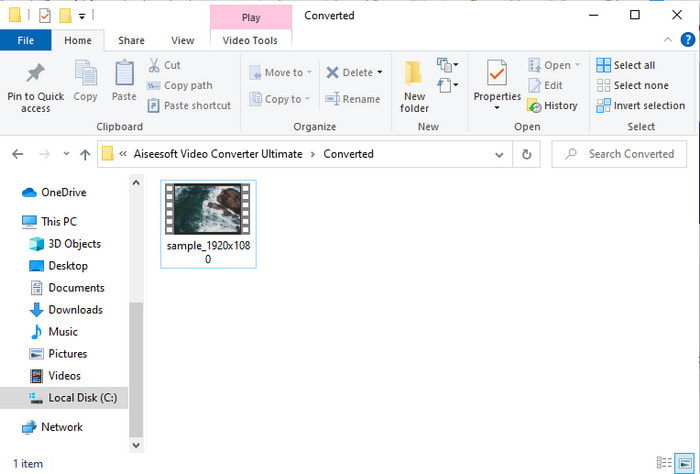
5. lépés. A konvertálás után megjelenik egy mappa a képernyőn a néhány másodperce elkészített konvertált fájllal. A megtekintéshez kattints a videófájlra, és élvezd a minőségromlás nélkül átkonvertált WMV fájlt.
3. rész WMV VS AVI; Melyik formátum teljesít a legjobban
A WMV és az AVI a legjobb videofájl-tárolók közé tartoznak, amelyeket szívesen használna. A két említett formátum tartalmazhat kiváló minőségű videót és hangot, de most nézzük meg a különbségeket az összehasonlító táblázat elolvasásával.
| WMV | AVI | |
| Más néven | Windows Media Videó | Audio-videó interlevanciája |
| Legjobb felhasználás | Korábban egy nagy fájlból kisebbet alakított a jól strukturált online videostreaming érdekében. | Videó és hang külön tárolására és egyidejű lejátszására szolgál, késedelem nélkül. |
| Által kifejlesztett | Microsoft | Microsoft |
| A formátum hátrányai | Kevesebb figyelmet és támogatást kap a médialejátszóktól. | Kodek szükséges ahhoz, hogy ezt a nagy fájlt egy sokkal kisebbre, de bizonyos határokon belül tömörítse. |
WMV vs. AVI
A Microsoft által gyártott WMV a 2000-es években az egyik leggyakoribb videóformátum volt. Megtekinthető az interneten, és lejátszható különféle Windows médialejátszókkal. És ez a Windows Media Player alapértelmezett videofájl-formátuma is. De a közelmúltban más formátumok is átvették.
A Resource Interchange File Format (RIFF) alapján az AVI formátumot a Microsoft 1992-ben vezette be. Kiváló minőségű videót/hangot tud menteni, mivel kevesebb tömörítést használ. Ez azonban az AVI-fájlok nagy fájlméretét is okozza, ami problémát jelenthet, ha korlátozott a hely.
4. rész. GYIK a WMV-ről és az AVI-formátumról
A WMV AVI-ra váltása befolyásolja a minőséget?
A WMV fájl minősége, amikor AVI-vá alakítja, nem változhat. Tegyük fel azonban, hogy a WMV megváltozik, és a minőség csökken. Ebben az esetben az Ön által használt konverter nem támogatja a videó jó minőségű képpontjait.
Változik a WMV mérete az átalakítás után?
A WMV fájl mérete kissé eltérhet az eredeti fájlmérettől. Megvan az oka annak, hogy miért változik. Ennek egyik oka az, hogy a tömörített fájl tömörítetlenné válik, így a fájl mérete megváltozik. A változtatásoknak azonban közel kell lenniük az eredeti fájlmérethez, és nem lehetnek olyan nagyok vagy nagyok.
Használhatok WMV-t videó csatolására egy e-mailhez?
Igen, ideális WMV formátum használata és a videó csatolása egy e-mailhez, mert a Microsoft szerint jobb és gyorsabb tömörítést támogat, mint az MPEG-4. Ezenkívül miniatűr formátumként is ismert, mivel a fájl mérete milyen kicsi lehet. A videó minősége azonban megmarad.
Következtetés
Ahogy befejeztük, könnyebben megértjük, hogy nem minden platform és szoftver támogatja a WMV-t. Ezenkívül a webeszköz jól teljesít, de van egy eszköz, amely sokkal gyorsabban és könnyebben konvertálhatja a kötegelt fájlokat: az FVC Video Converter Ultimate. Tegyük fel, hogy szeretné megtapasztalni azt a fenomenális konverziót, amelyet ez a szoftver biztosít. Ebben az esetben le kell töltenie ezt most az asztalra, és használnia kell.
-
 Hogyan lehet a WMV-t MP4-re konvertálni ingyenesen és online [Megoldva]
 Hogyan lehet átalakítani WMV fájlokat MP4-re? Itt található a 4 egyszerű módszer a WMV konvertálására MP4-re Mac és Windows rendszeren egyszerű lépésekkel.
-
 WMV-ből MP3-ba – Hogyan konvertáljunk videót hanggá ingyen [Asztali/Online]
 WMV videó megtekintése közben lenyűgözőnek találja az audio részt. Ezért az MP3-lejátszón szeretné lejátszani. De nyilvánvaló, hogy a lejátszó nem támogatja a WMV formátumot. Ez arra készteti a kérdést, hogy van-e mód a WMV MP3 formátumra konvertálására.
-
 2 legegyszerűbb módszer a WMV fájlok FLV formátumba konvertálására PC / Mac rendszeren
 Hogyan lehet konvertálni a WMV-t FLV-vé? Először el kell olvasnia az ajánlásunkat és meg kell találnia a kedvenc módszerét, majd kövesse útmutatónkat a munka gyors elvégzéséhez.

