


 Video Converter Ultimate
 Screen Recorder
 Videó javítás
Ismerje meg a 4 különböző módszert az MXF-fájl AVI-vé konvertálására
Az MXF a legtöbb profi videós által kedvelt, magas minőségű videókat és hangokat tárol. Emellett ez a formátum metaadatokat is tartalmazhat, amelyek leírják, mi van a fájlban. Továbbá az SMPTE az MXF formátumot azért hozta létre, hogy a videó gyorsan átvihesse másik eszközre és szerkeszthető legyen. Néhány szerkesztőprogram és médialejátszó azonban nem támogatja azt a HD‑minőséget, amelyet ez a formátum nyújt. Ilyenkor a legjobb megoldás, ha MXF‑fájlját olyan új formátummá alakítja, amely szélesebb körű támogatást élvez, mint az MXF, például AVI‑vá vagy más videoformátummá. Most tehát tekintsük át az összes konvertert, hogy megtanuljuk, hogyan lehet az MXF‑et AVI‑vá konvertálni.
1. rész: Az MXF ingyenes konvertálása AVI-vé Windows és Mac rendszeren
FVC Video Converter Ultimate
Ez az eszköz az egyik legfejlettebb offline programként ismert, amelyet gondolkodás nélkül letölthet az asztali gépére. A FVC Video Converter Ultimate már több éve elérhető a piacon. Ennek köszönhetően rengeteg felhasználó kapott segítséget ezzel a szoftverrel. Az eszköz általános teljesítménye a konvertálás előtt, közben és után is mindig kiváló volt. További előnye, hogy az összes fejlett funkcióját leegyszerűsítették, így akkor is kiemelkedő eredményt érhet el, ha nem profi felhasználó. Olyan lenyűgöző, ahogyan kinéz, nézzük meg most, hogy ez az átalakító hogyan birkózik meg a feladattal, ha MXF‑et AVI‑vá konvertál, az alábbi lépések követésével.
Lépések az MXF AVI‑vá alakításához az FVC Video Converter Ultimate segítségével
1. lépés. Először kattintson az alábbi letöltés gombra, és válassza ki, melyik platformot használja jelenleg. A letöltés után telepítse a programot, végezze el a gyors beállítást, hogy továbbléphessen a következő lépésre.
Ingyenes letöltés Windows 7 vagy újabb rendszerre Biztonságos letöltés
Ingyenes letöltés macOS 10.7 vagy újabb rendszerre Biztonságos letöltés
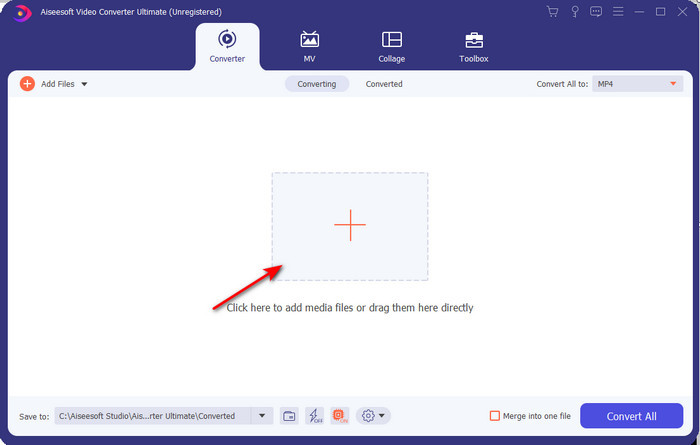
2. lépés. Nyissa meg a konvertert, majd a hozzáféréshez kattintson az Add Files ikonra, keresse meg a mappában az MXF‑fájlt, és kattintson az Open gombra az importáláshoz.
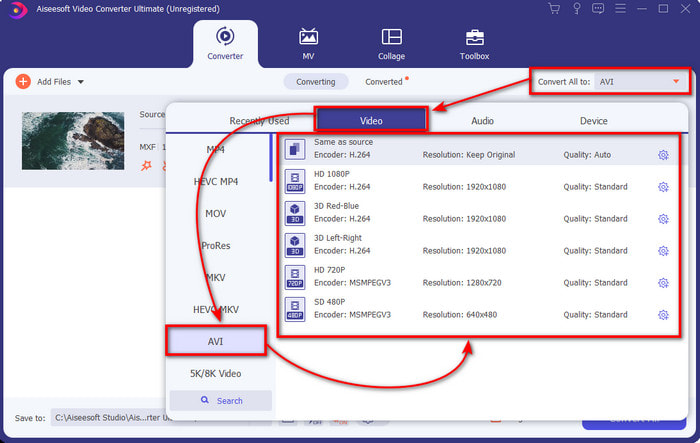
3. lépés. A kimeneti formátum kiválasztásához kattintson a legördülő gombra; alatta megjelenik az AVI formátum, valamint más választható formátumok.
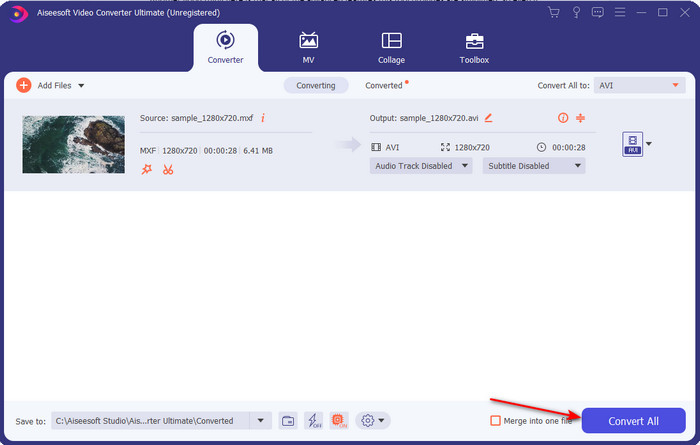
4. lépés. A konvertálási folyamat elindításához kattintson a Convert All gombra, és várjon néhány másodpercet.
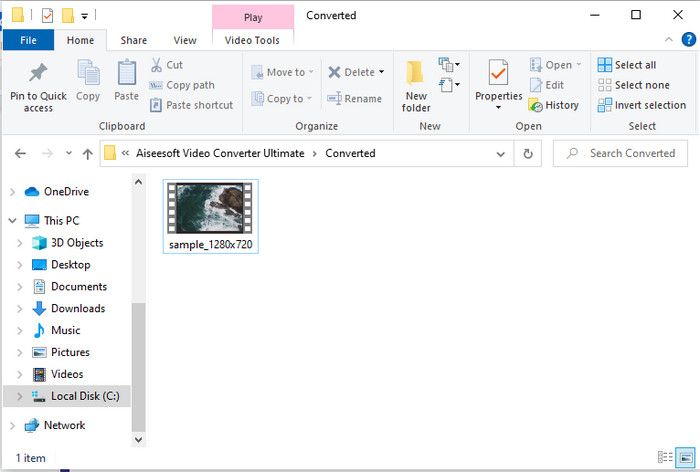
5. lépés. A konvertálás után egy mappa ugrik fel a képernyőn a konvertált fájllal. Kattintson rá, és játssza le a videót.
2. rész. 3 online konverter az MXF ingyenes AVI-vé konvertálására
1. FVC Free Video Converter Online

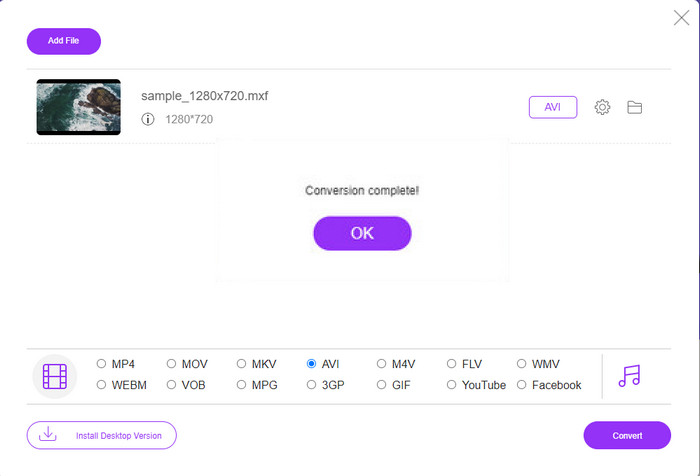
Ha a legjobb online módszereket keresi az MXF AVI‑vá konvertálásához, akkor a FVC Free Video Converter Online a lista élén áll az online konverterek között. Ez az eszköz többféle formátumot támogat, amelyek közül választhat, és többet kínál, mint az alább bemutatott két másik online eszköz. PC‑n és Macen is elérheti böngészőből, fizetés és konvertálási korlát nélkül. Ugyanakkor itt nem tud kötegelt fájlkonvertálást végezni, mert ezt nem támogatja. Néhány szerkesztési funkció, amelyet szívesen használna, szintén nem érhető el. Ha azonban egyszerűbb átalakítási módot szeretne, és nem akar programot telepíteni, akkor ez a megoldás az ön számára. Most pedig térjünk át a lépésekre, amelyekkel .mxf fájlját új formátummá alakíthatja.
1. lépés. Kattintson erre a linkre a konverter weboldalának megnyitásához.
2. lépés. Miután megnyitotta a weboldalt, nyomja meg az Add Files to Convert gombot, ekkor egy mappa jelenik meg a képernyőn; keresse meg a mappában a .mxf fájlt, majd kattintson az Open gombra.
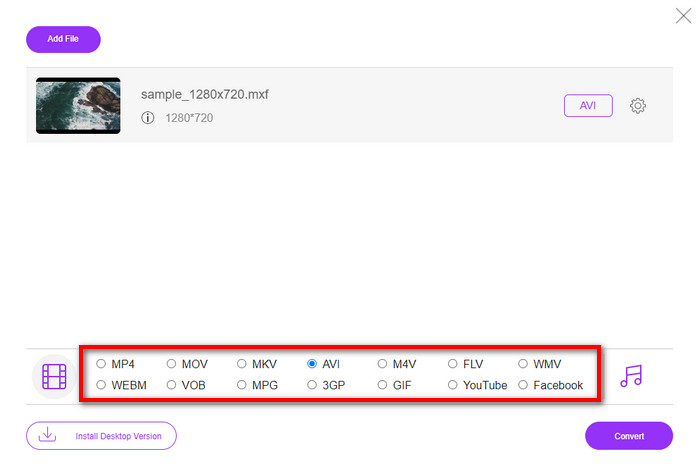
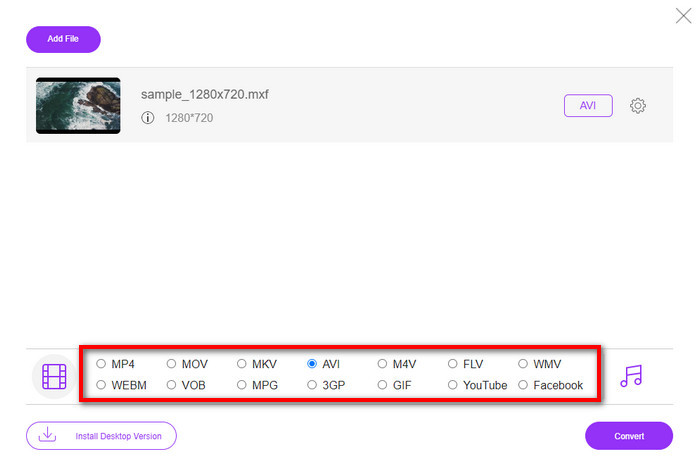
3. lépés. Miután kiválasztotta a fájlt, válassza ki az AVI formátumot a lent elérhető formátumok közül.
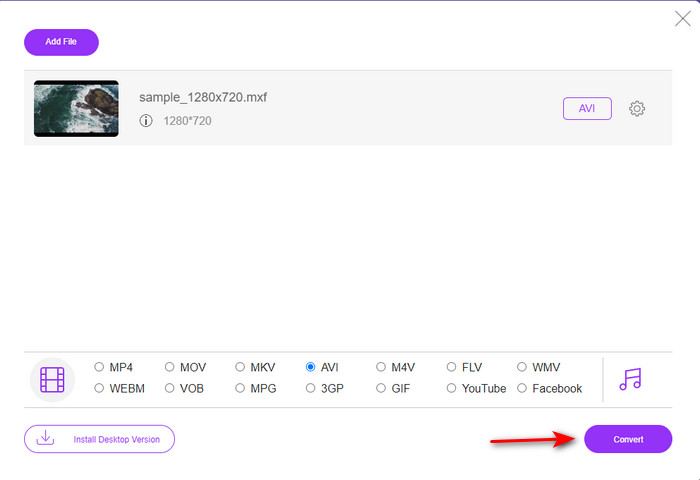
4. lépés. Ha készen áll a konvertálási folyamat elindítására, kattintson a Convert gombra a kezdéshez.
5. lépés. A konvertálás befejezése után megjelenik egy mappa; nyissa meg az MXF‑fájl új verzióját, és játsza le.
2. Freefileconvert.com
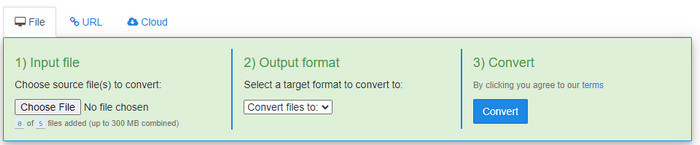
Egy másik, online elérhető MXF‑AVI átalakító, amelyet használhat, a Freefileconvert.com. Az egyik dolog, amit ez az eszköz tud, hogy akár 5 fájlt is képes egyszerre kötegelt módban konvertálni. Azonban az öt fájlt nem alakíthatja különböző formátumokra, csak egyetlen kimeneti formátumra. A weboldalon ráadásul zavaró reklámok találhatók; egy másik kellemetlen tényező az antivírus‑riasztás volt, amikor itt próbáltuk a formátumot konvertálni. Ha ennek ellenére itt szeretné átalakítani MXF‑fájlját, kövesse az alábbi lépéseket.
1. lépés. Nyissa meg kedvenc böngészőjét, és keressen rá a Freefileconvert.com oldalra.
2. lépés. A fájl betöltéséhez kattintson a Choose File gombra. A formátum módosításához kattintson a Convert Files to opcióra, és keresse meg az AVI‑t.
3. lépés. Nyomja meg a Convert gombot a konvertálási folyamat elindításához.
3. Filezigzag
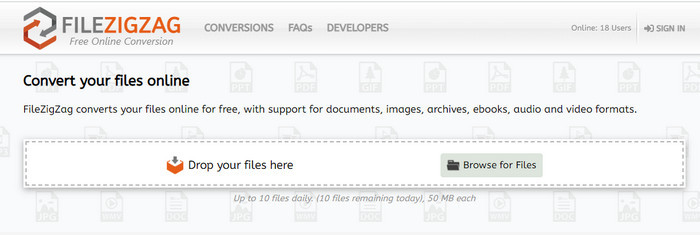
Ha ingyen szeretné az MXF‑et AVI‑vá alakítani, használhatja a Filezigzag szolgáltatást. Ez a webes eszköz egyszerű konvertálási folyamatot kínál, és felhasználóbarát. Az itt említett összes webes eszköz felhasználóbarát, de ez a szolgáltatás jelentősen eltér a másik két említett webes eszköztől. A felülete kiváló, és vírusmentes, akárcsak az FVC Free Video Converter Online. Noha az eszköz nagyon meggyőző, mégis korlátozza a konvertálható fájlok számát és méretét. Pontosabban, naponta csak tíz fájlt konvertálhat, és ezek mindegyikének 50 MB alatt kell lennie. Ezen felül térjünk át a lépésekre, hogyan használhatja ezt az eszközt.
1. lépés. Indítsa el webböngészőjét, és keressen rá a Filezigzag oldalra; ügyeljen rá, hogy a hivatalos weboldalt nyissa meg.
2. lépés. Kattintson a Browse for File gombra a fájl megkereséséhez a webes felületen, majd állítsa be a Target Format opciót AVI‑ra.
3. lépés. Kattintson a Start Converting gombra a folyamat elindításához.
3. rész. Összehasonlító táblázat
| Jellemzők | FVC Video Converter Ultimate | FVC Free Video Converter | Freefileconvert.com | Filezigzag |
| Konvertálás |  | | | |
| Kötegelt konverzió | |  | | |
| Malware mentes | | | | |
| Internet-hozzáférés | | | | |
| Szerkesztési funkciók | | | | |
| Gyors konverzió és hardveres gyorsítás | | | | |
4. rész. GYIK az MXF-ről és az AVI-ról
Tárolhatom az MXF fájlt a Mac gépemen?
Igen, tárolhatja a Mac meghajtón, de ne feledje, hogy nem nézheti meg a QuickTime Player segítségével. Ezt a formátumot sem szerkesztheti az iMovie-on, mert nem támogatott. Tehát, ha azt szeretné, hogy az MXF működjön a Mac számítógépen, ideális, ha konvertálja egy új, Mac által támogatott formátumba. Csakúgy, mint a MOV, AVI, MP4, MKV és még sok más.
Miért olyan nagyok az .mxf fájlok?
Az MXF fájlok nagyok oka csak az, hogy nincsenek tömörítve. Felépítése megegyezik a Generic Containerrel megvalósított FOURCC-vel, hogy jobb legyen a felvétel, szerkesztés és streamelés a kamerákon. Szerencsére használhat néhány videokompresszort az MXF-fájlok kicsinyítéséhez.
Használhatom az MXF fájlt a YouTube-on?
A YouTube számos formátumot támogat, és több mint 15 formátummal rendelkezik a YouTube-on. És ezen a listán az .mxf fájlok nem szerepelnek. Tehát, hogy tisztább legyen, az MXF-fájlokat a YouTube nem támogatja, és ha videódat .mxf kiterjesztéssel szeretnéd közzétenni, akkor az MXF-fájlt MP4-re vagy AVI-ra kell konvertálni.
Következtetés
Az összes részlet végén rájöttünk, hogy az MXF fájlok minden kamerán tartalmaznak kiváló minőségű videót. Ezenkívül néhány információ, például a metaadatok is ebbe a tárolóba kerülnek. Ez a formátum azonban kis mértékben támogatott a másik formátumhoz képest. Így most a videó lejátszásának vagy szerkesztésének legjobb módja .mxf formátumban az, ha .avi formátumba konvertálja. Az összes online és offline eszköz jól teljesít a fájl konvertálásában. De az FVC Video Converter Ultimate messze a leglenyűgözőbb. Az eszköz tökéletes funkcióinak megtapasztalásához azonnal le kell töltenie.
-
 4 ingyenes módszer a videokamera MXF átalakítására MP4-re az univerzális lejátszáshoz
 Ez a bejegyzés a részletes útmutató az MXF átalakításához MP4-re a számítógépen. 4 ingyenes MXF-MP4 konvertert kaphat, amelyek egyszerű lépésekben átkódolják a kamerát MXF-ről MP4-re.
-
 3 egyszerű módszer az FLV konvertálására AVI formátumra asztali és online módon
 Íme három módszer, amelyek segítségével hatékonyan konvertálhatja FLV-videófájljait AVI formátumba Windows és Mac rendszeren, hogy kiváló minőségben nézhesse meg őket.
-
 4 hatékony módszer a MOV AVI-vé konvertálására PC-n és Mac-en [2021]
 Szeretné tudni, melyik a legjobb MOV-AVI konverter a weben? És miért lehet az FVC Ultimate Video Converter a megfelelő az Ön számára.
