


 Video Converter Ultimate
 Screen Recorder
 Videó javítás
A legjobb konverterek, amelyekkel 3GP-t AVI-ba konvertálhat online és offline
A 3GP formátum egy rugalmas formátum, amely a hang- és videóadatfolyamokat GSM segítségével továbbítja a 3. generációs mobiltelefonokra. Illeszkedik a 3G-kapcsolathoz, így gyorsabb a fájlátvitel. Ezt a formátumot leggyakrabban régebbi telefonokon használták, mert sokféle célra alkalmas és gyorsan továbbítható. Manapság azonban a 3GP-fájlok már nem játszhatók le a helyi médialejátszókon, mert ez a formátum nem teszi lehetővé az új lejátszók számára a formátum szerkezetének értelmezését. Ezért a legjobb módja annak, hogy a 3GP fájlokat a telefonján vagy az asztali gépén megnézze, az átalakítás. Ahelyett tehát, hogy az interneten keresgélné, melyik a legjobb konvertáló, összegyűjtöttünk négy olyan eszközt, amelyek közül választhat. Az alább említett eszközök tökéletesek, és minőségromlás nélkül képesek 3GP-t AVI-vá konvertálni.
1. rész. Konvertálja a 3GP-t AVI-ba offline az Ultimate Converter segítségével
FVC Video Converter Ultimate
Ha nem szeretne sokat bajlódni a 3GP-fájlok átalakításával, akkor erősen javasoljuk a FVC Video Converter Ultimate használatát. Ez a szoftver az egyik legjobb választás fájlok konvertálására, és néhány másodpercen belül, rendkívül gyorsan elvégzi az átalakítást. Ráadásul sok felhasználó, aki kipróbálta, hasonló tapasztalatokról számol be. Összefoglalva, egyértelműen kijelentették, hogy ez az eszköz egy szempillantás alatt segített megoldani az átalakítási gondjaikat.
További magyarázat: ez az eszköz nem csak a fájl konvertálásában a legjobb; a legfejlettebb funkciókkal is rendelkezik, amelyeket ki szeretne próbálni. Ilyen például a szerkesztő, a GIF-készítő, a hangerő-növelő, a hang- és képszinkronizálás, a tolatás stb. Ha megvásárolja ezt az eszközt, az összes említett eszközt korábban megkapja, és még sok mindenre van még sor. Tehát most próbáljuk meg lépésről lépésre követni a 3GP-t AVI-vá konvertálni Macen és PC-n anélkül, hogy elveszítené minőségét.
1. lépés. Kattintson a letöltés gombra, válassza ki, hogy PC-t vagy Macet használ, majd telepítse a programot.
Ingyenes letöltés Windows 7 vagy újabb rendszerre Biztonságos letöltés
Ingyenes letöltés macOS 10.7 vagy újabb rendszerre Biztonságos letöltés
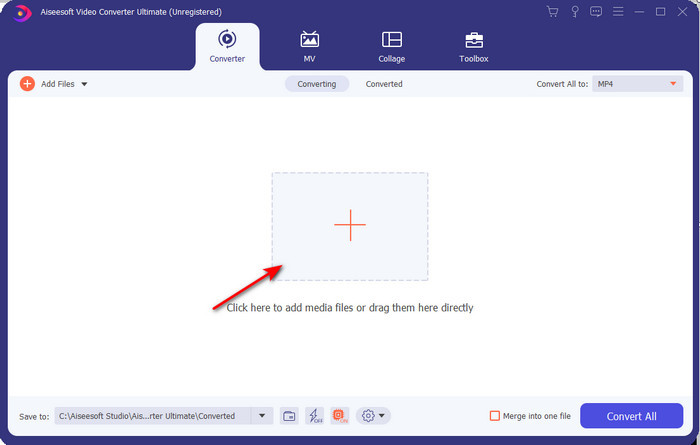
2. lépés. Indítsa el az eszközt, kattintson a + jelre a felület közepén, válassza ki a .3gp fájlt a mappájából, majd kattintson az Open gombra. Itt kötegelt konvertálást is végezhet, ha szeretne; ehhez kattintson az Add Files gombra további fájlok hozzáadásához.
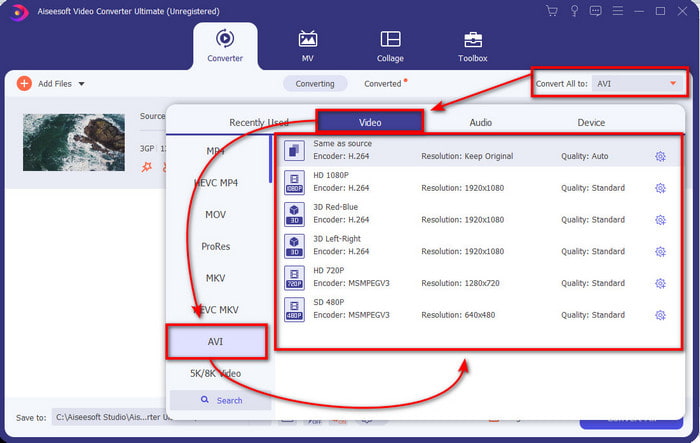
3. lépés. A 3GP formátum megváltoztatásához kattintson a Convert All opcióra, és válassza ki az AVI formátumot a Video kategória alatt.
4. lépés. Az átalakítási folyamat elindításához kattintson a Convert All gombra; ezzel elkezdődik a 3GP-fájlok konvertálása.

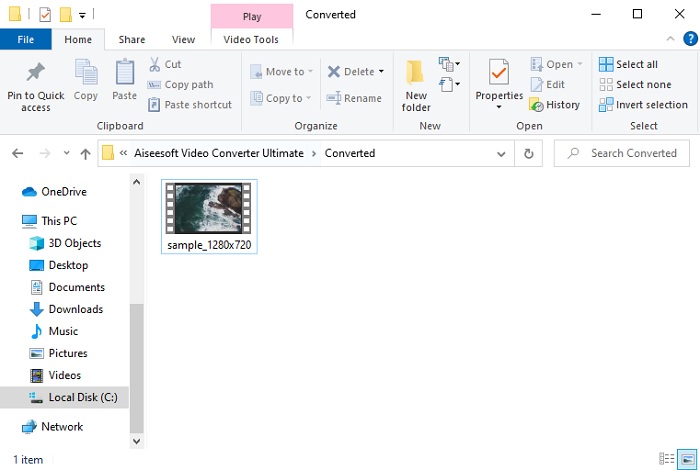
5. lépés. Az átalakítás után egy mappa jelenik meg a képernyőn az átkonvertált 3GP-fájllal. Kattintson az újonnan létrehozott AVI fájlra, hogy megnézze, és később szerkeszthesse, ha szeretné.
2. rész. 3 elérhető online konverter a 3GP AVI-vé konvertálásához
1. FVC Free Video Converter Online

Biztosak vagyunk benne, hogy a listán szereplő eszközök közül a legjobb online 3GP–AVI konvertáló az FVC Free Video Converter Online. Minden olyan funkciót tartalmaz, amelyet egy online konvertálónál elvárhat. A különböző szempontokat tekintve ez a legjobb online konvertáló. Például ha hatékony online konvertálót keres, biztonságos átalakítási folyamattal és reklámok nélkül, akkor ez az önnek való webes eszköz. Bár a webes eszköz jól néz ki és hibátlanul működik, csak közepes számú formátumot támogat. Az olyan fejlett funkciók, amelyekkel a FVC Video Converter Ultimate használata közben találkozhat, itt nem érhetők el. Azonban az előnye a szoftveres verzióhoz képest, hogy ingyenes. Minden további késlekedés nélkül nézzük meg a lépéseket, hogyan alakíthatja át fájlját egy új formátumba.
1. lépés. Kattintson erre a linkre, hogy megnyissa a weboldalt.
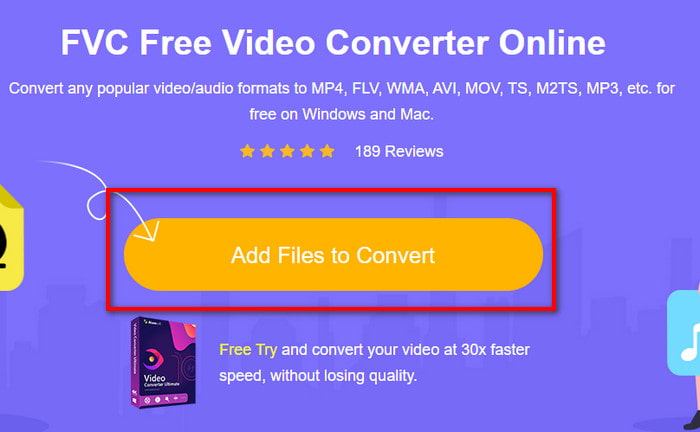
2. lépés. Nyomja meg az Add Files to Convert gombot az online eszköz elindításához, ekkor megjelenik egy mappaablak; keresse meg a .3gp fájlt. Ha először használja ezt az eszközt, a launcher letöltésére lesz szükség: kattintson az Add Files to Convert gombra, majd a letöltés után kattintson újra rá az indításhoz.
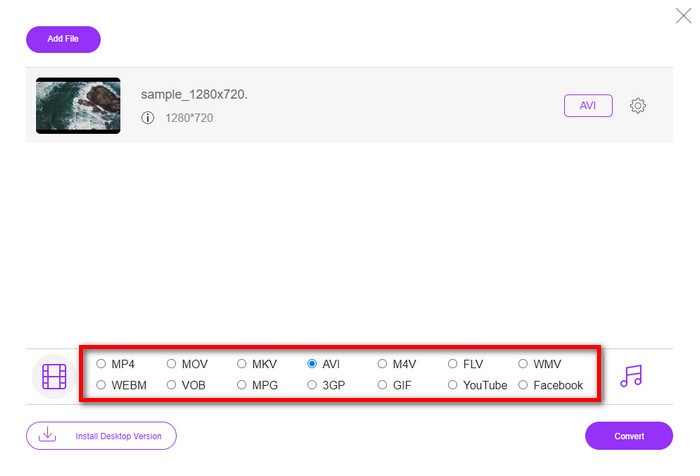
3. lépés. Miután kiválasztotta a fájlt, válassza ki az AVI formátumot az alsó részben.
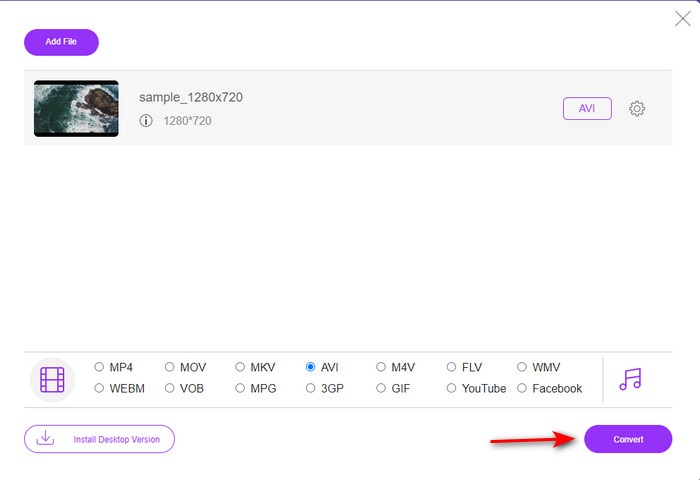
4. lépés. Ha készen áll a fájl konvertálására, kattintson a Convert gombra.
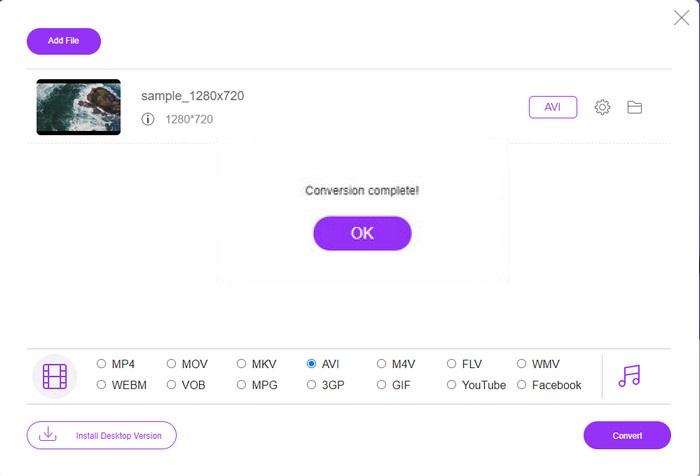
5. lépés. Az átalakítás után ismét megjelenik egy mappaablak, ezúttal pedig már azzal a fájllal, amelyet az imént konvertált.
2. Fconvert.com
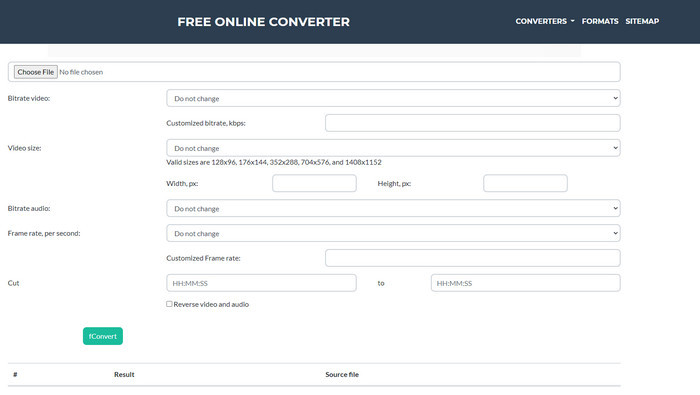
A fájlkonvertálók sorában az Fconvert.com mindenképpen helyet érdemel a listán, mert ez a webes eszköz az egyik fantasztikus, ingyenesen használható konvertáló. Ez a konvertáló szinte az összes általánosan ismert formátumot képes átalakítani, így valószínű, hogy az ön fájlját is. Van azonban egy probléma ezzel az eszközzel: a reklámok. Minden egyes kattintásnál először egy hirdetés jelenik meg, és csak utána jut el ahhoz, amire kattintott. Bár a reklámok idegesítőek, az alkalmazás mégis átlátható kinézetű, és nagyon jól teljesít a formátumok átalakításában. Ha szeretné megtapasztalni, milyen jól működik ez az eszköz, kövesse az alábbi lépéseket, és tanulja meg, hogyan tudja ingyen 3GP-t AVI-vá konvertálni.
1. lépés. Keresse meg az eszköz hivatalos weboldalát a böngészőjében.
2. lépés. Kattintson az AVI opcióra a video kategória alatt, majd a Choose File gombra, keresse meg a .3gp fájlt, ezután görgessen lejjebb, és kattintson az fConvert gombra.
3. lépés. Görgessen lejjebb, amíg meg nem jelenik a Result rész, majd kattintson a fájlra a letöltéshez.
3. Anyconv
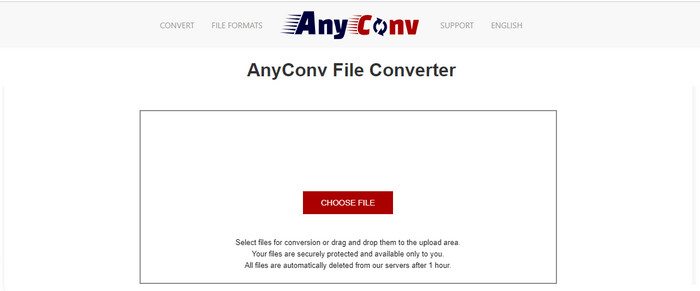
Egy másik eszköz, amely kifejezetten formátumok konvertálására szakosodott, az Anyconv. Ez a webes eszköz jelentősen különbözik az Fconvert.com-tól, mivel sokkal jobb és gyorsabb. Emellett kevesebb reklámot tartalmaz, mint az előző eszköz. Bár kevesebb a hirdetés, azok nagyobb méretűek, mint az Fconvert.com-on, de teljesítmény szempontjából ez az eszköz nagyon jól működik. Nézzük meg, hogyan teljesít az eszköz 3GP–AVI ingyenes konvertálásánál, minden további késlekedés nélkül.
1. lépés. Nyissa meg a keresőjét, és keresse meg az Anyconv weboldalát.
2. lépés. Nyomja meg a Choose File gombot, ekkor megjelenik egy mappa; töltse be a .3gp fájlt a webes eszközbe, majd lépjen tovább. A formátum megváltoztatásához kattintson a lenyíló menü gombra, és keresse meg az AVI-t. Az átalakítási folyamat elindításához kattintson a Convert gombra.
3. lépés. Várja meg, amíg a folyamat befejeződik, majd kattintson a Download AVI gombra az átalakított fájl letöltéséhez.
3. rész. Melyik formátum a legjobb; 3GP vagy AVI
Ha 3. generációs telefont használ, és jó minőségű videót szeretne tárolni, gyorsabban szeretné átvinni a 3. generációs telefonnál, akkor a 3GP a formátum a feladathoz. Ha azonban megpróbál AVI formátumot küldeni 3. generációs telefonokra, a fájl nem nyílik meg, mert ez a formátum nem támogatott. De a mai esetben az AVI sokkal jobb. A 3GP-hez képest már sok támogatást kapott az összes médialejátszótól és szerkesztőtől. Bár manapság az AVI formátum a legjobb választás, a fájl mérete a 3GP-hez képest óriási, és ha a telefonra mentené, az rengeteg helyet foglalna. Ezenkívül mindkét formátum nagyszerű, de eltérő céljaik és felhasználásuk van.
4. rész. GYIK a 3GP-ről és az AVI-ról
Használhatom az FFmpeg-et a 3GP konvertálására AVI-vé?
A 3GP-fájl konvertálásához használhatja az FFmpeg programot is; ez azonban nehezebb feladat, de kis odafigyeléssel kezelhető. Először töltse le az FFmpeg zip fájlját a számítógépére, majd csomagolja ki. Másodszor, nyissa meg a parancssort (CMD), hogy kommunikálni tudjon az eszközzel. Ezután keresse meg a fájlt a parancssorban, majd írja be a következő parancsot: ffmpeg -i input.3gp -vn -ar 44100 -ac 2 -b:a 192k output.avi; másolja ki ezt a kódot, illessze be a CMD-be, és nyomja meg az Entert az átalakítási folyamat elindításához.
Lejátszható a 3GP 4. generációs telefonokon?
Ezt a formátumot 3. generációs telefonokon használták, és bizonyos 4. generációs készülékeken még ma is lejátszhatók 3GP formátumú videók, de nem mindegyiken. Mivel, ahogy korábban is említettük, a 3GP a 3. generációs telefonokra készült, és nem mindegyik 4. generációs készülék támogatja. Vagy fordulhat professzionális 3GP lejátszók felé is, hogy gond nélkül élvezhesse a videóit.
Melyik formátum jobb: 3GP vagy MP4?
Minőség és általános támogatottság szempontjából az MP4 sokkal jobb ebben a kategóriában. A 3GP azonban jóval kisebb méretű, és jobban működik 3G hálózatokon, így gyorsabb a fájlformátum átvitele. Szeretné MP4-et 3GP-vé vagy fordítva konvertálni? Kattintson ide a további részletekért.
Következtetés
Minden útnak véget kell érnie, és most már könnyedén konvertálhatja a 3GP-t AVI-vé a fent említett eszközök segítségével. Ráadásul az összes fent bemutatott eszköz, beleértve az FFmpeg-et is, remekül működik. Ennek ellenére a legjobb választás mindig az FVC Video Converter Ultimate-re esik. Ez az eszköz felülmúlja az összes online konverter konverziót és még sok más szempontot. Tehát most, ha szeretné megszerezni a szoftvert, kattintson a letöltés gombra, és gyorsan végezze el az átalakítást.
-
 [Online és ingyenes] 3 módszer az MP4 problémamentes konvertálására 3GP-vé
 Szeretné gyorsan és egyszerűen konvertálni az MP4-et 3GP -vé? Itt megosztunk 3 MP4 - 3GP konvertert, hogy az MP4 - t 3GP-re változtassuk különböző mobiltelefonokon történő lejátszáshoz.
-
 A legjobb 3 ingyenes módszer az FLV 3GP formátumba konvertálására Windows / Mac rendszeren
 Nem lehet megnyitni az FLV fájlokat okostelefonon vagy táblagépen? Ne aggódj! Három módszert osztunk meg az FLV 3GP-vé konvertálására anélkül, hogy a mobilon való játék minősége romlik.
-
 Kiváló választás az MKV AVI formátumba konvertálásához
 Sajátítsa el az MKV-videók konvertálását a kizárólag az Ön számára biztosított egyszerű lépésekkel. Szeretné tudni, hogyan? Ezután kattintson erre a linkre további információkért.
