


 Video Converter Ultimate
 Screen Recorder
 Videó javítás
Kiváló módszerek a TRP AVI-vé konvertálásakor [2021]
A nagy felbontású videofájlokat, amelyeket MPEG-2 Part 1 transport formátumban tárolnak, TRP fájloknak nevezzük. Ezzel a szoftverrel végzik a digitális video- és hangfolyamok multiplexelését és a kimenet szinkronizálását. Emellett hibajavító funkciókat is tartalmaz. A TRP kifejezés gyakran előfordul a digitális videoműsor-sugárzás területén. A TRP fájlok gyakran tartalmaznak H.264 és AC3 formátumú videó- és hangadatokat. Számos videolejátszó alkalmazással megtekinthetők és lejátszhatók. Ezzel az új videóformátummal, amely egyes felhasználók számára szokatlannak tűnhet, felmerülhet a kérdés, hogyan alakíthatja át ezt az új fájlt egy másik formátumba, például TRP-ről AVI-ra? Olvassa tovább ezt a cikket, mert bemutatjuk a lehetséges megoldást, amely segíthet a jelenlegi problémája megoldásában.
1. rész: Bevezetés a TRP és AVI videoformátumok részleteibe
A TRP fájlformátum egy digitális videofájl típus, amely megfelel az MPEG-2 videókódolási követelményeknek. A .trp fájlkiterjesztés a TRP-fájlokhoz használatos. Alternatív megoldásként ezeket a TRP fájlokat MPEG-2 nagyfelbontású videofájloknak is nevezik. Ezenkívül egy TRP-fájl A3C-kódolású digitális hangot tartalmaz. Ezek a .trp fájlok nagy felbontású átviteli protokollokat tartalmaznak a DVD (digitális videó műsorszórás) adatfolyamokhoz. Egyes set-top televíziós eszközök és digitális videofelvevők ezeket a TRP fájlokat használják a DVD-tartalom sugárzására. Ezeket a .trp fájlokat videólejátszók és multimédiás eszközök, például a Video LAN Project Team VLC médialejátszója segítségével lehet megtekinteni és lejátszani. További digitális videó konverterek és szerkesztő eszközök TRP-fájlokat hozhatnak létre, nyithatnak meg, szerkeszthetnek és konvertálhatnak más szabványos digitális videóformátumokká.
Azonban az Audio and Video Interleaved (AVI) formátum digitálisan képes tárolni az audió- és videóinformációkat lejátszás céljából. A Microsoft minden Windows-platformja beépített támogatást nyújt az AVI formátumhoz. Az .avi fájlkiterjesztés az AVI fájlok azonosítására szolgál. Az AVI formátumot minden főbb operációs rendszer támogatja, nem csak a Windows. Különféle kodekekkel – például DivX vagy XviD – készült videó- és hangfájlok tárolhatók egy AVI fájltárolóban. Itt ismertettük az AVI fájlformátum előnyeit és hátrányait, valamint rövid történetét, felépítését és az átalakítási lehetőségeket.
2. rész: A TRP konvertálása AVI offline formátumba
Kezdjük a TRP–AVI offline konvertálással: ez a legjobb eszköz megbízhatóan képes sokféle formátum helyreállítására és átalakítására. A Video Converter Ultimate a lehető leggyorsabb módon tudja a TRP-t AVI-vá konvertálni. Ráadásul módosíthatja a videó kimeneti minőségét, mielőtt feltölti a fájlt. Ez az átalakító további eszközöket is kínál, amelyekkel a videófájlját magasabb szintre fejlesztheti. Mivel számos videoformátumot támogat, nem kell aggódnia a szokatlan formátumok kívánt formátumba történő konvertálása miatt. Most, hogy megismerte ezt a kiváló átalakítót, követheti az alább ismertetett lépéseket:
1. lépés. Először kattintson az alábbi Ingyenes letöltés gombra a letöltési folyamat elindításához. A letöltés befejeztével választhat, hogy a Windows vagy a Mac verziót tölti le. Mielőtt egyszerűen futtatná a programot, telepítse a számítógép asztalára, majd a kezdéshez kattintson a Start Now gombra.
Ingyenes letöltés Windows 7 vagy újabb rendszerre Biztonságos letöltés
Ingyenes letöltés macOS 10.7 vagy újabb rendszerre Biztonságos letöltés
2. lépés. Indítsa el a letöltött alkalmazást. Amikor először elindítja a programot, megjelenik egy ablak a Converter felülettel. Itt fogja betölteni a videófájlt és itt kezdődik az átalakítás.
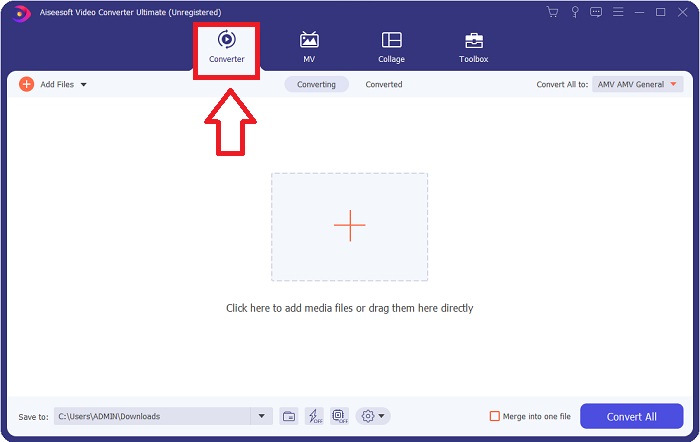
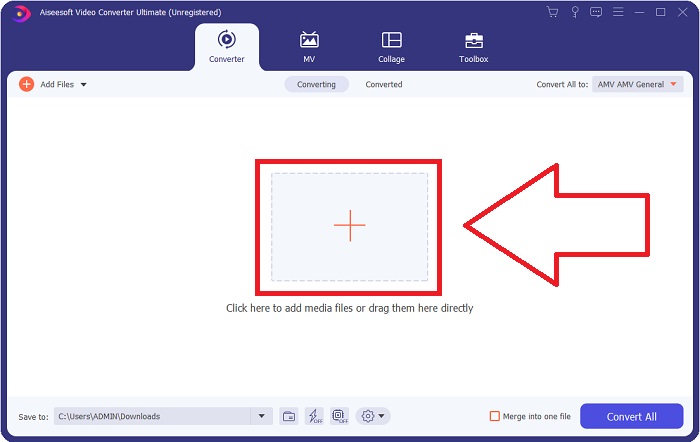
3. lépés. Importálja a fájlokat a szoftverbe úgy, hogy a videófájlt behúzza az ablakba, vagy a + ikonra kattint.
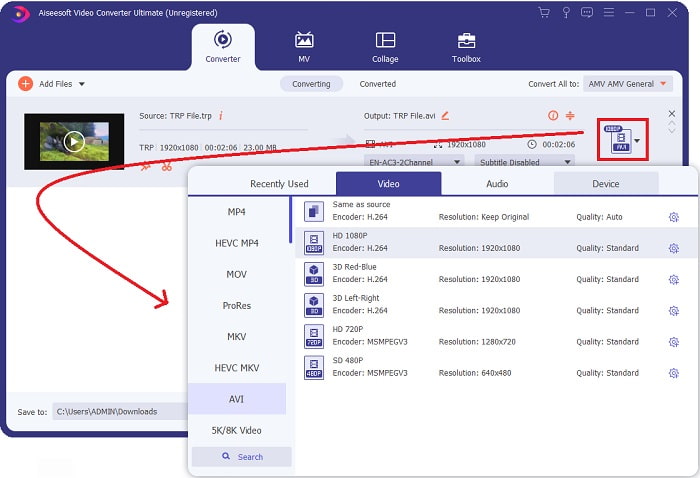
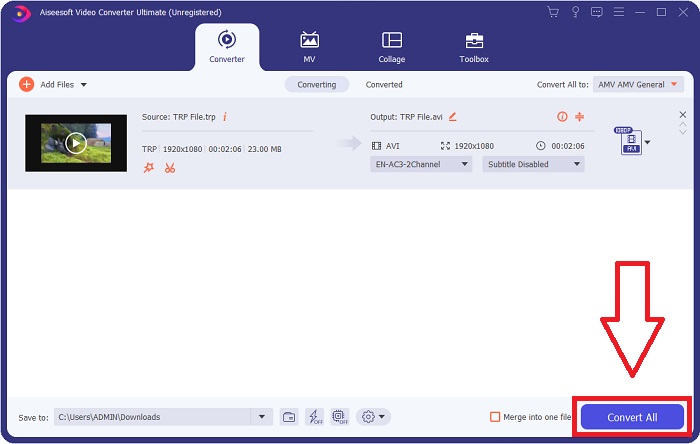
4. lépés: A jobb felső sarokban kattintson a lefelé mutató nyíl ikonra a Convert All to opció mellett a panel megnyitásához. Ezután menjen a Video kategórialistához, és válassza az AVI videóformátumot. Ha azonban a kívánt videókimenet nem szerepel a listán, módosíthatja a minőségi beállításokat az igényeinek megfelelően. A fogaskerék ikonra kattintva megváltoztathatja a kijelző felbontását, a képfrissítési sebességet, valamint a hangminőséget is. A módosítások mentéséhez kattintson a Create New gombra.
5. lépés. Miután befejezte a videó szerkesztését, és az készen áll az átalakításra, kattintson a Convert All gombra, hogy elindítsa a folyamatot, és a fájlt átvigye a számítógépére.
3. rész: A TRP konvertálása AVI Online-ba
Ha nincs ideje letölteni a Video Converter Ultimate programot, használhatja a szoftver online változatát is. A Free Video Converter Online a legjobb online webes eszköz, amely az interneten elérhető, és amellyel gyorsan lehet különféle formátumokat konvertálni. Más online átalakítókkal ellentétben ez az eszköz nem korlátozza a támogatott formátumok körét, ezért ajánlott egyes kezdő felhasználók számára is. Hogy többet tudjon meg erről az online webes eszközről, kövesse az alábbi lépéseket:.
1. lépés. Látogasson el az FVC átalakító fő weboldalára erre a linkre kattintva.
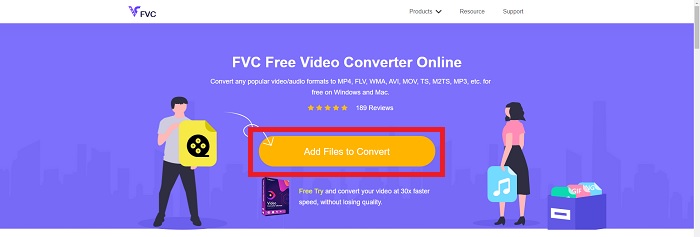
2. lépés. Ha először használja, kattintson az Add Files to Convert gombra, hogy letöltse a számítógépére a kiegészítőt (launchert). Amint letöltődött, automatikusan elindul. Válassza ki a fájlt a mappájából, majd kattintson az Open gombra, miután ismét letöltődött.
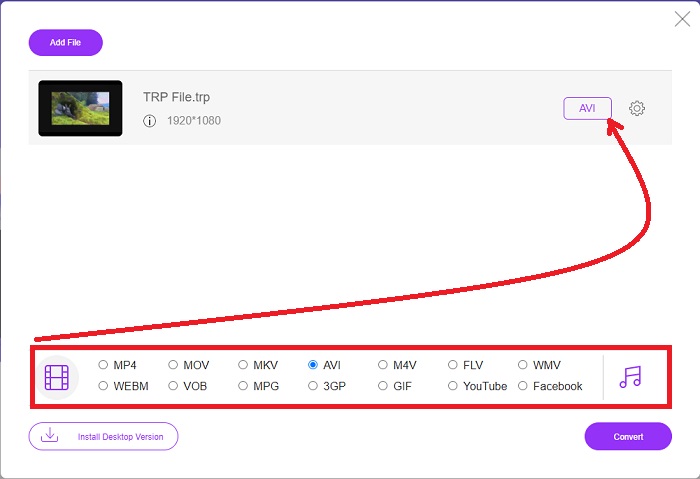
3. lépés. Mielőtt a konvertálási folyamat megkezdődne, válassza az AVI formátumot az alul található legördülő menüből, rá kattintva.
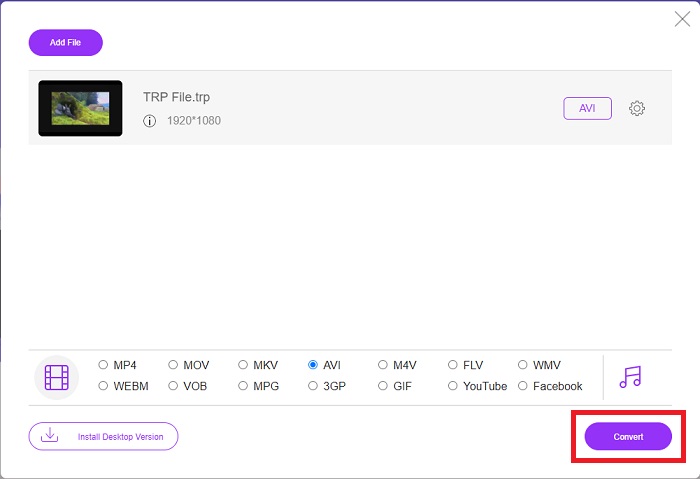
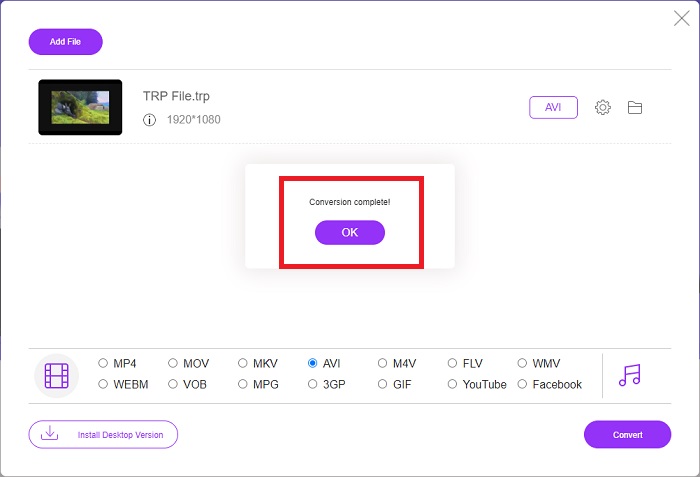
4. lépés. A formátum kiválasztása után kattintson a Convert gombra az átalakítási folyamat elindításához.
5. lépés. Néhány perccel később megjelenik egy mappa a konvertált fájllal; egyszerűen kattintson rá, és máris elindíthatja a lejátszást.
4. rész. A TRP és az AVI összehasonlítása
| Funkció(i) | FVC Video Converter Ultimate | FVC Free Video Converter |
| Kötegelt konverzió |  |  |
| Hardveres és konverziós gyorsítás | | |
| Internetkapcsolat | | |
| Videójavítás vagy szerkesztés | | |
| Támogatott program | Web-alapú eszköz | Asztali alapú eszköz |
5. rész. GYIK a TRP-ből AVI-ba konvertálással
Mire jó az AVI?
Az AVI az Audio Video Interleaved rövidítése. Az AVI egy videó- és hangfájl-formátum, amelyet audió- és videóinformációk digitális tárolására és lejátszására használnak. Videóinformációk tárolására is szolgál. Az AVI formátumot alapértelmezetten támogatja a Microsoft Windows operációs rendszerének minden verziója. Az AVI fájlok fájlkiterjesztése .avi.
Melyek az AVI hátrányai?
A gyenge tömörítés és a képarány elvesztése, amikor a médialejátszó ablakát felnagyítják, az AVI fájlformátum felhasználói által leggyakrabban tapasztalt problémák. Lehetőség van egy AVI fájlt MP4 fájllá konvertálni. Ezért, ha AVI fájlokkal dolgozik, tisztában kell lennie ennek jelentőségével.
Mi az előnye a TRP-nek?
A csatorna TRP-jének népszerűsége lehetővé teszi a vállalkozások számára, hogy népszerűségük alapján célközönségeket célozzanak meg, és mérjék befektetésük megtérülését. Ezzel a módszerrel a műsorszolgáltató vállalatok magasabb díjakat számíthatnak fel a hirdetőknek, ha népszerűbb műsorok kerülnek adásba.
Következtetés
Mindezek alapján megtanultuk, hogy a Video Converter Ultimate a legjobb átalakító, amelyet a többi online eszközhöz képest érdemes használnia. Mivel gyors konvertálási folyamatot és számos támogatott formátumot kínál, ajánlott eszköznek vagy szoftvernek számít az olyan szokatlan videoformátumok, mint például a TRP átalakításához.
-
 Hogyan lehet konvertálni a TS-t AVI / MKV / MOV / WMV online és ingyenes formátumba Win / Mac rendszeren
 Szeretné gyorsan átalakítani a TS fájlokat AVI / MKV / MOV / WMV fájlokká? Ez a cikk online és offline videokonvertereket mutat be teljes útmutatóval. Talán itt kaphatja meg a legjobb ingyenes TS átalakítót.
-
 [Ingyenes és online] 7 módszer az MTS konvertálására AVI-vé Mac/Windows számítógépen
 Hogyan lehet könnyen konvertálni az MTS-t AVI-ba? Ebben az útmutatóban 7 ingyenes és egyszerű módot talál az MTS fájlok AVI formátumba konvertálására Windows vagy Mac rendszeren minőségromlás nélkül.
-
 Bemutató az MP4 konvertálásához AVI fájlokká 7 ingyenes videokonverterrel
 Szeretne minden ingyenes módot az AVI-ból MP4-videóvá konvertálni? Ezt a cikket nem szabad kihagyni. Íme 7 módja annak, hogy AVI fájlokat MP4 formátumba konvertáljon ingyenesen Windowson, Macen, iPhone-on, Androidon és online.
