


 Video Converter Ultimate
 Screen Recorder
 Videó javítás
Útmutató, amelyet érdemes megfontolni az M2TS FLV-vé konvertálásakor [Offline és online]
Az olyan médiafájlok, mint a VOB, a WMV és a MOV, mind az M2TS példái. De pontosan mi az az M2TS? Kiderül, hogy az M2TS a „MPEG-2 Transparent Stream” rövidítése. Nagy felbontású videók Blu-ray lemezeken, AVCHD-n stb. tárolhatók ebben a konténerformátumban. A FLV ezzel szemben egy .flv kiterjesztésű fájl, amely a Flash Video rövidítése. A FLV fájlkiterjesztés olyan videó- vagy hangfájlt jelöl, amelyet az interneten keresztül Adobe Flash Player vagy Adobe Air segítségével továbbítanak. Lehet, hogy ez a két videófájlformátum nem ismerős számodra, de ahhoz, hogy M2TS-ből FLV-be konvertálj, először ismerned kell e két videóformátum szerepét, valamint az összes olyan szempontot, amelyet a konvertálás során mérlegelned kell. Készülj fel, és figyelj minden információra, amit olvasni fogsz.

1. rész. Az M2TS konvertálása FLV-vé Windows és Mac rendszeren
A Video Converter Ultimate segítségével egyszerű az M2TS FLV-vé konvertálása Windows és Mac rendszeren egyaránt. Az MP4/MOV/M4V/FLV/M4K/MTS/M2TS/ASF/MP3/VOB/AAC csak néhány a sok népszerű videó- és hangformátum közül, amelyeket ez a hatékony program támogat. Nagyfelbontású videói pillanatok alatt konvertálhatók olyan népszerű formátumokba, mint például az FLV, miközben megőrzik eredeti minőségüket. Kötegelt konverziós funkcióval rendelkezik, amely lehetővé teszi számos fájl konvertálását a minőség elvesztése nélkül. Feltéve, hogy már megismerkedett a szoftverrel, most megtanulhatja a sikeres konvertáláshoz szükséges összes lépést:
1. lépés: Először kattints az alábbi Ingyenes letöltés gombra, hogy letöltsd a szoftvert a számítógépedre. Miután befejeződött a letöltés, telepítsd a programot; ezután egy ablak jelenik meg a képernyőn, amely jelzi, hogy a szoftver használatra kész. Kattints a Start Now gombra a program futtatásához.
Ingyenes letöltés Windows 7 vagy újabb rendszerre Biztonságos letöltés
Ingyenes letöltés macOS 10.7 vagy újabb rendszerre Biztonságos letöltés
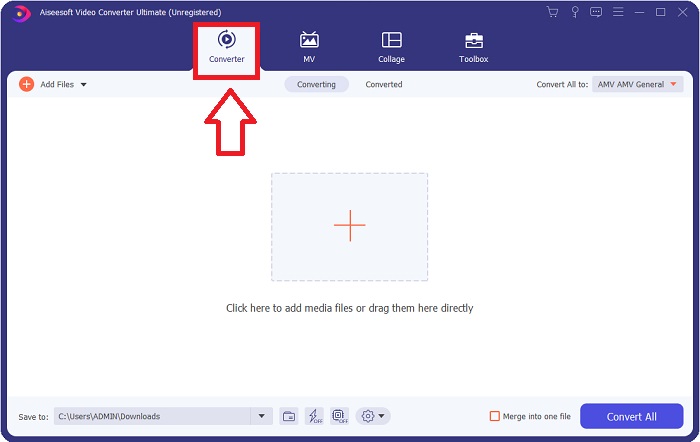
2. lépés: Miután elindítottad a szoftvert, az a program fő felületére, a Converter menübe irányít.
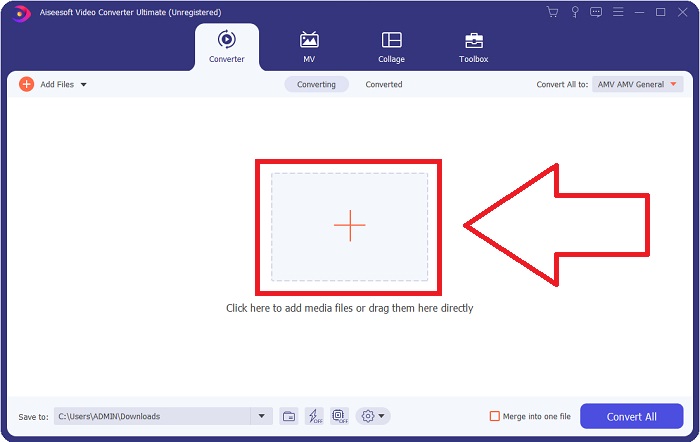
3. lépés: Fájl feltöltéséhez kattints a + ikonra a felület közepén, vagy egyszerűen húzd át a videót a számítógépedről.
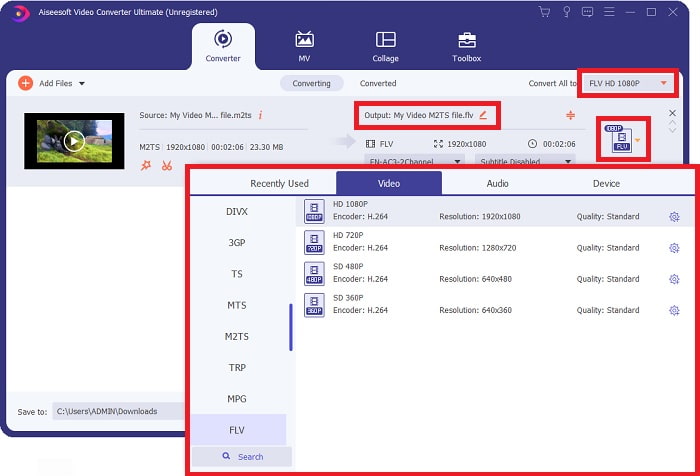
4. lépés: Miután feltöltöttél egy M2TS fájlt az átalakítóba, keresd meg a Convert All menüpontot az ablak jobb felső sarkában, és kattints rá. Egy új ablak jelenik meg, amely bemutatja az összes különböző formátumot, amelyet a szoftver támogat; ezután válaszd ki az FLV videóformátumot a Video kategórialistából.
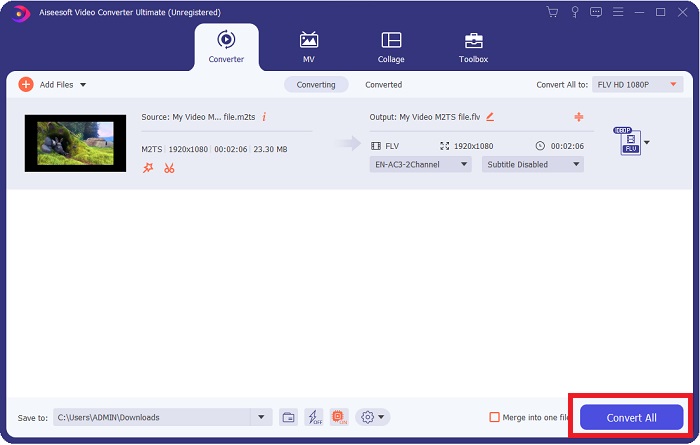
5. lépés: Ha még mindig nem tudod eldönteni, milyen minőséget használj, mert a keresett minőség nem szerepel az opciók között, kattints a fogaskerék ikonra, és módosítsd a bitrátát, felbontást, képfrissítési rátát stb. Ha elégedett vagy minden beállítással, kattinthatsz a Convert All gombra, hogy elindítsd a videófájl konvertálását.
2. rész. Egyéb ingyenes és hatékony módszerek az M2TS FLV Online konvertálására
A Free Video Converter Online egy online eszköz, amely alkalmas olyan videóformátumok konvertálására, mint az FLV, MP4, MOV, MKV, MTS, ASF, VOB stb., a legtöbb más konvertáló platformnál nagyobb sebességgel. A rövid konvertálási folyamat ellenére ez az online eszköz úgy exportálja a videófájlt, hogy annak minősége nem szenved csorbát. Minden további magyarázat nélkül nézzük a követendő lépéseket:
1. lépés: Kattints erre a linkre, hogy a Free Video Converter Online fő weboldalára juss.
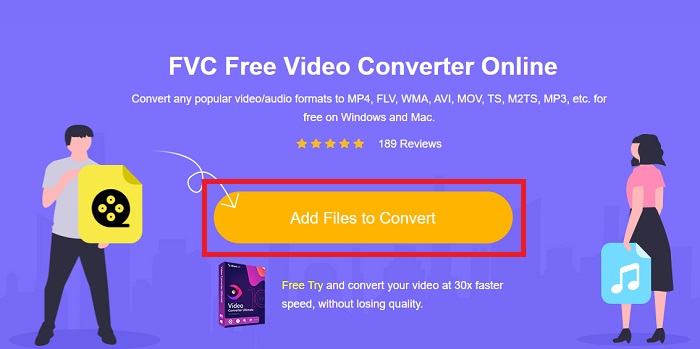
2. lépés: Ezután kattints az Add Files to Convert gombra, hogy feltöltsd azt az M2TS videófájlt, amelyet FLV videóformátumba szeretnél konvertálni.
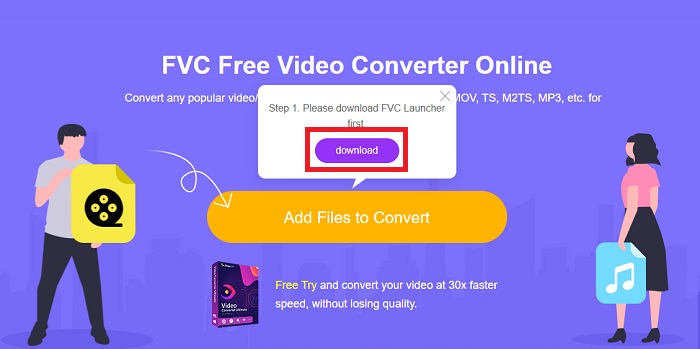
3. lépés: Miután feltöltötted a fájlt, egy felugró ablak jelenik meg a képernyőn, amely engedélyt kér a launcher letöltésére, amelyre az online eszköz használatához van szükség. Kattints a letöltött launcherre, telepítsd a számítógépedre, és kezdd el a konvertálást.
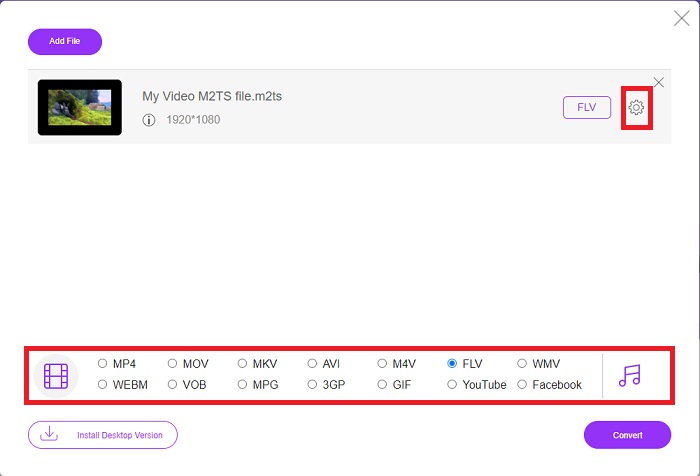
4. lépés: Válaszd ki az FLV videóformátumot a felület alján található formátumválasztékból. A videokimenet minőségét is szerkesztheted a kiválasztott videóformátum melletti fogaskerék ikonra kattintva. Egy új ablak ugrik fel, amely tartalmazza a bitrátát, felbontást és képfrissítési rátát. Kezdd el beállítani őket, és ha végeztél a módosításokkal, kattints az OK gombra, majd folytasd a konvertálást.
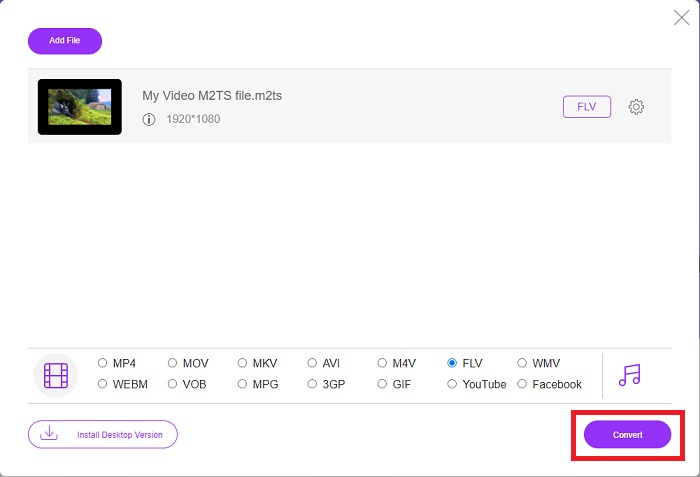
5. lépés: Most már konvertálhatod a fájlt a jobb alsó sarokban lévő Convert gombra kattintva.
3. rész. Az M2TS és az FLV összehasonlítása
Az M2TS videótároló formátum nagyfelbontású videók tárolására szolgál Blu-ray lemezeken, AVCHD-n, merevlemezeken és más olyan eszközökön, amelyek támogatják az MPEG-2 szállítási adatfolyamot. Blu-ray Disc Audio-Video (BDAV) a neve ennek a formátumnak a Blu-ray lemezeken való széles körben elterjedt használata miatt. Az adatok méretének csökkentése érdekében. A CBR-átviteli adatfolyamok használata helyett VBR-átviteli adatfolyamokat használnak (állandó sebesség), az M2TS-fájlokban található kiváló minőségű audio- és videotartalom miatt; A VideoStudio Pro egy kiváló alkalmazás M2TS fájlok szerkesztésére.
| Fájlkiterjesztés | M2TS | FLV |
| Fájltípus | Blu-ray Disc Audio-Video MPEG-2 szállítási adatfolyam | Flash videó fájl |
| Által kifejlesztett | Blu-ray Disc Association | Adobe rendszer |
| Előnyök | MPEG-2 transport stream alapú nagy felbontású Blu-ray BDAV videofájl; videoadatok tárolására szolgál Blu-ray lemezeken; támogatja a 720p/1080i felbontásokat. | Az elterjedt videóformátum, az FLV, amelyet webhelyek tízezrei használnak, további funkciók széles skáláját kínálja, és kisebb fájlméreteket készít, mint a legtöbb más videoformátum. Az FLV fájlok kiválóan alkalmasak kiváló minőségű videók gyors továbbítására. |
| Hátrányok | Az m2ts fájl nem tartalmazhat fejezeteket. A Bluray mappastruktúrában máshol vannak tárolva. | A flash fájlok online lejátszásához telepíteni kell a flash beépülő modulokat. |
| A programok megnyitják a Videó formátumot | ◆ALLPlayer ◆MPlayer ◆VLC médialejátszó ◆PotPlayer | ◆VLC médialejátszó ◆Adobe Flash Player |
4. rész. GYIK az M2TS FLV-vé konvertálásával kapcsolatban
Hogyan játszhatok le egy M2TS fájlt?
A Windows Media Player, az SMPlayer, az 5KPlayer, a Splash és a File Viewer Plus képes lejátszani az M2TS fájlokat. Egyes M2TS lejátszók számos operációs rendszerrel kompatibilisek. A VideoLAN VLC médialejátszó például képes lejátszani az M2TS fájlokat Windows, Mac és Linux rendszeren.
Az FLV megfelelő felvételi formátum?
Az FLV fájlformátumot az Adobe Flash Player használja. Ez az egyik legnépszerűbb és legsokoldalúbb videóformátum, amelyet minden videoplatform és böngésző támogat. Az olyan online videostreaming platformok, mint a YouTube, sokat profitálnak az FLV formátum használatából. Kis fájlméretének köszönhetően könnyű letölteni. Kattints ide, ha többet szeretnél megtudni az elérhető FLV-felvevőkről.
Még mindig használják az FLV-t?
Videók, szalaghirdetések, animációk és élő közvetítések mind választhatók. A flash filmek már régen vannak, és klipeket használnak az interneten. Azonban annak ellenére, hogy az FLV formátum hamarosan megszűnik, továbbra is videoszabvány marad az internetezők számára világszerte.
Következtetés
A vita lezárásaként mindannyian úgy gondoljuk, hogy nincs olyan konverter, amely az M2TS-t FLV-vé konvertálja. Ennek ellenére ez a cikk kijavítja Önt azáltal, hogy bemutatja a két legjobb konvertert, amelyet meg kell fontolnia, a Free Video Converter Online vagy a Video Converter Ultimate használatát. Ez a két konverter nem kívánatos, mivel az összes lehetséges professzionális eszközt és szolgáltatást kínálja, amelyek segíthetnek a fájl konvertálásától a fájl jobb megjelenéséig való átalakításáig.
-
 2 legegyszerűbb módszer a WMV fájlok FLV formátumba konvertálására PC / Mac rendszeren
 Hogyan lehet konvertálni a WMV-t FLV-vé? Először el kell olvasnia az ajánlásunkat és meg kell találnia a kedvenc módszerét, majd kövesse útmutatónkat a munka gyors elvégzéséhez.
-
 3 megoldás az FLV PSP -vé konvertálásához veszteségmentesen
 Hogyan lehet átalakítani az FLV-t PSP-re? Itt megkapja a lépésről lépésre bemutatott útmutatót a Flash videók PSP által támogatott formátumokká (WMV, MP4, AVI, FLV stb.) Konvertálásához Windows és Mac rendszeren.
-
 2 módszer az FLV-ből WMA hanggá konvertálására [ingyenes és online]
 Szeretné kivonni a WMA audiót az FLV videókból? Íme 2 ingyenes WMA hangelszívó az FLV (Flash Video) WMA (Windows Media Audio) konvertálásához gyors konverziós sebességgel Mac OS X és Windows 10/8/7 rendszereken.
