


 Video Converter Ultimate
 Screen Recorder
 Videó javítás
H1 Cím: Lenyűgöző folyamat az MXF FLV-vé konvertálására, amelyet meg kell értenie [ingyenes és egyszerű]
Az SMPTE szabványok határozzák meg a Material Exchange Formatot (MXF), amely egy professzionális digitális video- és hanganyagokhoz használt konténerformátum. Például reklámok eljuttatására szolgál a tévéadókhoz, valamint műsorok tárolására szalagos magnó nélkül. Ugyanakkor a Flash Video konténerfájl-formátumát csak az Adobe Flash Player 6 és újabb verziói támogatják. Egy SWF fájl szintén tartalmazhat beágyazott Flash videót. Az FLV és az F4V a Flash videófájl-formátum két típusa. Az alábbiakban áttekintünk néhány legegyszerűbb módszert az MXF FLV-vé konvertálására. Olvasson tovább, hogy megismerje azokat az ingyenes alkalmazásokat és weboldalakat, amelyekkel ingyenesen konvertálhat videókat.

1. rész: Kivételes módszerek az MXF-ből FLV-vé offline konvertálására
Az MXF formátumot valószínűleg az audio- és videofájlokkal való találkozásból ismeri. Ezt a fájltípust általában egy Canon vagy Sony videofelvevő vagy fényképezőgép hozza létre. Kár, hogy ez a formátum nem kompatibilis PC-kkel vagy mobileszközökkel. Ellenkező esetben segít az MXF FLV, MOV, AVI, WMV vagy más népszerű videoformátumokká konvertálásában.
Ha médiafájlokat szeretne átalakítani, MXF konverterre lesz szüksége. Az MXF fájlok konvertálásához a Video Converter Ultimate használatát javasoljuk, amely egy funkciókban gazdag és felhasználóbarát program. Mindössze annyit kell tennie, hogy letölti és futtatja a számítógépe operációs rendszerének – Windowsnak vagy Macnek – megfelelő programot. Íme a részletes lépések az MXF FLV-vé alakításához, hogy jobban megismerje ezt a szoftvert.
1. lépés: A szoftver használatához először le kell töltenie, amit az alábbi Ingyenes letöltés gombra kattintva tehet meg. Miután letöltötte a szoftvert a számítógépére, telepítse, majd várjon néhány másodpercet. A telepítés után egy ablak jelenik meg a képernyőn.
Ingyenes letöltés Windows 7 vagy újabb rendszerre Biztonságos letöltés
Ingyenes letöltés macOS 10.7 vagy újabb rendszerre Biztonságos letöltés
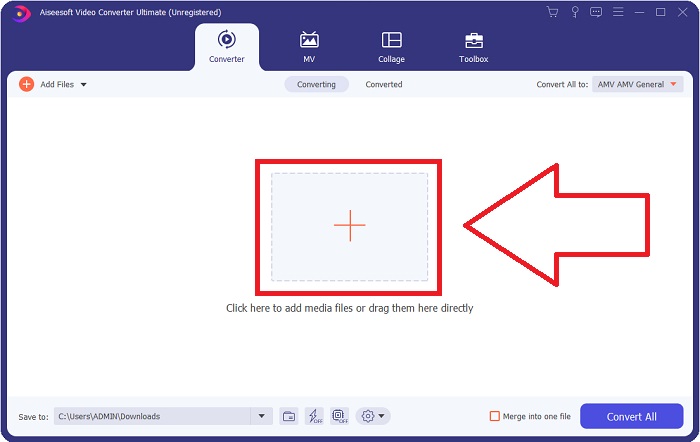
2. lépés: Futtassa a szoftvert a számítógépén, ekkor megjelenik a Video Converter Ultimate fő felülete. A Konverter ablak akkor jelenik meg, amikor felugrik az ablak a képernyőn. A fájlok feltöltéséhez kattintson a + gombra a felület közepén, vagy húzza a videófájlt a főképernyőre.
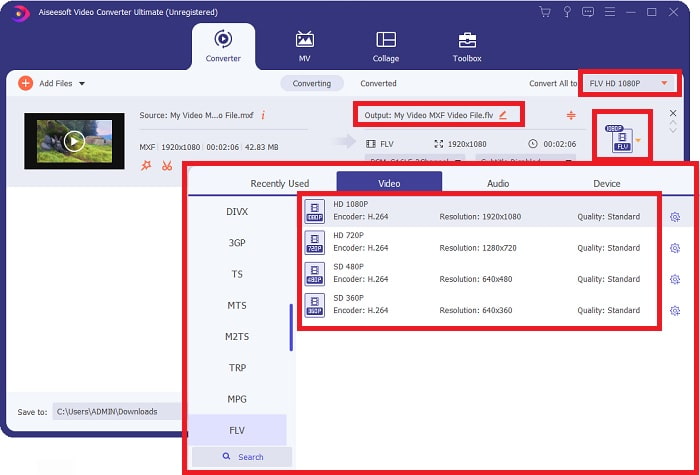
3. lépés: Most a felület jobb felső sarkában lévő videoformátum-választóra kattintva kiválaszthatja az FLV videoformátumot. Miután kiválasztotta az FLV videoformátumot, különböző kimeneti opciók közül választhat, amelyek felbontásban és kódolóban térnek el egymástól. Minél nagyobb a felbontás, annál nagyobb lesz a videó kimeneti fájlmérete.
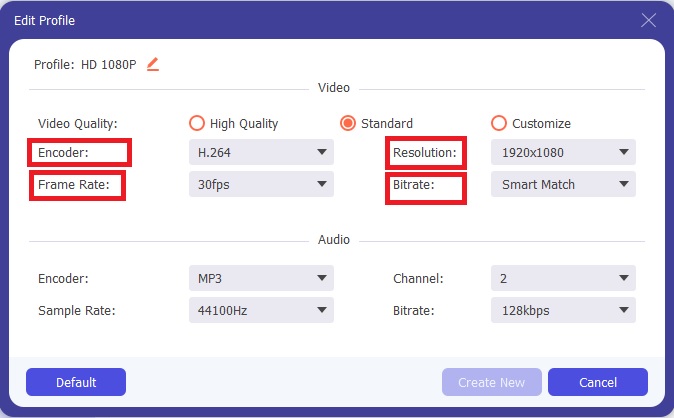
4. lépés: Ha az Ön által preferált minőség nem szerepel a megadott lehetőségek között, a fogaskerék ikonra kattintva, a videoformátum-választó mellett szerkesztheti a videó felbontását. A felbontás a videó megjelenítési minőségét jelenti, a képkockasebesség (Frame rate) a videokép képkockáinak gyakoriságát, a bitráta (Bitrate) pedig a másodpercenkénti bitek számát. A kódoló (encoder) alakítja át a videót egyik formátumból a másikba. A beállítások módosítása után kattintson az OK gombra.
5. lépés: A Mentés ide mezőben adja meg és válassza ki a kívánt mappát, ahová a szoftver a fájlokat menteni fogja. Ezután a Összes konvertálása gombra kattintva elindíthatja a videófájl konvertálását.

2. rész. Egy másik módszer az MXF konvertálására FLV Online-ra
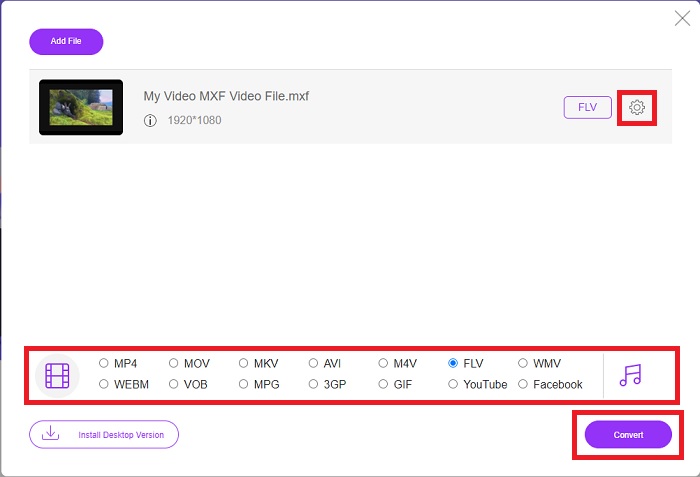
Miután bemutattuk a szoftvert, amellyel az MXF FLV-vé alakítható, itt az ideje, hogy megismerje az ingyenesen elérhető online eszközt is az MXF FLV-vé konvertálásához. A Free Video Converter Online egy online eszköz, amellyel 3 egyszerű lépésben alakíthat át videót. Más online konverterekkel szemben a Free Video Converter Online különféle video- és hangformátumokat tud konvertálni, többek között MP4, FLV, MKV, MOV, M4V, MTS, TS, M2TS, WMV, ASF, VOB és sok más formátumot. A nagy felbontású videókat népszerű formátumokká, például MP4-é vagy FLV-vé alakíthatja, és közben néhány másodperc alatt megőrizheti az eredeti minőséget. Kötegelt konvertálási funkcióval is rendelkezik, így sok videó- vagy hangfájlt alakíthat át minőségromlás nélkül. Az alábbiakban találja a lépéseket:
1. lépés: Itt található a Free Video Converter Online linkje. Kattintson rá, hogy hozzáférjen az online eszközhöz.
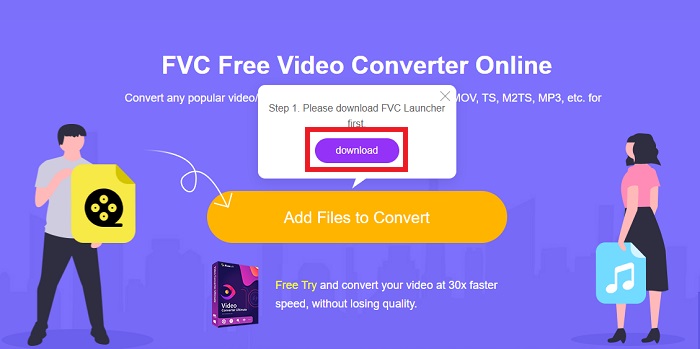
2. lépés: Töltse le ennek az online eszköznek az indítóját az interfész közepén található Fájlok hozzáadása a konvertáláshoz gombra kattintva. Kattintson a Letöltés gombra, amely a launcher telepítése után jelenik meg a számítógépén, majd készítse elő a fájl feltöltését.
3. lépés: Válassza ki az FLV formátumot az alsó részen található videoformátum-választó listából. Ha azonban nem elégedett a videoformátum minőségével, a fogaskerék ikonra kattintva módosíthatja azt. Miután befejezte az összes beállítást, a Konvertálás gombra kattintva indíthatja el a fájl átalakítását.
3. rész. Összehasonlítási táblázat: MXF vs. FLV
A Material eXchange Format az MXF rövidítése. Ez egy konténerformátum a professzionális videó- és audiotartalomhoz, amely megfelel az SMPTE szabványoknak. A fizikai szalag helyett az MXF fájlok digitális alternatívát jelentenek. Lehetővé teszi a tapasztalt videotartalmakat is a televíziós műsorszórásban, különösen teljes időkóddal és metaadatokkal.
Egyetlen MXF fájl többféle tömörítési formátumot tartalmazhat. Ennek a különleges funkciónak köszönhetően az összes digitális videofájl de facto szabványává vált. Az MXF-fájlok a könnyebb használat érdekében általánosabb videoformátumokká konvertálhatók, például AVI vagy MOV. A VideoStudio Pro kiváló eszköz az MXF fájlok szerkesztésére és konvertálására.
Az FLV-fájlok azonban olyan videofájlok, amelyek Adobe Flash Video (FLV) tárolóformátumba menthetők. Tartalmaz egy rövid fejlécet, szinkronizált audio- és videoadatfolyamokat (a szabványos Flash.SWF formátumú adatfolyamokhoz hasonlóan kódolva), valamint metaadat-csomagokat. A felhasználók készíthetnek Flash Video tartalmat, és exportálhatják azt FLV fájlokként a Flash Video Exporter beépülő modul (az Adobe Animate csomagban található) vagy más FLV fájlokat támogató program segítségével. A felhasználók az Adobe Media Encoder segítségével más videoformátumokat is kódolhatnak, mint például a QuickTime vagy a Windows Media. Ha további részleteket szeretne megtudni e két különböző videóformátum összehasonlításáról, az alábbi összehasonlító táblázat segít a dilemmájában.
| Fájlkiterjesztés | MXF | FLV |
| Fájltípus | Anyagcsere fájl | Flash videó fájl |
| Által kifejlesztett | Mozgókép- és Televíziómérnökök Társasága | Adobe rendszer |
| Előnyök | Tartalmaz audio- és videofájlokat, valamint leíró metaadatokat. A Society of Motion Picture and Television Engineers (SMPTE) által kifejlesztett MXF formátum videofájlok készítésére könnyebben cserélhető a különböző videoberendezések, alkalmazások és felhasználók között. Az MXF fájlokat különféle videoformátumokká konvertálhatja. | A Flash egy gyönyörű eszköz olyan webhelyek számára, amelyek animációt és interaktív tartalmat szeretnének beépíteni. Ez egy egyszerű folyamat, amely hosszú távon jelentős hatással lehet. A Flash fénykorában egyszerű játékokat használt. |
| Hátrányok | A legtöbb számítógép és mobileszköz nem tudja megnyitni ezt a fájlformátumot a vele kompatibilis médialejátszó nélkül. A videokonverterrel az MXF fájlokat más népszerű formátumokká konvertálhatja, például MP4, AVI, WMV vagy MOV, ha nem tudja lejátszani őket Mac/Windows rendszeren. | erősen korlátozva új rajongók szerzését. |
| A programok megnyitják a Videó formátumot | ◆ 5KPlayer◆ VLC Media Player | ◆ VLC Media Player ◆ Adobe Flash Player |
4. rész. GYIK az MXF-ről és az FLV-ről
Mire használható az MXF fájl?
Az MXF egy olyan video- és hangfájl-formátum, amelyet az iparágban használnak. Az MXF fájlok – a QuickTime fájlokhoz hasonlóan – információkat tartalmaznak a bennük lévő médiáról. Ezeket az információkat metaadatoknak nevezzük, és a videó képkockasebességének, képkockaméretének, létrehozási dátumának azonosítására, valamint a kamerakezelő, asszisztens vagy levéltáros által hozzáadott egyéb adatok rögzítésére szolgálnak.
Hogyan játszhatok le MXF fájlokat Mac és Windows rendszeren?
Az MXF fájlokat a rendszer alapértelmezett médialejátszója csak részben támogatja Windows és Mac rendszeren. Az MXF videók lejátszhatók a VLC Media Playerben vagy az MPlayerben. Egy közönséges videó konverter Mac és Windows számára képes konvertálni az MXF-et MP4-re, ha nem játszik le.
Az FLV veszteséges vagy veszteségmentes?
A képernyőmegosztó (Screen video) kodek két verziója támogatja a Flash Video FLV fájlformátumot a képernyőképek kódolásához. Zlib tömörített videóformátumok, amelyek egyaránt bittérképes csempe alapúak, és a színmélység csökkentésével veszteségesek lehetnek.
Következtetés
A cikkben tárgyalt témák lezárásaként megtudtuk, hogy az MXF FLV-vé konvertálása nem nehéz, különösen, ha a megfelelő és legjobb szoftvert vagy online eszközt használja. A kívánt formátum és minőség eléréséhez kövesse a cikk korábbi részében leírt összes lépést. Mivel mindez ingyenes, és Windows és Mac rendszeren is elérhető, nincs más eszköz, amelyet módosíthatna a Free Video Converter Online és a Video Converter Ultimate alkalmazásban.
-
 4 ingyenes módszer a videokamera MXF átalakítására MP4-re az univerzális lejátszáshoz
 Ez a bejegyzés a részletes útmutató az MXF átalakításához MP4-re a számítógépen. 4 ingyenes MXF-MP4 konvertert kaphat, amelyek egyszerű lépésekben átkódolják a kamerát MXF-ről MP4-re.
-
 4 legjobb MXF konverter az MXF AVI-vé konvertálásához [ingyenes és fizetős]
 Mi az MXF fájl? Hogyan lehet MXF-et AVI-ba konvertálni? Ez az a néhány kérdés, amire válaszolunk. Tehát, ha ugyanaz a kérdés, olvassa el ezt a cikket.
-
 Hogyan tömörítsük az MXF-et a Premiere Pro és az ingyenes online szolgáltatásokkal
 Hogyan tömörítsük az MXF-et kisebb fájlmérettel? Hogyan tömörítsük az MXF fájlokat az Adobe Premiere Pro programban? Ez a bejegyzés kétféle módon osztja meg az MXF fájlokat.
