


 Video Converter Ultimate
 Screen Recorder
 Videó javítás
A legjobb ingyenes MPEG–MKV konverter, amelyet soha nem szabad kihagyni
Az MPEG az egyik leggyakrabban használt médiakódoló, amely kiváló minőségű videokimenetet biztosít. Bár szabványosított videótömörítésről van szó, mégis át kell alakítania az MPEG‑et egy új formátumba, például MKV‑ba, hogy széles körben támogatott legyen. Ebben az esetben megkönnyítjük önnek a tökéletes eszköz keresését, mivel kézzel válogattuk össze azokat az átalakítókat, amelyek valódi sikert nyújtanak. Ha tehát szeretné tudni, melyik az az öt ingyenes MPEG–MKV átalakító, amely minden platformon elérhető, akkor most kapcsoljon rá, és olvassa el a következő részletes ismertetőt.

1. rész. Az 5 legjobb MPEG-ből MKV konvertáló Windows/Mac/Online/mobiltelefonokon
Legjobb 1. FVC Video Converter Ultimate (Windows és Mac)
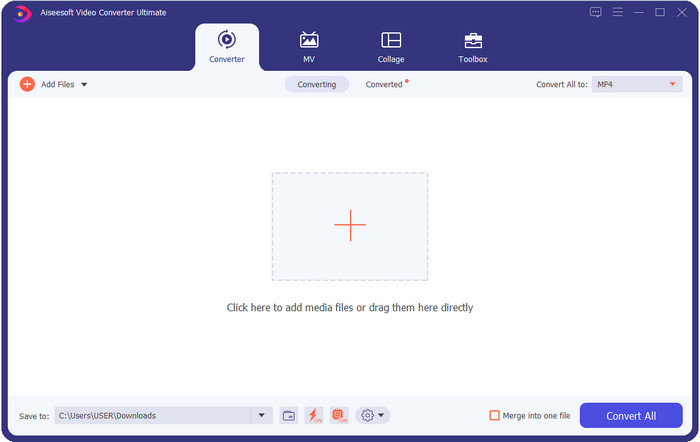
A FVC Video Converter Ultimate teljes körű átalakítási folyamatot kínál bármilyen veszteségmentes vagy veszteséges médiakonverzióhoz, amire csak szüksége lehet. Ez az átalakító professzionális kimenetet biztosít, ugyanakkor a kezdők vagy a kevésbé technikai beállítottságú felhasználók számára is könnyen elérhető, így ha ezt választja, számíthat rá, hogy a használata gondtalan lesz. Továbbá arról ismert, hogy több mint 200 formátumot képes új változatra konvertálni, emellett felhasználóbarát szerkesztőként is szolgál – még az olyan összetett feladatoknál is, mint a videójavítás, hangerőnövelés, színkorrekció és sok más; bármit is nevez meg, ez az eszköz elvégzi. Ha pedig ezt a konvertert szeretné használni MPEG–MKV átalakításhoz, olvassa el az útmutatót a következő részben.
Előnyök
- Többes konvertálása MPEG - MP4, MKV, AVI, MOV, WMV vagy más formátumok nyugodtan.
- Szerkesztési funkciók állnak rendelkezésre, amelyek lenyűgözővé teszik a videót.
- Az ultragyors konverzió itt támogatott a villámgyors konverzió érdekében.
- Minden platformon elérhető, például Windows és macOS.
Hátrányok
- Használat előtt vásárolja meg az eszközt.
Top 2. TalkHelper Video Converter (Windows)
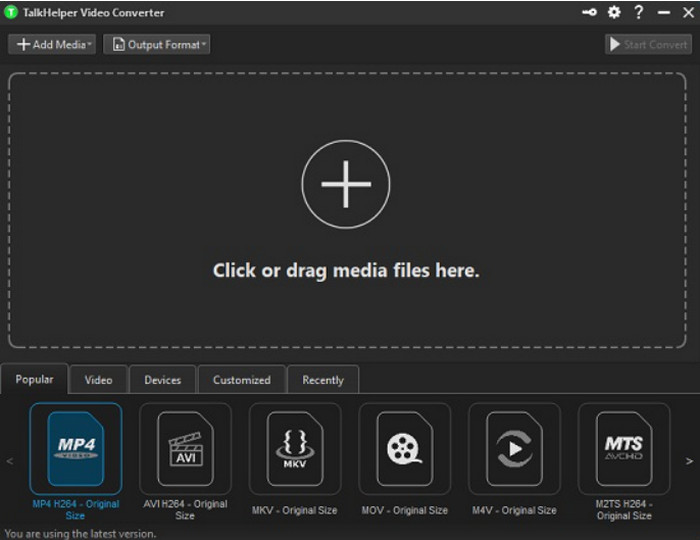
Egy másik ingyenes MPEG–MKV átalakító, amelyet használhat, a TalkHelper Video Converter. Ez a program lehetővé teszi, hogy az MPEG fájlokat a listán szereplő támogatott formátumok egyikére alakítsa, például MP4, MKV, AVI, MOV vagy WMV formátumba. Továbbá, ha Windows Vista/8/8.1/10 rendszert használ, könnyedén letöltheti ezt az eszközt; ha azonban a Windows‑verziója nem ezek közé tartozik, akkor nem tudja használni, és Mac‑felhasználók számára sem érhető el. Bár ez az eszköz jelentősen eltér a fent bemutatott „ultimate” programtól, mégis érdemes megemlíteni, mert átalakítóként nagyon jól teljesít.
Előnyök
- Támogatja az MPEG többszörös konvertálását MKV-vá.
- Lehetővé teszi a videó finomhangolását és meghatározott videóminőség beállítását.
- Elérhető Windows Vista/8/8.1/10 rendszeren.
Hátrányok
- Csak Windowsra korlátozva.
- Vásárlás szükséges.
A legnépszerűbb 3. iConv – Videó- és PDF-konverter (iOS)
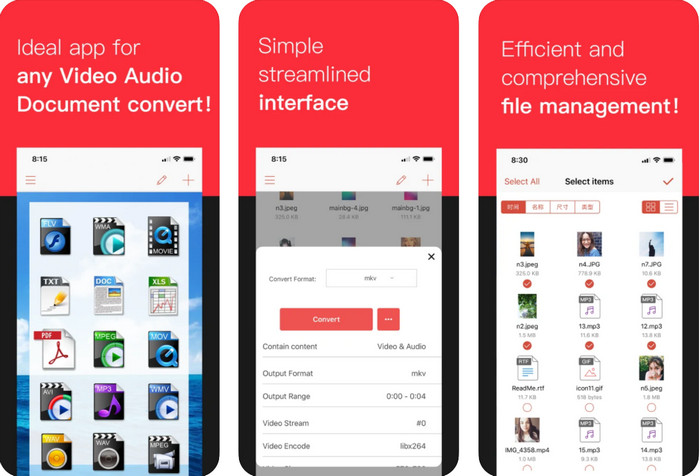
Ha iOS‑re keres ingyenes MPEG–MKV átalakítót, akkor bemutatjuk a iConv alkalmazást. Ez az eszköz elsősorban a videoformátumok új formátumba konvertálására szolgál iOS‑felhasználók számára. Emellett ez az iOS konverter képes képek, PDF, hangfájlok stb. átalakítására is. iPhone‑on és iPaden egyaránt működik, azonos funkciókkal. Azonban a felhasználók, akik már próbálták, arról számoltak be, hogy az alkalmazás gyakran összeomlik. Így ha letölti és használja, számítson rá, hogy időnként összeomlásokkal vagy hibákkal találkozik, ami szinte minden mobilalkalmazásnál gyakori.
Előnyök
- Ezzel az iOS-alapú konverterrel egyszerűen konvertálja MPEG-jét MKV-vé.
- Könnyen kezelhető.
- Videók szerkesztése egyszerűen.
Hátrányok
- A frissítés után is előfordulnak hibák és összeomlások.
- A hirdetések mindenhol megjelennek, ha nem vásárolta meg az eszközt.
Top 4. Video konverter, kompresszor MP4, 3GP, MKV, MOV, AVI (Android)
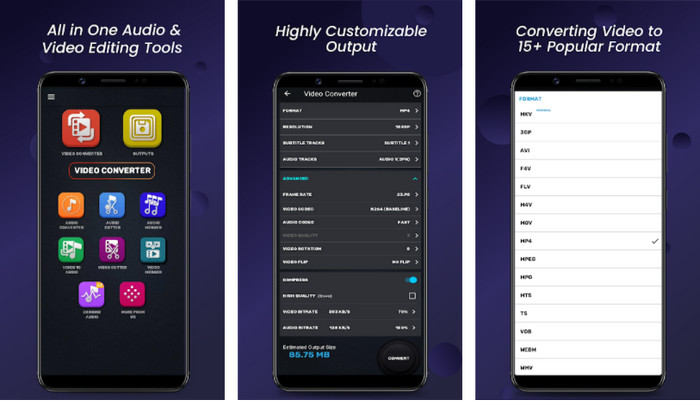
Android‑felhasználóként sem kell aggódnia, mert van egy MPEG–MKV átalakító, amely ingyenesen letölthető a Play Áruházból. A Video Converter, Compressor MP4, 3GP, MKV, MOV, and AVI képes bármikor átalakítani az MPEG fájljait Android‑telefonján, amikor csak szüksége van rá. Az Androidon elérhető többi átalakító alkalmazástól eltérően azt tapasztaltuk, hogy ez az app egészen másképp kezeli az átalakítási folyamatot. Emellett rendkívül széles formátumkínálatot támogat, amelyek közül választhat és feltölthet. Továbbá alapvető tömörítést, az FPS módosítását és a felbontás megváltoztatását is elvégezheti, ha szükséges. Noha ezekkel a funkciókkal rendelkezik, számítania kell arra, hogy várnia kell, mert az átalakítási folyamat időigényes.
Előnyök
- Hatékonyan konvertálja MPEG-jét MKV-vé Android-eszközén.
- Megbízható és intuitív.
- Ingyenesen letölthető.
Hátrányok
- A fájl konvertálása sok időt vesz igénybe.
- A hirdetések megölik az alkalmazást, ha nem vásárolta meg.
Top 5. FVC Free Video Converter Online
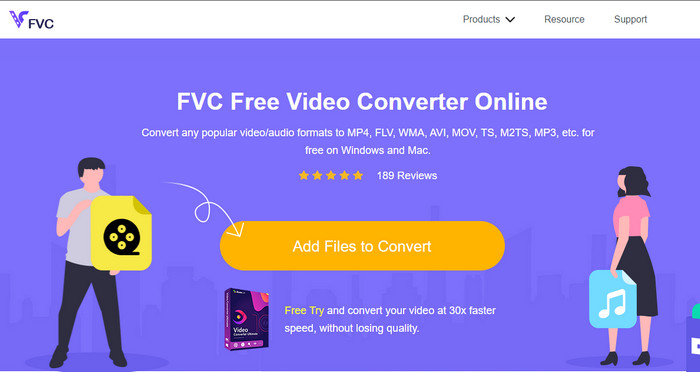
A FVC Free Video Converter Online képes MPEG‑et MKV‑vá konvertálni online, anélkül hogy letöltene bármilyen átalakítót a meghajtójára. Ezzel az átalakítóval korlátozás nélkül és ingyen, az igényeinek megfelelően végezhet formátumváltást. Ez az online konverter könnyedén kódolja a legtöbb formátumot bármelyik nap. Ugyanakkor nem támogatja a kötegelt konvertálást, tehát nem tud egyszerre több fájlt átalakítani. Emellett internetfüggő, ami azt jelenti, hogy az átalakítás sebessége az internetkapcsolat gyorsaságától függ. Mindazonáltal ez az eszköz már több millió internetfelhasználón segített a konvertálási gondok megoldásában – és lehet, hogy ön lesz a következő.
Előnyök
- Ezzel a konverterrel könnyedén konvertálhat videót az interneten.
- Letöltése nem szükséges.
- Minden platformon elérhető, hogy segítsen a konvertálási problémában.
Hátrányok
- Internet kapcsolat szükséges a munkához.
- Egy korlátozott formátumot támogat, amelyből választhat.
2. rész: MPEG konvertálása MKV-vé a Video Converter Ultimate segítségével
A következő részletek azok a lépések, amelyek segítségével sikeresen használhatja a végső eszközt ingyenes MPEG-MKV konverterként.
1. lépés. Kattintson az alábbi letöltés gombra, és töltse le a konvertert az asztali gépére. Ezután kövesse a telepítési folyamatot, majd indítsa el a programot.
Ingyenes letöltés Windows 7 vagy újabb rendszerre Biztonságos letöltés
Ingyenes letöltés macOS 10.7 vagy újabb rendszerre Biztonságos letöltés
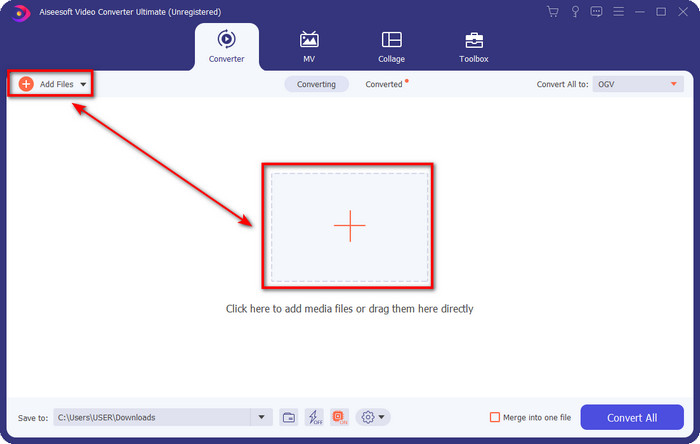
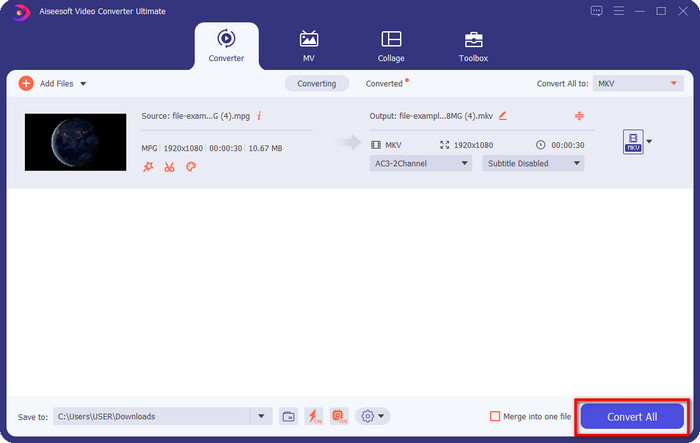
2. lépés. A program elindítása után most már feltöltheti a .mpeg vagy .mpg fájlt a Add File vagy a + gombra kattintva. Keresse meg a fájlt a képernyőn megjelenő mappában, majd a továbblépéshez kattintson a Megnyitás gombra.
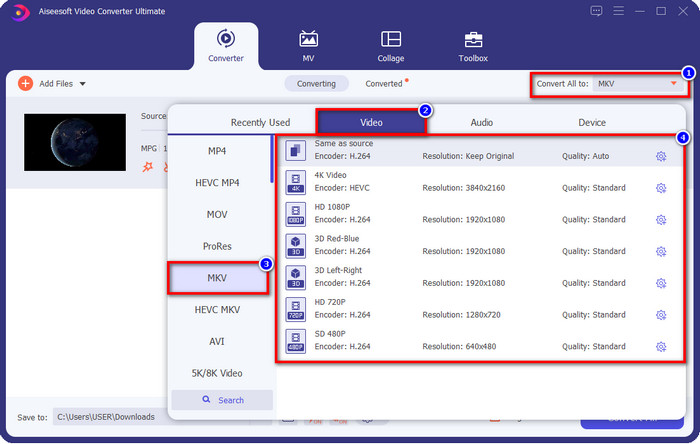
3. lépés. A formátum megváltoztatásához kattintson a felület jobb felső részén található Convert All to gombra. A felkínált lehetőségek közül válassza ki az MKV formátumot igényei szerint. Számos beállítás érhető el, különböző videóminőséggel, kódolóval és egyebekkel.
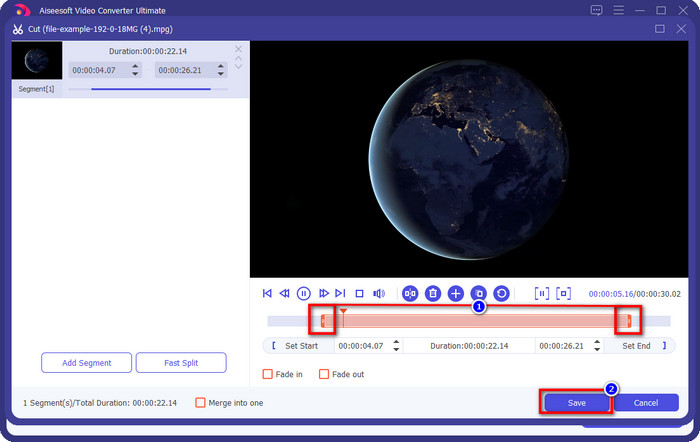
Opcionális. Ha ki szeretné vágni a videóból a fölösleges részeket, kattintson az ollóra emlékeztető ikonra. Állítsa be a videó hosszát a lejátszófej húzásával. Ha elégedett a módosításokkal, kattintson a Save gombra a mentéshez.
4. lépés. Ez az utolsó lépés: most fogja megkezdeni az átalakítást a Convert All gombra kattintva. A fájl pillanatok alatt elkészül, és a .mpeg fájlt ilyen módon .mkv formátumra alakította.
3. rész. Összehasonlító táblázat
| Jellemzők | FVC Video Converter Ultimate | TalkHelper Video Converter | iConv – Videó és PDF konvertáló | Videokonverter, kompresszor MP4, 3GP, MKV, MOV, AVI | FVC ingyenes online videokonverter |
| MPEG konvertálása MKV-vé hatékonyan |  | | | | |
| Kötegelt konverzió | | | |  | |
| Szerkesztési funkciók | | | | | |
| Ultra-gyors konverzió | | | | | |
| Platform alapú | Asztali alapú | Csak Windows alapú | iOS alapú | Android alapú | Web alapú |
4. rész. GYIK az MPEG-ből MKV-ba konvertálásról
Mi az MPEG előnye?
Az MPEG gyorsabbá teszi az átvitelt, letöltést, online streamelést, mint amit a többi videó formátum biztosítani tud. Ezenkívül ez a videóformátum az MPEG-1 és MPEG-2 fájlokat használja a videoformátum tömörítésére, de a minősége változatlan marad, ami azt jelenti, hogy ez nem lesz hatással. Tehát, ha nagyszerű videóformátumra van szüksége filmek terjesztéséhez, akkor az MPEG a választás.
Melyik a jobb, MPEG vagy MKV?
A formátumok teljesítményét tekintve mindkettő kiváló. De ha több tartalmat és elemet szeretne egy fájlban tartalmazni, akkor az MKV-nak erős a helye ezen a területen. A fájl mérete azonban a tartalom és az összetevők miatt óriási. Tegyük fel, hogy kisebb fájlformátumot szeretne a videó átviteléhez, akkor az MPEG segíteni fog. Bár tartalmazhat metaadatokat, nem olyan részletes, mint az MKV.
Miért olyan nagy az MPEG fájlom?
Számos oka lehet annak, hogy az MPEG fájlmérete nagy; az egyik fő ok, hogy a videó hossza viszonylag nagy. Ez megmagyarázza, miért olyan terjedelmesek az MPEG fájlok; bár az MPEG kódolót használ, mégis tömörítenie kell, ha helyet szeretne megtakarítani a tárhelyén, vagy gyorsabban szeretné továbbítani a fájlt. Szeretné tudni, hogyan lehet MPEG‑et tömöríteni? Kattintson és olvassa el ezt a cikket.
Következtetés
Ez a cikk mindenben segít, ha MPEG‑et kell MKV‑vá alakítania. Az összes átalakítót kipróbáltuk, hogy megbizonyosodjunk róla: mind tökéletesen működik. Ha azonban összehasonlítjuk ezt az öt eszközt, látható, hogy a FVC Video Converter Ultimate teljesít a legjobban. Ha tehát professzionális szintű végeredményt szeretne a konvertálásnál, az ismertetett adatok alapján ez az „ultimate” eszköz a legjobb választás. Szeretne többet megtudni az ultimate programról? Vagy inkább saját maga tesztelné? Ebben az esetben az egyetlen módja, hogy kiderüljön, valóban úgy működik‑e, mint a leírásunkban, ha letölti, és maga próbálja ki.
-
 [2021] A legjobb eszközök és egyszerű módszerek az MPEG MP3-má konvertálásához
 Ez a cikk elsősorban arról szól, hogyan konvertálhatja MPEG-videóit MP3-ra a listán szereplő legmegbízhatóbb eszközök használatával.
-
 Az 5 legjobb választás az MPEG AVI formátumba konvertálására [online és offline]
 Nehezen találja az MPEG konvertert? Ezután próbálja meg elolvasni ezt a cikket, miközben megtudjuk, hogyan lehet az MPEG-t AVI formátumra módosítani részletes lépésekkel.
-
 A 3 legjobb technika az MPEG FLV-vé konvertálásához PC-n és Mac-en
 MPEG fájlokat FLV formátumba kell konvertálni? Ha ez a helyzet, olvassa el ezt a cikket, hogy megértse, hogyan konvertálhatja a fájlt, és milyen konvertereket használhat.
