


 Video Converter Ultimate
 Screen Recorder
 Videó javítás
 Biztonságos letöltés
Hogyan konvertálhatunk bármilyen videót MP4-re ingyen
Ha a videóformátumokról van szó, az MP4 kétségtelenül az egyik legelterjedtebb formátum, amelyet ma használunk. Nemcsak videót, hanem hangot és feliratokat is tartalmazhat. Manapság sokan használnak MP4-et a videók és filmek biztonsági másolatának készítésére. Ezért teljesen megszokott, hogy a videókat MP4-fájlként konvertáljuk és mentjük. Ráadásul szinte minden lejátszó és eszköz képes MP4-videók lejátszására, ami egy újabb ok arra, hogy videót MP4-re konvertáljunk.
Ezért ebben a bejegyzésben meg fogjuk nézni, hogyan lehet más videóformátumokat MP4-re átalakítani. Emellett azt is megtanuljuk, hogyan lehet online videókat letölteni a számítógépre.

1. rész: A helyi videofájlok konvertálása MP4-re
Valaki sarkokat vághat, ha a fájlkiterjesztést MP4-re változtatja, hogy megváltoztassa a fájltípust. Ez azonban problémákat okozhat - az eszköz nem tudja felismerni a megváltozott fájlt. Tehát jobb, ha egy professzionális videokonvertert használ a fájl típusának megváltoztatásához.
1. Online MP4 Video Converter
Ha a számítógépén tárolt videókat szeretné online MP4-re konvertálni, egyszerűen használhat egy hasznos átalakító eszközt, amelynek neve FVC Free Online Video Converter.
Ez a videókonverter könnyedén elvégzi az átalakítást. Egyszerűen bármilyen videót és filmet MP4-re konvertálhat az eredeti minőség megőrzésével. Még a videó felbontását, képfrissítési gyakoriságát és bitrátáját is módosíthatja, vagy igényei szerint más átalakításokat is végezhet, például WMV-ből MP3-at.
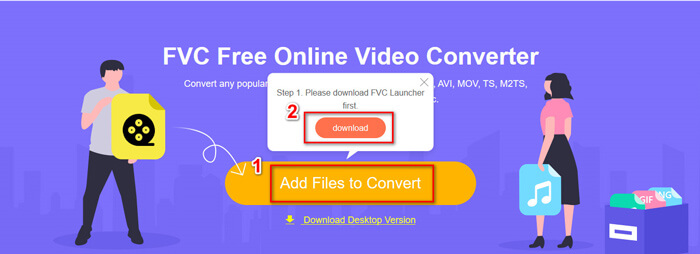
1. lépés. Látogasson el a hivatalos weboldalra. Kattintson az Add Files to Convert, majd a Download gombra. Az indítóprogram letöltődik a számítógépére. Kérjük, telepítse.
2. lépés. A telepítés után megjelenik a Megnyitás ablak, ahol kiválaszthatja az átalakítani kívánt videókat.
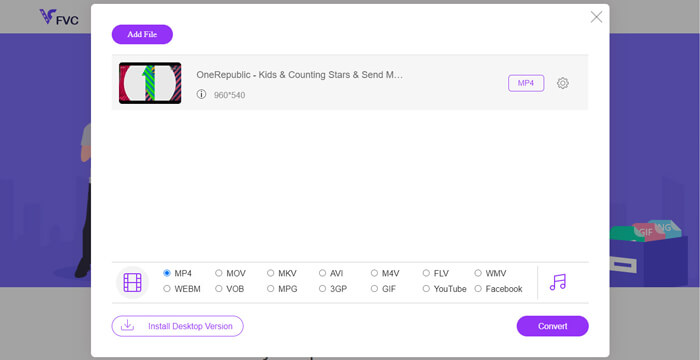
3. lépés. Ezután a konvertálás megkezdése előtt válassza ki formátumként az MP4-et. Kattintson a Convert gombra, és válasszon egy célmappát a mentéshez. Ezt követően hamarosan megkapja az MP4-videóját.
2. VLC Media Player
Meglepődhet, hogy a VLC Media Player képes videókat konvertálni is. De ez igaz, hogy MP4 videó konverterként használható. Ha már van VLC a számítógépén, akkor kipróbálhatja.
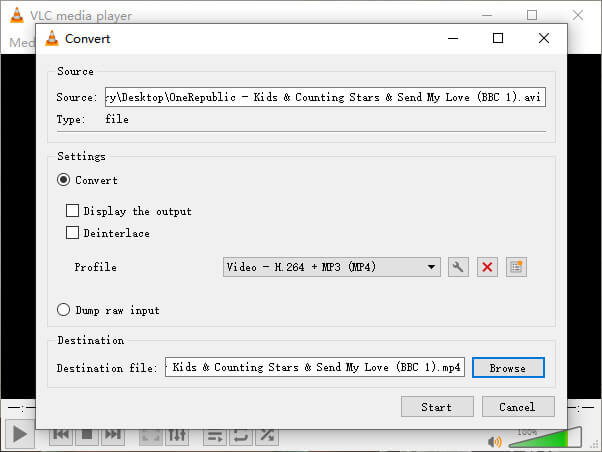
1. lépés. Nyissa meg a VLC Media Playert. Menjen a Media menüpontra, majd válassza a Convert/Save… lehetőséget.
2. lépés. Adja hozzá a videót a VLC-hez, és kattintson lent a Convert / Save gombra.
3. lépés. Ezután győződjön meg róla, hogy a kimeneti formátum MP4. Válasszon célmappát a mentéshez, majd Start-tal indítsa el az átalakítást.
2. rész: Streaming Video letöltése MP4-re
Manapság az emberek a világ minden tájáról élvezik az online videók megtekintését. A videók megtekintése közben érdekesnek találhatja őket, és el akarja menteni a számítógépére későbbi megtekintés céljából. Az online streaming videók többsége azonban nem tölthető le közvetlenül, sőt egyeseknek saját formátumuk is lehet, amelyeket a mainstream játékosok nehezen ismernek fel.
Szóval, hogyan tölthet le és konvertálhat online videót népszerűbb formátumra, például MP4-re a számítógépén?
A FVC Free Screen Recorder felvevőfunkciója ebben segíthet. Tetszés szerinti, magas minőségben rögzíthet bármilyen online videót a YouTube-ról, a Vimeo-ról stb. És 100%-ban ingyenes a használata. Kérjük, kövesse az alábbi lépéseket a streaming videók rögzítéséhez.
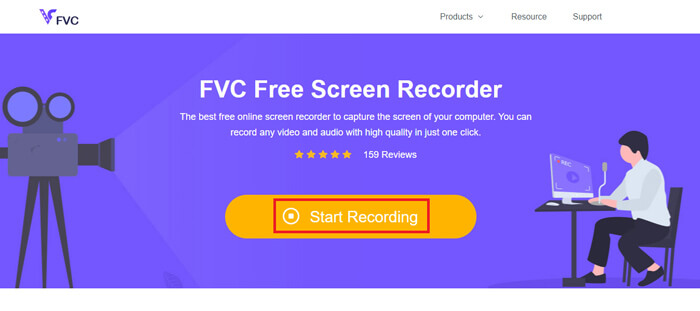
1. lépés. Kattintson a fenti hivatkozásra, és válassza a Start Recording lehetőséget. Ezután le kell töltenie és telepítenie kell az indítóprogramot a számítógépére, ha ezt még nem tette meg.
Ingyenes letöltésWindows 7 vagy újabb rendszerhezBiztonságos letöltés
Ingyenes letöltésmacOS 10.7 vagy újabb rendszerhezBiztonságos letöltés
2. lépés. Igazítsa a felvételi területet megfelelő méretűre. Ezután kapcsolja be a Speaker opciót. Ha hangalámondást is szeretne hozzáadni, a Microphone-t is bekapcsolhatja. Kattintson a REC gombra a felvétel elindításához.
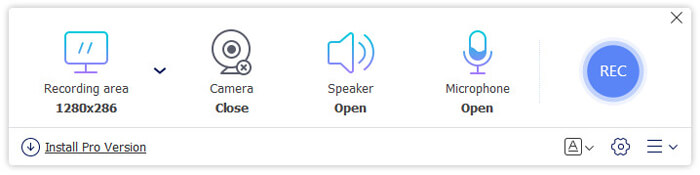
3. lépés. Amikor befejezte a felvételt, kattintson a Stop ikonra a leállításhoz. A videó alapértelmezetten a számítógépére lesz mentve.
3. rész: Gyakori kérdések a videó konvertálásáról MP4-re
1. Mennyi ideig tart a videó MP4 formátumba konvertálása?
A videók MP4 formátumba konvertálása általában csak néhány percet vesz igénybe. De ha a videó mérete túl nagy, vagy a hálózat sebessége lassú, akkor több időre lehet szükség az átalakítás befejezéséhez.
2. Mi van, ha az átalakított MP4 fájl túl nagy ahhoz, hogy megossza?
Ezután ezt az MP4-videót kisebb méretűre kell tömörítenie. Valójában az FVC Free Online Video Converter segítségével könnyedén csökkentheti a fájlméretet. A felvevő elindítása után egyszerűen kattintson a Beállítás ikonra a fájlja mellett, és állítsa alacsonyabbra a felbontást. Az átalakítás után azt fogja tapasztalni, hogy a videója sokkal kisebb lett az eredetinél.
Egy másik megoldás egy hatékony videótömörítő használata, például az FVC Free Video Compressor, amely pillanatok alatt képes csökkenteni a videó méretét, miközben a minőség magas marad.
3. Van-e mód arra, hogy a YouTube vagy a Facebook videót MP4-be konvertáljuk?
Ha YouTube Premium felhasználó vagy, letöltheted a YouTube videót, és videókonverter segítségével konvertálhatod MP4 formátumba.
Következtetés
Jobban kedveli az online eszközöket? Akkor bátran használja a FVC Free Online Video Converter szolgáltatást. Már telepítette a VLC-t a számítógépére? Akkor kipróbálhatja annak konvertáló funkcióját is.
Mostanra már mindent tud a videók MP4 formátumba való átalakításáról. Reméljük, hogy megtalálta az igényeinek leginkább megfelelő konvertert. Kérjük, ne habozzon megosztani velünk véleményét. Értékes visszajelzése segít nekünk a további fejlesztésben.
-
 3 ingyenes módszer az AVI MP4-re változtatására Windows / Mac rendszeren
 Néha, amikor filmet nézünk a telefonunkon, az általunk használt lejátszó arra kéri, hogy a videó nem játszható le, mert nem támogatja az AVI formátumot. Tehát hogyan lehet az AVI-t gyorsan megváltoztatni MP4-re minőségromlás nélkül? Íme néhány ingyenes módszer, amelyet kipróbálhat.
-
 Hogyan lehet konvertálni az MKV-t MP4-be Windows / Mac-en
 Nem lehet MKV videókat lejátszani? Szeretne MKV videókat nézni azokon az eszközökön, amelyek nem támogatják az MKV-t? Itt van 2 ingyenes módszer az MKV konvertálására MP4-re a minőség romlása nélkül.
-
 A 4 legjobb módszer az MP4 konvertálására MOV-ra
 Hogyan lehet átalakítani MP4-et MOV-ra Mac-en? Van-e szabad módszer az MP4 átalakítására MOV-ra minőségromlás nélkül? Ez a bejegyzés 4 egyszerű módszert mutat be, amelyek segítségével MP4-ről MOV-ra konvertálhatja a videókat Mac, Windows PC és online.
