


 Video Converter Ultimate
 Screen Recorder
 Videó javítás
Kimerítő áttekintés a hangrögzítő szoftverről a hatékony hangrögzítéshez
Akár szakértő, akár amatőr vagy, rendelkezned kell valamilyen hangfelvétel-készítő szoftverrel, amellyel az adott felhasználási célhoz igazítva szerkesztheted és csiszolhatod a hanganyagot. Emellett kifejezetten nehéz lehet kiválasztani a megfelelő hangrögzítőt az eszközödre, hiszen rengeteg lehetőség áll rendelkezésre a piacon. Ahelyett, hogy számtalan hangrögzítő programot kipróbálnál, mi bemutatjuk azt a négy rögzítőt, amelyet igényeidnek leginkább megfelelőnek találtunk, így elkerülheted a rosszindulatú szoftverek letöltését vagy megnyitását. Az alábbi hangrögzítők listája gondos szűrés után készült, hogy csak a legjobbakat ajánljuk, és ne a gyengén teljesítőket.

1. rész. 4 legjobb hangrögzítő szoftver Windows és macOS rendszeren
1. FVC Screen Recorder
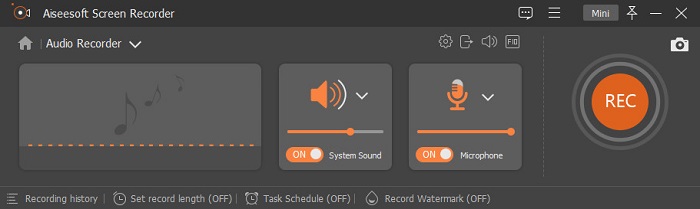
Számítógépről kell hangot felvenned, de nem tudod, mit használj? Ha igen, akkor bemutatjuk a piac egyik legjobb, és messze leggyakrabban választott rögzítőjét, a FVC Screen Recorder programot. Kiváló felhasználói felülettel rendelkezik, amely lehetővé teszi, hogy bonyolult beállítások nélkül, könnyedén használd a szoftvert. Emellett sok felhasználónak gondot okoz a háttérzaj, de az újonnan hozzáadott zajszűrésnek köszönhetően gond nélkül rögzíthetsz, anélkül hogy a kisebb háttérzajok zavarnának. Ráadásul több olyan funkciót is kínál, amelyekkel hatékonyan készíthetsz felvételeket. Szeretnéd tudni, melyek ezek? Akkor nézzük át lépésről lépésre a FVC Screen Recorder főbb funkcióit.

Screen Recorder
4 988 518+ letöltés- Rendkívül jó hangminőséggel rögzíti a hangokat.
- Rögzítsen hangot a hét minden napján, 24 órában, amíg elegendő tárhely van a számítógép meghajtóján.
- A rendszerhangot egyidejűleg rögzítheti mikrofonnal.
- A mikrofonjavítás elérhető a sokkal jobb hangrögzítési élmény érdekében.
- Ha kell, ellenőrizheti a mikrofon hangját.
Ingyenes letöltésWindows 7 vagy újabb rendszerhezBiztonságos letöltés
Ingyenes letöltésmacOS 10.7 vagy újabb rendszerhezBiztonságos letöltés
Előnyök
- A program lehetővé teszi a felhasználók számára, hogy rendkívül izgalmas hangfelvételt készítsenek Mac vagy Windows rendszeren.
- Alapvető szerkesztési funkciók állnak rendelkezésre, mint például a hang vágása vagy vágása.
- Beépített felvételi előzményekkel rendelkezik, hogy könnyen megtalálja a rögzített hangot.
Hátrányok
- Nem támogatja az effektusok hozzáadását a hanghoz felvétel közben.
- Használat előtt vásároljon.
2. Audacity
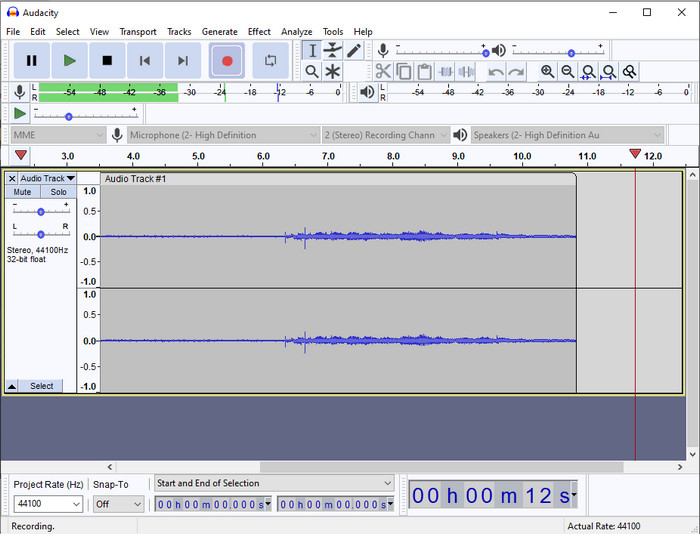
Ha professzionális eszközre van szükséged a hangfelvételhez, akkor a Audacity nagy segítség lehet. Ez a profi hangrögzítő már több millió podcasternek segített a hangfelvételek készítésében. Ha ingyen keresel fejlett rögzítőt, ez a program az egyik legjobb választás. Bár számos professzionális felvételi funkciója van, a gyenge grafikus felület miatt mégis nehéz lehet megszokni a használatát. Még ha alkalmas is profi felvételek készítésére, néhány funkciója – például a zajszűrés – még fejlesztésre szorul. Ennek ellenére az Audacity professzionális módon rögzíti a számítógép hangját, amit nem minden program tud nyújtani.
Előnyök
- Ingyenesen letölthető minden asztali platformra.
- Szakszerű szerkesztési funkciókat kínál a profik számára.
- Néhány speciális funkcióval rendelkezik, amelyekre podcast létrehozásához szüksége lesz.
Hátrányok
- A szoftver grafikus felülete elavult.
- Egyes funkciók frissítésére van szükség.
- Nem a legjobb választás amatőröknek és azoknak, akik nem tudják, hogyan kell rögzíteni.
3. QuickTime Player
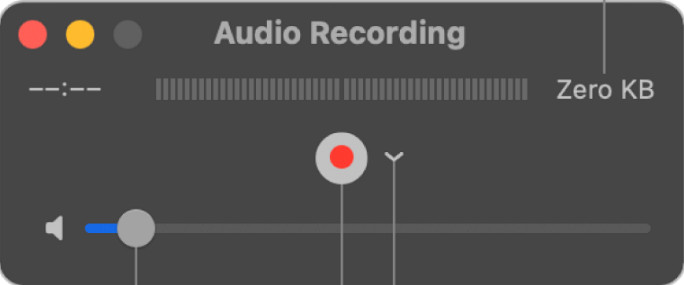
A QuickTime Player Macen hangrögzítőként is használható, ha szükséged van rá. Noha a lejátszó nem igazán elég hatékony és megbízható felvételre, késéseket és gyengébb hangminőséget tapasztalhatsz a kész felvételnél. Ha azonban gyors hangfelvételre van szükséged Macen, ez egy kézenfekvő választás, mivel nem kell semmit letöltened, és kétségkívül biztonságos a használata. Ha viszont profi felhasználóként a lehető legjobb hangrögzítő szoftvert keresed, ez nem a tökéletes eszköz számodra.
Előnyök
- Már minden macOS-en elérhető.
- Ingyenes, biztonságos és könnyen használható.
Hátrányok
- Nem olyan hatékony, mint a listán szereplő többi hangrögzítő.
- A hang végső kimeneti minősége alacsony.
- Nem a legjobb választás profi felvételhez és szerkesztéshez.
Összefüggő:
Hogyan rögzítsd a képernyőt hanggal Macen QuickTime segítségével
Hogyan konvertáld a QuickTime felvételt MP4 formátumba
4. Ocenaudio
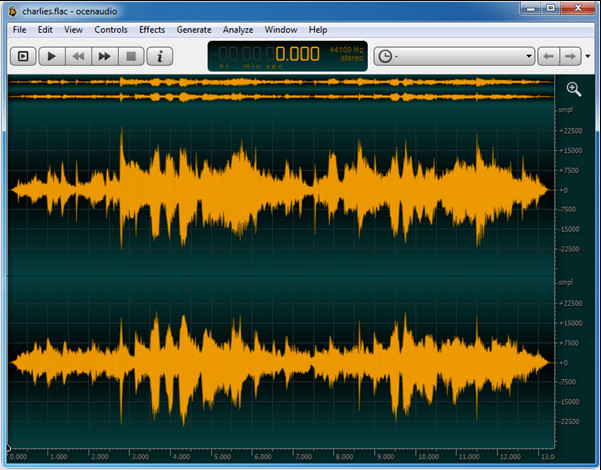
Ha egy sokoldalú rögzítőre van szükséged hangfelvételhez Windows 10-en vagy újabb rendszeren, akkor az Oceanaudio lehet a megoldás. Ennek az eszköznek a felülete szinte teljesen megegyezik az Audacity felületével, de a grafikus kezelőfelületét mégis könnyebb megérteni és használni. További magyarázatként: ez a rögzítő összetettebb funkciókat és olyan eszközöket kínál, amelyeket a hangfelvételnél hasznosnak találsz. Bár használata kissé nehézkes, és valószínűleg szükséged lesz oktatóanyag megtekintésére, a végén mégis megéri. Tehát ha olyan szerkesztőt keresel, amelynek felülete jobb, mint az Audacity-é, akkor ez legyen a választásod.
Előnyök
- A rögzítéshez fejlett technológiát használ.
- Hangfelvétel készítésére szakértő választás.
- Felvétel közben hallgathatja a hangját.
Hátrányok
- Nem felhasználóbarát.
- A kezdők összezavarodhatnak az eszköz használata közben.
2. rész. Összehasonlító táblázat a hangrögzítő szoftverről
| Jellemzők | FVC képernyőfelvevő | Vakmerőség | QuickTime Player | Ocenaudio |
| Rendszerhang és mikrofon rögzítése |  | | | |
| Szerkessze a felvételt | | |  | |
| Hardveres gyorsítás | | | | |
| Valós idejű előhallgatás | | | | |
| Mentse el az eredeti minőséget | | | | |
| Legjobb felhasználói felület | | | | |
3. rész. GYIK az Audio Recorder szoftverrel kapcsolatban
A Cinch Audio Recorder a legjobb hangrögzítő?
Nemrég részletes értékelést készítettünk a Cinch Audio Recorder programról. Ha többet szeretnél megtudni erről a hangrögzítőről, kattints erre a linkre, és ismerd meg részletesebben a programot.
Mik a jó hangrögzítő tulajdonságai?
A jó hangrögzítő kiválasztása előtt ismernie kell az alapvető szabványokat. Először is képesnek kell lennie arra, hogy könnyedén rögzítse a hangot a mikrofonján. Másodszor, biztonságos és rosszindulatú programoktól mentes. Harmadszor, ha meg kell vásárolnia az eszközt, magának az eszköznek kell kiváló minőséget nyújtania a felhasználók számára. Negyedszer, a hatékonysági arány azt jelenti, hogy az eszköznek nagyon hatékonynak kell lennie a felvétel során. Ötödször, az alapvető vagy haladó funkcióknak rendelkezésre kell állniuk, hogy segítsék a felhasználókat a rögzítésben. Mielőtt egy hangrögzítőt választana, támaszkodhat ezekre a szabványokra.
Hogyan lehet hangot rögzíteni Windows 10 rendszeren?
Mielőtt Windows 10-en felvételt készítenél, válaszd ki a legjobb rögzítőt, például a FVC Video Recorder programot: töltsd le az asztalodra, telepítsd, majd indítsd el. Ezután válaszd ki az Audio Recorder opciót, és kattints rá. A lebegő eszköztáron egyszerűen bekapcsolhatod a rendszerhang vagy a mikrofon rögzítését. Amikor készen állsz a felvételre, kattints a piros, kerek gombra a kezdéshez. Ha be akarod fejezni a felvételt, kattints a négyzet alakú gombra a leállításhoz; ezt követően egy új felület jelenik meg, ahol láthatod az elkészült hangfelvételek listáját.
Következtetés
Mostanra áttekintettük azokat a hangfelvétel-készítő szoftvereket, amelyek elérhetők az asztali gépeden. Az itt bemutatott összes eszköz segíteni fog a felvételkészítésben. Ha azonban olyan rögzítőt keresel, amely felülmúlja a többit, akkor a FVC Screen Recorder való neked. Még mindig kételkedsz ebben a hangrögzítőben? Ebben az esetben az egyetlen mód a kipróbálása: töltsd le, és derítsd ki, valóban úgy működik-e, ahogy ebben a cikkben leírtuk.
-
 A legjobb 4 ingyenes AIFF hangrögzítő, amelyek kiváló minőségű hangot állítanak elő
 Ez a cikk az AIFF-ről és néhány olyan legnépszerűbb eszközről szól, amelyek segítségével kiváló minőségű AIFF formátumot állíthat elő.
-
 A 3 legjobb technika hangfelvételhez az iPhone készüléken
 Nehézségei vannak, mert nem tud megfelelően hangfelvételt készíteni az iPhone készüléken? Ezután olvassa el ezt a cikket, hogy megtudja, hogyan rögzíthet hangot az iPhone készüléken, és melyek a rendelkezésre álló eszközök.
-
 A Magnificent Voice Recorder 7. része minden platformon elérhető
 Szeretné megtanulni, hogyan kell hangfelvételt készíteni? Ezután lépjen erre a cikkre, mivel a legjobb hangrögzítőről beszélünk, amely megfelel az Ön igényeinek.
