


 Video Converter Ultimate
 Screen Recorder
 Videó javítás
 A MOD konvertálása bármilyen formátumba, például MP4, MOV, AVI, MP3 stb.
7 ingyenes MOD-konverter áll rendelkezésre a platformon a MOD formátum egyszerű átalakításához
Módosítanod kell a MOD fájlodat? Ha igen, akkor mostantól nem kell tovább aggódnod, és nem kell különféle konverterekkel szenvedned. Ne stresszelj, mert ma mindent megoldunk számodra. Azonnal megmutatjuk a legjobb módszereket, hogyan tudod a MOD-ot MP4-, MOV-, MPEG2-, DVD- vagy bármely más kívánt videoformátummá konvertálni, lépésről lépésre, hogy könnyen követhesd.

1. rész. A legjobb 7 ingyenes MOD-konverter MOD-fájlok online és offline konvertálásához
1. FVC Video Converter Ultimate – A legjobb MOD konverter Windows és Mac rendszeren
Elsőként a listánkon a leggyakrabban választott MOD-konverter szerepel, a FVC Video Converter Ultimate. Ez a konverter szupergyors átalakítási folyamatot kínál a felhasználóinak, és ahogy mindig, most sem hagyja cserben őket. Bár az eszközzel való konvertálás gyors, a minőség nem romlik, mert a formátumváltás során védelem alatt áll.
Mi több, mint a villámgyors folyamat? Támogatja az importálható vagy exportálható hatalmas formátumokat is, például MOD, MP4, MOV, MKV, FLV, WMV és még sok más. A támogatott formátum miatt az ügyfelek megszerették az eszközt, és sokan ajánlják ezt a többi felhasználónak is, akiknek konvertálniuk kell a formátumukat. Tehát ha segítségre van szüksége a MOD konvertálásához MP4-re vagy bármilyen kívánt videóformátumra, ez az eszköz kiváló segítség az alábbi lépések követésével.
1. lépés. A konverter letöltéséhez számítógépre kattints az alábbi letöltés gombra, és válaszd ki, milyen platformot használsz. Ezután gyorsan kövesd a telepítési folyamatot, majd indítsd el a szoftvert. Ha még új vagy a konvertálásban, ne félj, mert az itt megadott lépések biztosítják, hogy a MOD fájlt megfelelően alakítsd át.
Ingyenes letöltés Windows 7 vagy újabb rendszerre Biztonságos letöltés
Ingyenes letöltés macOS 10.7 vagy újabb rendszerre Biztonságos letöltés
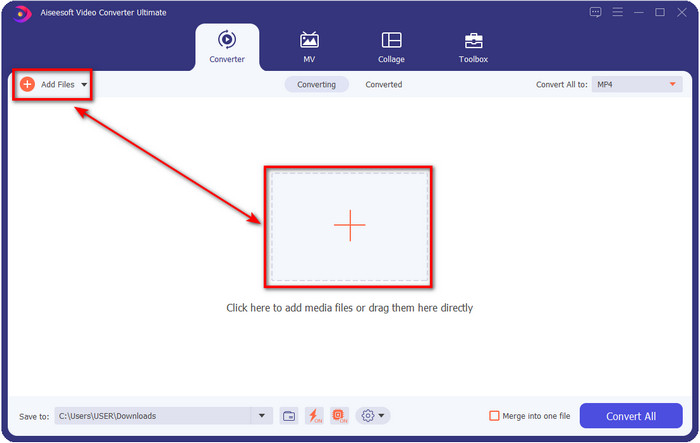
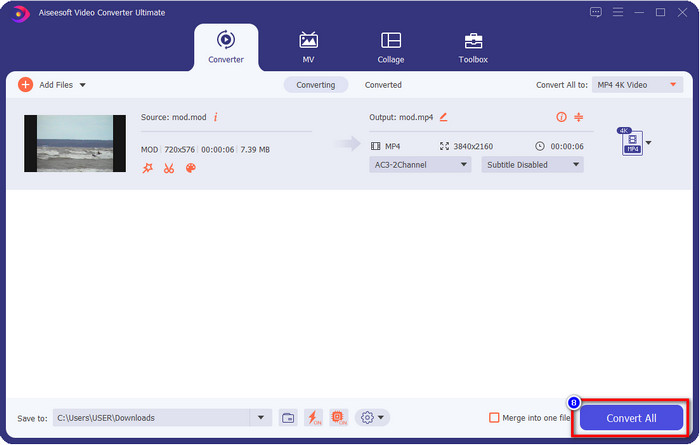
2. lépés. Töltsd fel a MOD fájlt az Add Files gombra kattintva, vagy nyomd meg a nagy + jelet a felület közepén. Ezt követően megjelenik egy mappanézet a képernyőn; most tallózd ki és kattints a MOD fájlra, majd nyomd meg az Open gombot a következő lépéshez.
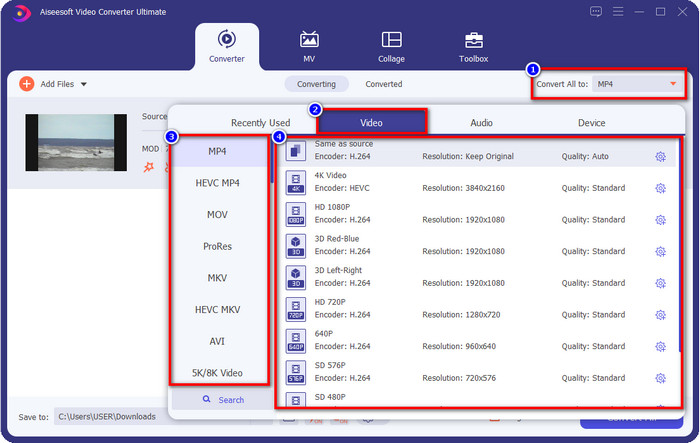
3. lépés. Ha MP4-, MOV-, MKV- vagy bármilyen más formátumra szeretnéd módosítani a fájlt, kattints a Convert All to lehetőségre, és válaszd ki a kívánt formátumot.
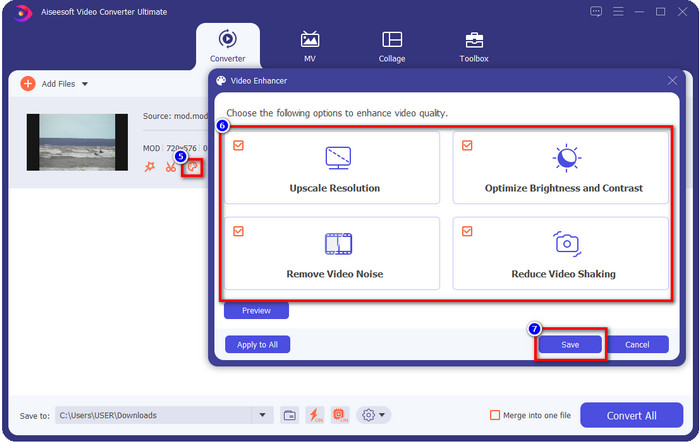
Opcionális. Az eszköz egyik fantasztikus funkciója a videójavító modul. Ha a festéktálca ikonra kattintasz, egy új kis ablak jelenik meg; itt jelentős módosításokat végezhetsz a videón a megfelelő négyzetek bejelölésével. Kattints a Save gombra, hogy alkalmazd az elvégzett módosításokat a MOD videón.
4. lépés. Miután minden lépést elvégeztél, ideje elindítani a MOD fájl konvertálását a Convert All gombra kattintva. Olyan egyszerű, mint az 1-2-3, és máris megtanultad, hogyan alakítsd át a MOD formátumot egy új formátumba.
Előnyök
- A MOD konvertálása MP4, MOV, MKV, FLV, AVI vagy 200+ formátumra hatékonyan elérhető.
- A speciális szerkesztési funkciók közé tartozik a vágás, vágás, vágás és még sok más.
- Biztonságos és rosszindulatú programoktól mentes a letöltés.
- Letölthető minden asztali platformon, például Windowson és Macen.
Hátrányok
- Az összes speciális funkció használatához meg kell vásárolnia az eszközt.
2. iMovieSoft ingyenes TOD konverter
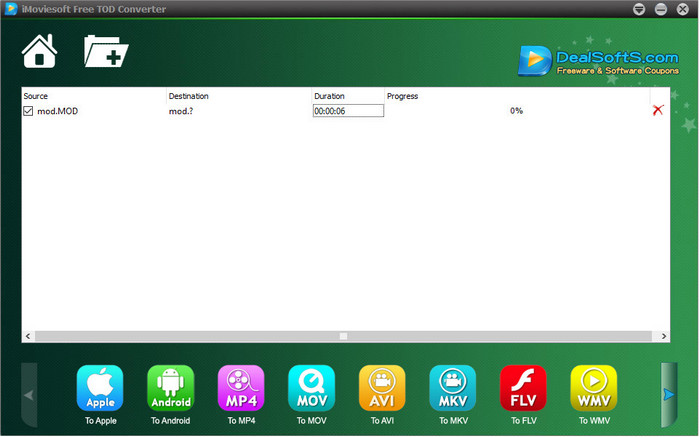
Egy másik konverter, amelyet letölthetsz a számítógépedre, az iMoiveSoft Free TOD Converter. Ezzel könnyedén átalakíthatod a MOD formátumot az elérhető formátumok egyikévé. Azonban az eszköz által támogatott formátumok száma nem túl nagy, bár a legelterjedtebb formátumok elérhetők. Továbbá az eszköz fő weboldala nem biztonságos kapcsolatot használ; bár figyelmeztetés jelenik meg, mi ennek ellenére letöltöttük a rendszerünkre, hogy bemutassuk a lépéseket, hogyan lehet a MOD fájlokat MOV-, MP4-, AVI stb. formátumokká konvertálni.
1. lépés. Töltsd le a konvertert a számítógépedre, és nyisd meg.
2. lépés. Kattints a Folder ikonra, és keresd meg a beillesztendő MOD fájlokat.
3. lépés. Kattints az alul található formátumra, majd nyomd meg a Convert gombot.
Előnyök
- Ingyenesen letölthető Windows és Mac rendszeren.
- Könnyen kezelhető.
- Alapvető szerkesztési funkciók állnak rendelkezésre.
Hátrányok
- A fő webhely nem biztonságos.
- Van egy formátum opció, amelyből választhat.
- A felhasználói felület fejlesztésre szorul.
3. iOrgSoft Converter
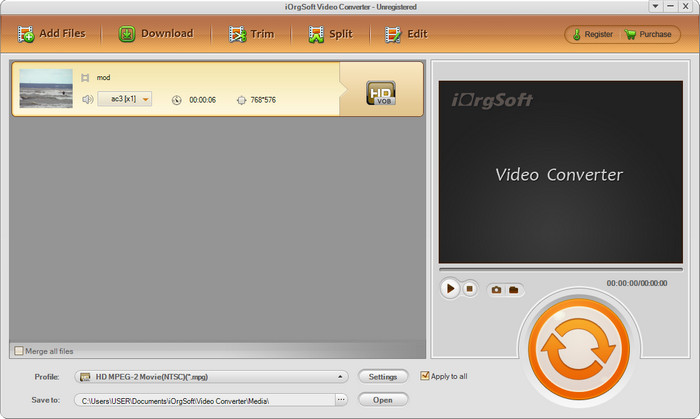
Az iOrgSoft Converter jó választás, ha könnyedén szeretnéd a MOD-ot MPEG2-vé konvertálni. Ennek a konverternek a fő weboldala szintén nem biztonságos kapcsolatot használ, akárcsak az iMovieSoft. Külső linken keresztül is letöltheted a programot. Bár az eszköz néhány beállítási lehetőséget kínál, a felhasználói felület kevesebb figyelmet kapott, így ne számíts különösebben tetszetős UI-ra. Emellett előfordulhatnak összeomlások és hibák a konvertálás megkezdésekor.
1. lépés. Keresd meg a konverter fő weboldalát, és töltsd le onnan.
2. lépés. Nyisd meg a konvertert, kattints az Add Files gombra a MOD fájlok hozzáadásához, majd kattints a formátumlistára, és válaszd ki a kívánt formátumot.
3. lépés. Nyomd meg a konvertálás gombot a folyamat elindításához.
Előnyök
- Több formátumot támogat, mint az iMovieSoft.
- Egyszerűen használható és könnyen érthető.
- Töltse le Windows és Mac rendszeren.
Hátrányok
- Nem biztonságos kapcsolat a fő webhelyével.
- A felhasználói felület borzalmas.
4. FFmpeg
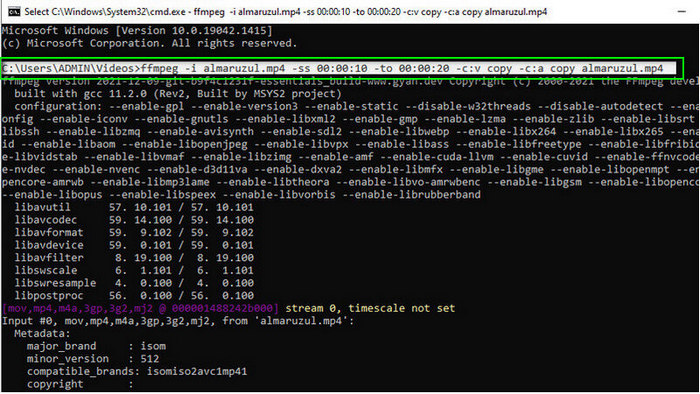
Ha ingyenes MOD–MOV konverterre van szükséged, a FFmpeg segítséget nyújt. A listában szereplő többi konverterrel ellentétben ez egy parancssoros (CLI-alapú) felületen keresztül működik, vagyis szöveges parancsokkal kommunikálsz az eszközzel. Bár sokunknak ez nem annyira ismerős, mégis vannak felhasználók, akik ezt használják konvertálásra. Ha felkeltette az érdeklődésedet, kövesd az alábbi lépéseket.
1. lépés. Töltsd le az FFmpeg-et, és futtasd az exe fájlt.
2. lépés. Nyisd meg a CMD parancssort; ezen keresztül tudsz majd kommunikálni az eszközzel.
3. lépés. Keresd meg a fájl helyét a parancssor segítségével. Ezután másold be és illeszd be a következő parancsot: ffmpeg -i input.mod -vn -ar 44100 -ac 2 -b:a 192k output.mp4 MP4-ként. A formátumot átírhatod MOV-ra, MKV-ra, AVI-ra és sok másra is. A folyamat elindításához nyomd meg az Enter billentyűt a klaviatúrán.
Előnyök
- Egyedülálló videó konverter elérhető a legtöbb platformon.
- Használata biztonságos.
- Megbízható a formátum konvertálásában.
Hátrányok
- Nem túl könnyű használni.
- Kezdőknek vagy kezdőknek nem a legjobb választás a formátum konvertálására.
5. CloudConvert
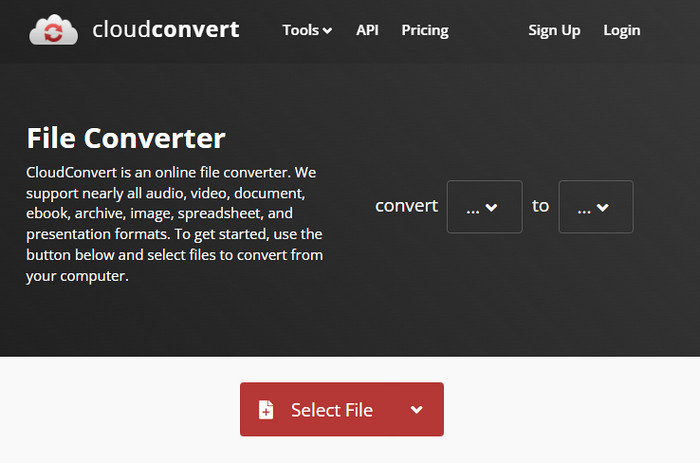
Nem szeretnél konvertert letölteni a számítógépedre? Ebben az esetben továbbra is átalakíthatod a MOD formátumot online, a CloudConvert segítségével. Ez az online eszköz egyszerű, mégis hatékony konvertálási folyamatot biztosít a felhasználóinak. Támogatja más fájltípusok, például PDF, archívumok, e‑könyvek stb. új formátumba konvertálását is.
1. lépés. Keresd meg a CloudConvert weboldalát a kedvenc böngésződben.
2. lépés. Kattints a Select File gombra, és töltsd fel a MOD fájlt. Nyomd meg a legördülő menüt, és válaszd ki az ideális formátumot. Ezután kattints a Convert gombra.
3. lépés. A feltöltés után kattints a Download gombra, hogy elmentsd az új fájlformátumot a meghajtódra.
Előnyök
- Az eszköz letöltése nem szükséges.
- Ingyenes online webeszköz.
- Felhasználóbarát.
Hátrányok
- Hálózat függő.
- A folyamat menete az internet sebességétől függ.
6. Átalakító365
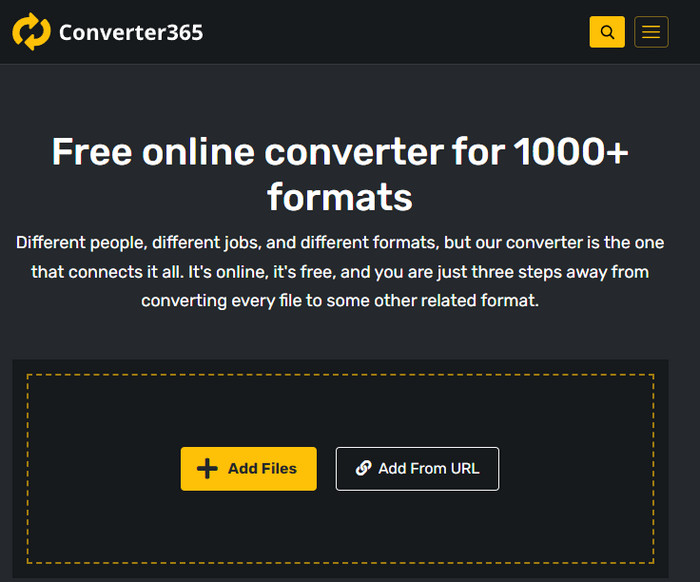
Egy másik ingyenes, online MOD–MP4 konverter, amelyet használhatsz, a Converter365. Ez azon online eszközök egyike, amelyeknek kifejezetten elegáns felületük van. Emiatt a használata professzionális hatást kelt; ugyanakkor mi problémákba ütköztünk a videófájlok konvertálásakor, mert a rendszer összeomlott. Ennek ellenére, ha egyszerűen szeretnéd átalakítani a MOD fájlodat, ez az eszköz hasznos lehet.
1. lépés. Nyisd meg a böngészőt, és keresd meg a Converter365 weboldalát.
2. lépés. Kattints az Add Files gombra, majd keresd meg a .mod fájlt. Miután megtaláltad, válaszd ki a formátumot a legördülő menüre kattintva.
3. lépés. Nyomd meg a Start Conversion gombot, és indul a konvertálás.
Előnyök
- A konverter a weben keresztül érhető el.
- Egyszerű, de hatékony konverziót biztosít.
- A felhasználói felület professzionálisnak tűnik.
Hátrányok
- Használatához internetkapcsolat szükséges.
- Néha hibák történnek a formátum konvertálása során.
7. Zamzar
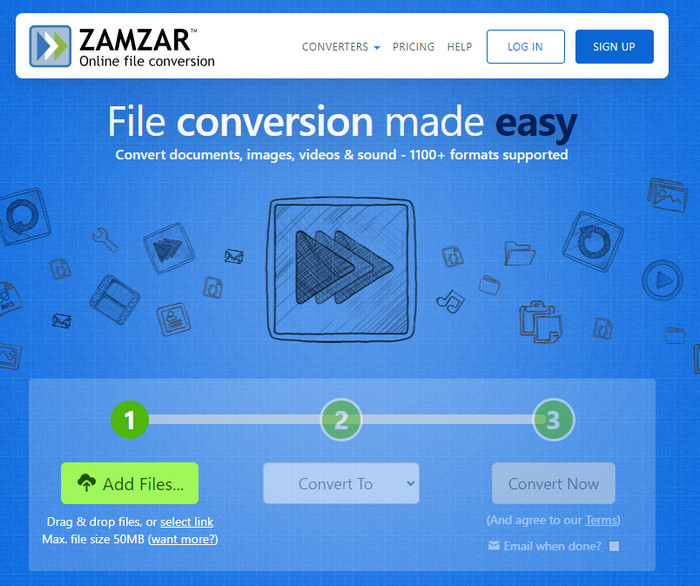
Ha egy könnyen használható, praktikus online MOD-konverterre van szükséged, a Zamzar jó választás. Ez az eszköz egyértelmű, egyszerű folyamatot kínál a .mod fájlok konvertálására. Emellett kétségkívül az egyik legbiztonságosabb konverter az interneten. Ha ki szeretnéd próbálni, kövesd az alábbi lépéseket.
1. lépés. Lépj be a Zamzar oldalára úgy, hogy rákeresel a kedvenc böngésződdel.
2. lépés. Nyomd meg az Add File gombot a konvertálni kívánt MOD fájl hozzáadásához. Kattints a Convert To gombra, és válaszd ki a szükséges formátumot.
3. lépés. Kattints a Convert Now gombra, és várd meg a folyamat végét. Ezután nyomd meg a Download gombot, hogy elmentsd a fájlt a számítógépedre.
Előnyök
- Az egyik legjobb lehetőség, ha konvertálnia kell egy formátumot.
- Ez egy egyszerű átalakítási folyamatot biztosít.
- Minden webböngészőben elérhető.
Hátrányok
- Internet függő, nincs internet, nem tudod használni.
- Kevesebb formátumbeállítást támogat.
Összefüggő:
2. rész. GYIK a MOD konverterekről
Mi az a MOD?
A MOD egy kétirányú formátum, amely hangként használható szabványos digitális zenekövető alkalmazásokhoz. Hangjegymintákat, hangszerszámokat és üzenetvezérlőket tartalmaz különböző sávokkal a mintahangokhoz. Mint említettük, kétirányú; ezt videóformátumként is használhatja a Panasonic és a JVC által gyártott digitális kamerákhoz. Bár ezt a formátumot ismert márkák támogatják, kissé elavult, ha a másik videótárolóval akarjuk összehasonlítani.
Támogatják a médialejátszók a .mod kiterjesztést?
Nem minden médialejátszó támogatja ezt a formátumot, különösen, ha a lejátszóban nincs MPEG-2 videokodek. Ez mindenki számára nagy probléma; letölthet egy MPEG-2 videóbővítményt, ha szüksége van rá a lejátszáshoz. De a fájlt támogatott formátumba is konvertálhatja a platformjaira, ez eddig a legegyszerűbb és legbiztonságosabb módja. Tehát most, ha konvertálnia kell a MOD fájlt, érdemes inkább az FVC Video Converter Ultimate alkalmazást használnia. Nincs ötleted az eszközről? Ebben az esetben olvassa el a fenti részleteket.
A MOD kompatibilis a DVD lejátszóval?
Nem kompatibilis a DVD-lejátszóval; azonban kiírhatja DVD-re, hogy kompatibilis legyen a DVD-lejátszóval.
Következtetés
Ez a hét eszköz a legjobb választás, ha MOD-konverterre van szükséged, teljesítményüknek és hatékonyságuknak köszönhetően. Gondosan kipróbáltuk az összes szoftvert, és arra jutottunk, hogy a FVC Video Converter Ultimate adja a legkiemelkedőbb eredményt és olyan funkciókat, amelyeket a többi eszköz nem tud felülmúlni. Ha szeretnéd megtapasztalni ennek az eszköznek az előnyeit, először töltsd le az asztali gépedre, és használd igényeid szerint.

FVC Video Converter Ultimate
2 999 368+ letöltés- A MOD konvertálása bármilyen népszerű formátumba.
- Természetes módon javíthatja a videó minőségét
- Készítsen videokollázst zökkenőmentesen kiváló minőségű kimenettel
- Szerkessze a videókat profi módon, beleértve a körbevágást, elforgatást, szűrő hozzáadását stb.
Ingyenes letöltés Windows 7 vagy újabb rendszerre Biztonságos letöltés
Ingyenes letöltés macOS 10.7 vagy újabb rendszerre Biztonságos letöltés
-
 2 végső MPG konverter az MPG ingyenes WMV formátumba konvertálásához
 Ingyenesen szeretné konvertálni az MPG-t WMV-vé? Ebben az esetben szerencsés vagy, mert rájöttünk, hogy két eszközzel konvertálhatja MPG fájljait.
-
 Az iTunes M4V módosítása MKV-ra Mac és Windows rendszeren a leggyorsabb módszer
 Ha az M4V-t MKV-vé kell konvertálnia Mac rendszeren, el kell olvasnia ezt a cikket. Mivel olyan tényeket közölünk a konverterekről, amelyek segítenek Önnek az átalakítási folyamatban.
-
 Az 5 legjobb ingyenes MPEG-MKV konverter minden platformon elérhető
 Milyen MPEG-MKV konverterek érhetők el? Többet szeretne tudni a platformján elérhető MPEG konverterekről? Akkor ez a cikk neked szól.
