


 Video Converter Ultimate
 Screen Recorder
 Videó javítás
Sajátítsa el a vízjel hozzáadásának művészetét az iMovie-on részletes lépésekkel
Az egyik legjobb szerkesztő, amelyet Macen használhatsz, az iMovie. Ez az eszköz nagyon intuitív felületet biztosít a Mac‑felhasználók számára. Bár az eszköz kiváló és könnyen kezelhető, néhány felhasználó mégis útmutatót keres a használatához. Tehát ha Mac‑felhasználó vagy, és szeretnéd megtanulni, hogyan adj vízjelet a videóhoz iMovie-ban, akkor kövesd az alábbi útmutatót, hogy a legtöbbet hozhasd ki az eszközből.

1. rész: oktatóanyag a vízjel hozzáadása videóhoz az iMovie alkalmazásban macOS rendszeren
Az iMovie-t már bemutattuk, így a következő részletekből megtudhatja, hogyan helyezhet vízjelet egy videóra az iMovie-ban. Ha meg szeretné tudni, hogyan kell hozzáadni, kövesse az alábbi részletes útmutatót, és kérjük, olvassa el alaposan, hogy megértse az egész ötletet.
1. lépés. Indítsd el az iMovie‑t a Maceden, és ha nem találod, gyorsan megkeresheted a Finderben.
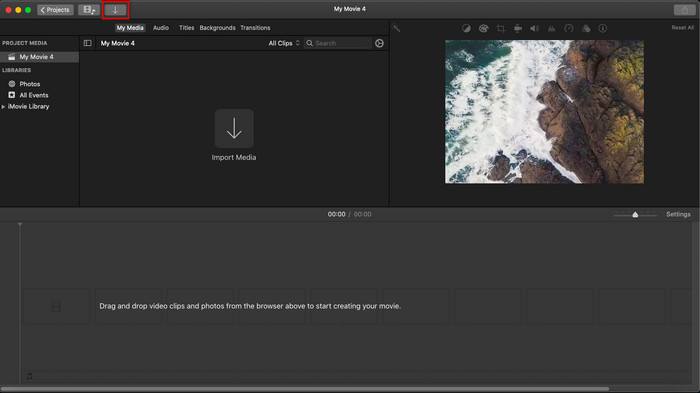
2. lépés. Kattints az Import gombra, hogy feltöltsd a videót és a vízjelként használni kívánt képet. Húzd a videó- és képfájlt az alul található Timeline (idővonal) területre, ugyanúgy, mint a képeket. Ügyelj rá, hogy a videó a videó idővonalának tetején legyen. Végezz néhány módosítást a képen húzással, átméretezéssel stb.
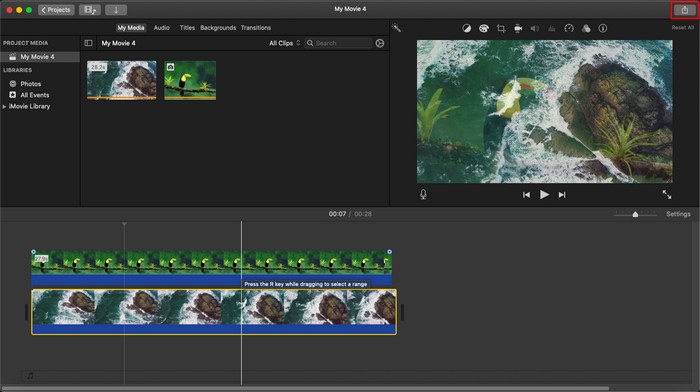
3. lépés. Ha már elégedett vagy a módosításokkal, kattints a jobb felső sarokban lévő Export gombra, majd az Export File lehetőségre.
Előnyök
- Ingyenesen használható bármely Apple-eszközön, például macOS és iOS eszközökön.
- Végezzen gyors szerkesztéseket a nyers videókon, hogy jól nézzenek ki.
- Az alapvető és átlagos szerkesztési funkciók elérhetők.
Hátrányok
- Kevesebb formátumot támogat, így ha itt szeretné szerkeszteni a videót, akkor MOV-ba vagy bármilyen Apple-eszközökkel kompatibilis formátumba kell konvertálnia.
- Kevesebb támogatás a professzionális szerkesztéshez.
2. rész. A legjobb eszköz a Mac számítógépeken a videóra való vízjel használatához és elhelyezéséhez kevésbé problémamentesen
Ha úgy érzed, hogy az iMovie-ban nehéz vízjelet hozzáadni, használhatod helyette az egyik legjobb alternatívát, a Video Converter Ultimate programot. Ez az eszköz sokkal egyszerűbb módot kínál a vízjel hozzáadására a videódhoz. Képzeld el: ez a végső eszköz még akkor is könnyebben kezelhető, ha az iMovie már önmagában is egyszerű. Bár szintén könnyű használni, a végső kimenet minősége kiemelkedő, és egyik előnye az iMovie‑val szemben, hogy többféle képformátumot támogat feltöltéshez. Szeretnél többet tudni? Akkor olvasd el az alábbiakban bemutatott funkciókat.

FVC Video Converter Ultimate
Több mint 5 689 200 letöltés- Teljes körű szerkesztési funkciókat biztosít, amelyek segítségével a videódat kiemelkedőbbé teheti a többinél.
- Támogatja az ultragyors folyamatokat és a hardveres gyorsítást a videó gyors importálásához és exportálásához.
- Támogatja az olyan videoformátumokat, mint a MOV, MKV, AVI, MP4, FLV, RMVB és még sok más.
- Nagyon interaktív felülettel rendelkezik a legjobb élmény érdekében.
- Elérhető minden asztali platformon, például Windowson és Macen.
Ingyenes letöltés Windows 7 vagy újabb rendszerre Biztonságos letöltés
Ingyenes letöltés macOS 10.7 vagy újabb rendszerre Biztonságos letöltés
Hát nem csodálatos, hogy mindezen funkciók egyetlen eszközön vannak? Ha ugyanazon az oldalon vagyunk, ássuk be a részleteket, hogyan lehet egy videót vízjelekkel ellátni az iMovie-ban, de még egyszerűbb módon a végső eszközzel.
A vízjel videóra való beillesztésének lépései az Ultimate eszközzel
1. lépés. Töltsd le a programot a Mac gépedre, kövesd a telepítési lépéseket, majd a Start Now gombra kattintva indítsd el az eszközt.
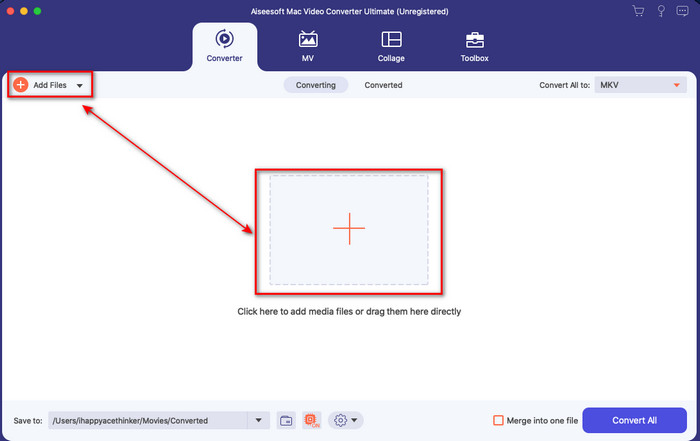
2. lépés. Töltsd fel a kívánt videófájlt a + gombra vagy az Add Files lehetőségre kattintva. Keresd meg a videót a megjelenő mappában, majd a Open gombra kattintva töltsd fel.
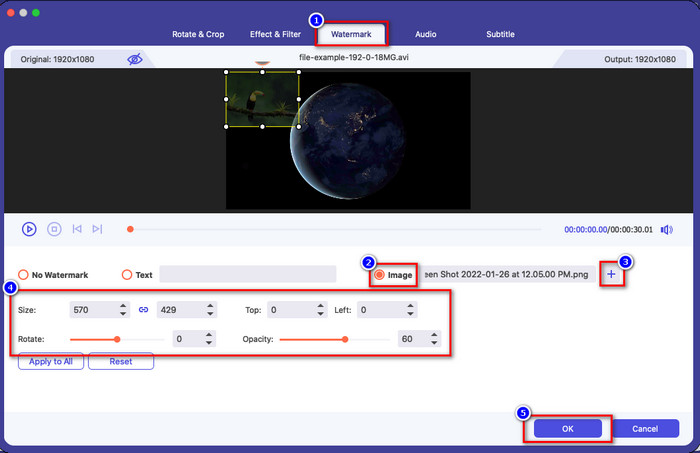
3. lépés. Kattints a wand (varázspálca) gombra, hogy megnyisd az eszköz felületén a szerkesztőablakot. Ezután kattints a Watermark részre, jelöld be az Image opciót, majd a kívánt kép hozzáadásához nyomd meg a + gombot. Ezt követően állítsd be a kép opacity (átlátszóság) értékét, vagy rotate (forgasd) el, és kattints az OK gombra a módosítások mentéséhez.
Opcionális. Ha formátumot szeretnél váltani, kattints a Convert All to lehetőségre, válaszd ki a listában elérhető formátumot, majd kattints rá. Ha nem akarsz formátumot váltani, továbbléphetsz a befejező lépésre.
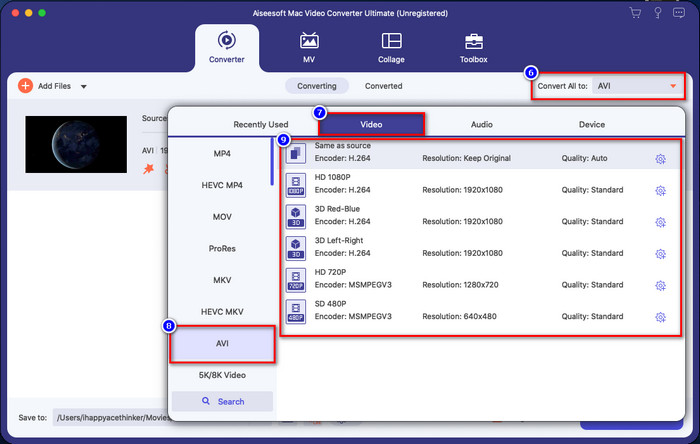
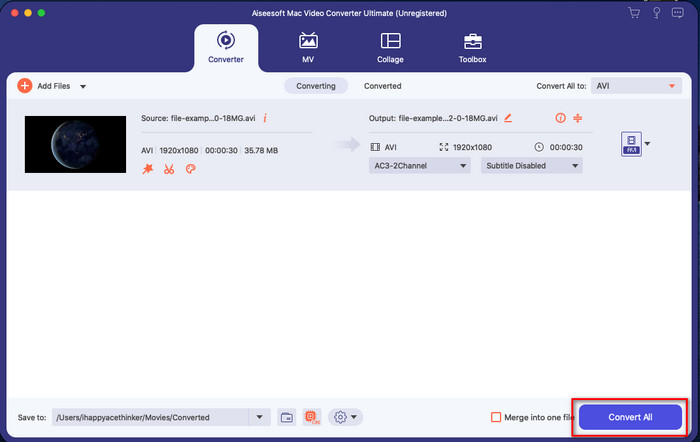
4. lépés. A vízjellel ellátott videó exportálásához kattints a Convert All gombra. Nem kell sokáig várnod, mert a program villámgyors átalakítási folyamatot kínál. Így kevesebb mint egy perc alatt sikerül képes vízjelet hozzáadnod a videódhoz.
Előnyök
- Ez a legjobb választás minden olyan felhasználó számára, akinek alig van fogalma a szerkesztésről.
- Több feltölthető videóformátumot támogat, hogy időt takarítson meg és elkerülje a konvertálást.
- Minden platformon, például Windowson vagy Macen letölthető.
Hátrányok
- Nem ingyenes a letöltés, de nem is túl drága.
- Le kell töltenie a meghajtóra.
3. rész. GYIK a vízjel hozzáadásával kapcsolatban az iMovie-on
Ingyenesen használható az iMovie?
Igen, az iMovie az Apple‑termékek tulajdonosai számára ingyenesen használható, de Androidon vagy Windowson nem tölthető le. Vedd figyelembe, hogy más platformokra nem érhető el iMovie. Tehát ha iMovie‑t töltesz le olyan asztali gépre vagy telefonra, amely nem Apple, számíts rá, hogy nem fog olyan hatékonyan működni, mint az eredeti iMovie, vagy ami még rosszabb, akár vírust is tartalmazhat. Ennek elkerülésére kattints és olvasd el ezt a cikket az iMovie alternatíváiról.
Az iMovie a legjobb szerkesztő a Mac-en?
Mondhatjuk, hogy az egyik legjobb, de nem a legjobb, mert a különböző szerkesztők többféle szerkesztési funkciót is biztosítanak, amelyeket az iMovie-on nem találni. Bár bizonyos szempontból hiányzik belőle, mégis egy csúcsminőségű szerkesztő, amelyet ingyenesen használhat a Mac számítógépen, hogy videót szerkeszthessen vlogozáshoz, üzleti tevékenységhez, promócióhoz stb.
A videó iMovie-ba történő exportálása után van vízjele?
A mai napig a videó vízjele nem szerepel az exportált videók között. Így szabadon élvezheti az iMovie-on szerkesztett letöltött videókat, bosszantó vízjel nélkül.
Használhatom az .avi videót az iMovie-on?
Az iMovie nem támogat túl széles formátumválasztékot, de erre is van megoldás: kattints, olvasd el ezt a cikket, és tudd meg, mit tehetsz azért, hogy az AVI fájlod kompatibilis legyen az iMovie-val.
Következtetés
Ez a cikk már bizonyítja, hogy használhatod az Apple által biztosított beépített szerkesztőt, és a leírt lépésekkel könnyedén adhatsz vízjeleket a videókhoz. Bár az iMovie‑t szabadon használhatod, továbbra is úgy gondoljuk, hogy a Video Converter Ultimate a legjobb eszköz erre a feladatra bármely napon. Ha segítségre van szükséged, töltsd le Macre vagy Windowsra a fent látható letöltés gombra kattintva.
-
 3 módszer az MPEG konvertálására WMV-vé a minőség elvesztése nélkül
 Szeretnéd megnézni a videóidat a választott lejátszón, de az nem támogatja a videó formátumát? Olvassa el ezt a cikket, mivel mi kínáljuk Önnek az MPEG WMV-vé konvertálásának leghatékonyabb módjait.
-
 2 a kedvenc konverterek közül az F4V WMV-vé konvertálásához [2022]
 Ön egyike azoknak a felhasználóknak, akik az F4V WMV-vé alakításának legjobb módját keresik? Ha igen, próbálja meg elolvasni ezt az írást, hogy jobban megtudja, hogyan kell csinálni, és melyek a rendelkezésre álló eszközök.
-
 A legjobb MXF-WMV konverterek az MXF-nek WMV-vé konvertálásához ingyen
 Szeretné tudni, hogyan módosíthatja a legegyszerűbben MXF fájlját WMV formátumra? Ha készen áll arra, hogy megvizsgálja, hogyan kell ezt megtenni, figyelmesen olvassa el ezt a cikket.
