


 Video Converter Ultimate
 Screen Recorder
 Videó javítás
5 legújabb metaadat-kivonó a fájlban lévő adatok kinyeréséhez [Bizonyított]
A metaadatok olyan adatokból állnak, amelyeket nem látsz magán a médiafájlon; lényegében rejtett tartalmakról van szó. Minden fájlnak eltérő metaadat‑készlete van, és a legtöbb esetben ki kell nyerned a fájlból a metaadatokat, mert kulcsfontosságú információkat tartalmaznak. Ehhez szükséged lesz egy eszközre, amellyel metaadatokat tudsz kinyerni a fájlodból. Minden további nélkül nézzük meg, melyik metaadat‑kinyerő kínál egyszerű, mégis hatékony módot a fájlod metaadatainak eltávolítására.

1. rész. Top of the Line Metadata Extractor/editor for Windows & Mac Offline
A FVC Video Converter Ultimate a legjobb metaadat‑kinyerő példa, amelyet az asztali gépeden használhatsz, még internetkapcsolat nélkül is. Ez az eszköz segít a fájlod teljes metaadat‑készletének kinyerésében anélkül, hogy sok erőfeszítést kellene tenned. Más kinyerőkhöz képest ez az eszköz nemcsak eltávolítani, hanem szerkeszteni vagy akár teljesen új metaadatokat is létrehozni tud a fájljaidhoz. Emellett számos egyéb feladatot is elvégezhetsz, miután letöltötted az átalakítót; szeretnéd megnézni a fő funkciókat? Nézd meg az alábbi listát.

FVC Video Converter Ultimate
Több mint 5 689 200 letöltés- Gyorsan kibonthatja, szerkesztheti és hozzáadhatja a metaadatokat bármilyen videó- és hangfájlhoz, még akkor is, ha nem szakértő.
- Támogatja az eszközre feltölthető különféle formátumokat, beleértve az MP4-et, MOV-t, AVI-t, MKV-t, FLV-t és még sok mást.
- A grafikus felhasználói felület kiváló a piacon megtalálható többi adatkivonóhoz képest.
- A médiafájl ide exportálása után a rendszer nem alkalmaz vízjelet.
- Akkor is működik a legjobban, ha nincs csúcskategóriás Windows vagy Mac egysége.
Ingyenes letöltés Windows 7 vagy újabb rendszerre Biztonságos letöltés
Ingyenes letöltés macOS 10.7 vagy újabb rendszerre Biztonságos letöltés
Mindezt akkor érheti el, ha a tökéletes eszközt használja, és megtaníthatja, hogyan bontsa ki a fájlban lévő információkat az eszköz használatával, kövesse az alábbi oktatóanyagot.
1. lépés. Töltsd le a szoftvert az asztali gépedre az alapján, hogy melyik operációs rendszert használod (Windows vagy Mac). Ezután kattints a fájlra, hogy gyorsan telepítsd a gépedre, majd indítsd el a programot, hogy elkezdd a metaadatok kinyerésének folyamatát.
Ingyenes letöltés Windows 7 vagy újabb rendszerre Biztonságos letöltés
Ingyenes letöltés macOS 10.7 vagy újabb rendszerre Biztonságos letöltés
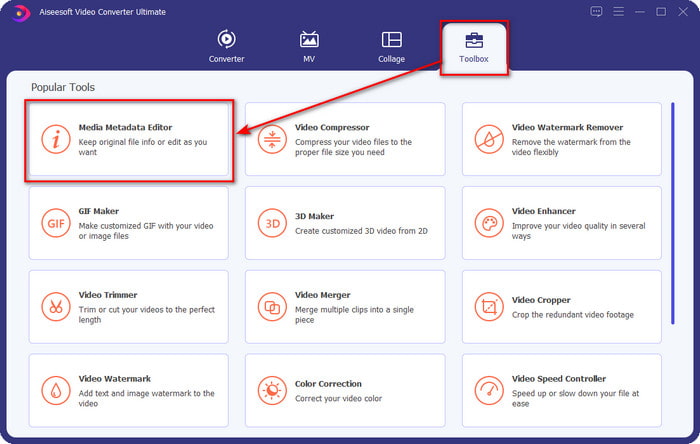
2. lépés. Miután megnyitottad az eszközt, lépj a Toolbox (Eszköztár) részbe, keresd meg a Media Metadata Editor (Média‑metaadat‑szerkesztő) opciót, és kattints rá.
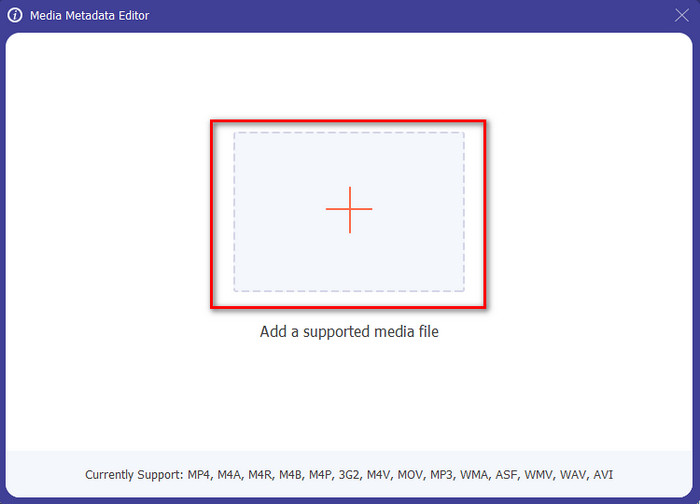
3. lépés. A kattintás után egy új ablak jelenik meg; kattints a + ikonra, hogy feltöltsd a kívánt médiafájlt. Keresd meg a felugró mappában a médiafájlt, kattints rá, majd nyomd meg az Open (Megnyitás) gombot a fájl beillesztéséhez.
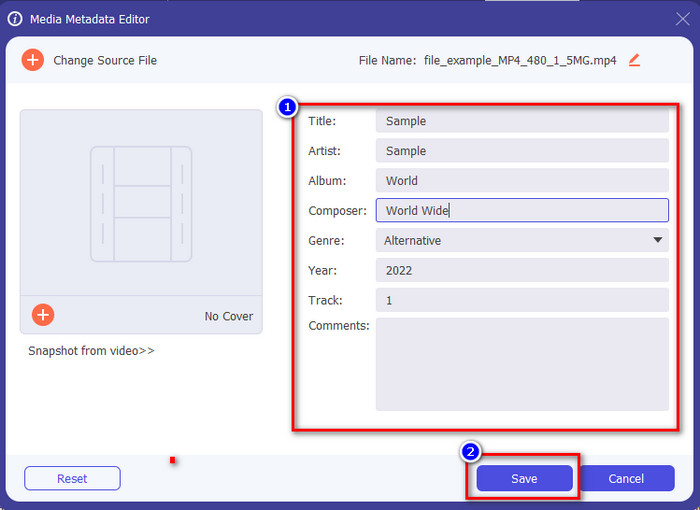
4. lépés. Most már ki tudod nyerni vagy el tudod távolítani azokat a metaadatokat, amelyeket nem szeretnél a fájlban hagyni, de akár módosíthatod is őket a szövegmező kitöltésével. Miután mindezzel végeztél, kattints a Save (Mentés) gombra, hogy alkalmazd a fájl metaadatain végrehajtott módosításokat. Ugye, milyen egyszerű? Nos, már tudtuk, hogy ez az eszköz könnyen használható, úgyhogy próbáld ki!
2. rész. Az interneten elérhető legjobb 4 metaadat-kivonó eszköz
Mielőtt bemutatnánk a metaadatok kibontásának alternatíváját a fájlból, tudnia kell, hogy az összes következő kicsomagolónak internetkapcsolatra van szüksége a használathoz vagy a hozzáféréshez. Tehát, ha instabil a kapcsolata, előfordulhat, hogy ez az eszköz nem a legjobb a metaadatok kinyerésére. De ha szeretné megismerni a négy legjobb metaadat-eltávolítót, az alábbi részleteket olvashatja el.
Top 1. Brand Folder – Metaadat Extractor
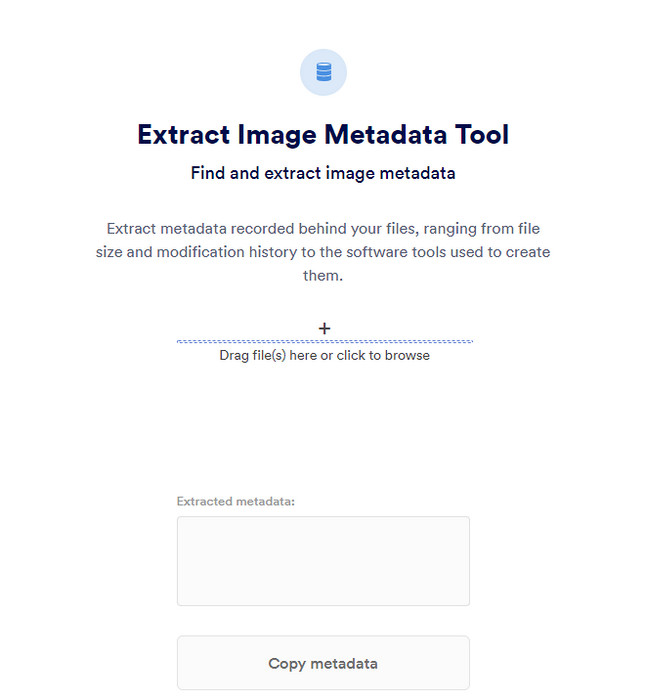
Ha ingyenes, online metaadat‑kinyerőt szeretnél használni, akkor a Brand Folder – Metadata Extractor ezt kínálja számodra. Ez az online kinyerő remek ingyenes választás a képek vagy PDF‑ek adatainak eltávolítására, és a kinyert adatokat ezután a vágólapodra másolhatod. Emellett a webes eszköz több olyan funkciót is kínál, amelyre szükséged lehet a fájloddal kapcsolatban. Bár ingyenesen elérhető, van néhány hátulütője is: elsősorban az, hogy naponta csak ötször tudsz fényképről vagy PDF‑ről adatot kinyerni; ezután aznap már nem használhatod tovább.
Előnyök
- Ingyenesen elérhető eszköz az interneten.
- Könnyen használható még akkor is, ha nem profi az adatok kinyerésében.
- Könnyen automatikusan kivonja a képen és a fájlon lévő adatokat.
Hátrányok
- Naponta csak ötször használhatod.
- Nem tudja kivonni a videó metaadatait, mert nem támogatott.
- Néha nem tudja használni az eszközt rossz internetkapcsolat miatt.
Top 2. EXIF-Viewer
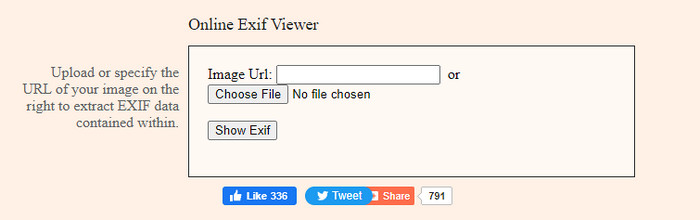
Egy másik erőteljes online metaadat‑kinyerő a EXIF-Viewer. Ez az eszköz lehetővé teszi, hogy ingyenesen megtekintsd, eltávolítsd és szerkeszd a médiafájlod metaadatait. Bár a kezelőfelülete elég gyenge, a hatékonysága a listán szereplő első eszközhöz képest kifejezetten jó. Ugyanakkor, ha használod az eszközt, a kapcsolatod nem biztonságos, és előfordulhat, hogy valaki ellopja az adataidat, ezért légy óvatos azzal, milyen fájlokat töltesz fel ide.
Előnyök
- Támogatja a médiafájl formátumok különböző fajtáit.
- Egyszerű grafikus felhasználói felülettel rendelkezik.
- Ingyenesen hozzáférhet az eszközhöz az interneten.
Hátrányok
- A kapcsolat nem biztonságos, ha egyszer hozzáfér.
- A webes eszköznek több időbe telik a metaadatok betöltése.
- A hirdetések a weboldalon vannak.
Top 3. EXIFMeta
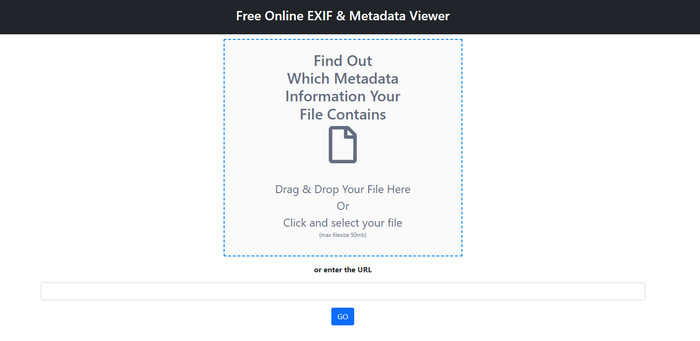
Az EXIFMeta egy újabb online metaadat‑kinyerő példa, amellyel megjelenítheted a fájljaid rejtett adatait. A webes eszköz különböző médiafájl‑típusokat támogat, például képeket, videókat, hangfájlokat és dokumentumokat. Ha ezt az eszközt használod, láthatod a médiafájlod alapvető információit. Bár a webes eszköz sokféle lehetőséget kínál a metaadataid kezelésére, a teljesítménye nem olyan hatékony, mint a többi megoldásé. Emellett figyelned kell arra is, hogy a médiafájl mérete 50 MB alatt legyen, különben nem fogod tudni feltölteni az eszközbe.
Előnyök
- Ide könnyen feltölthet különféle médiafájlokat.
- Sokkal jobb grafikus felhasználói felülettel rendelkezik, mint a másik webes eszköznek.
- Az eszköz segítségével megtekintheti a médiafájl beágyazott metaadatait.
Hátrányok
- 50 MB-nál kisebb videofájlt tölthet fel.
- Néha nem működik jól, ha ki akarja bontani a metaadatokat.
Top 4. Kódolóeszközök – EXIF-metaadatok
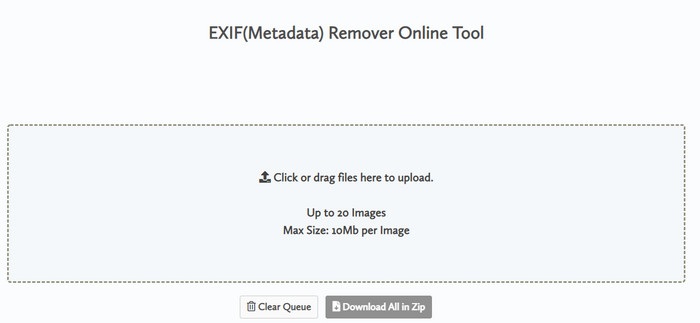
A Coding tools – EXIF Metadata segítségével gyorsan eltávolíthatod a képeid metaadatait. Ez a metaadat‑kinyerő ingyenesen használható a weben, vagyis addig használhatod, amíg rendelkezel internetkapcsolattal, akárcsak a fentebb említett többi kinyerőt. A többi webes eszközzel ellentétben itt több fájlt is beilleszthetsz, és egyszerre távolíthatod el a metaadatokat. Bár a webes eszköz kiváló kinyerési funkciókat kínál, a fájlok feltöltése hosszabb időt vehet igénybe, ha nagy a méretük, illetve lassú a hálózati kapcsolatod.
Előnyök
- Biztonságosan hozzáférhet kedvenc böngészőjéhez.
- Egyszerű és könnyen érthető grafikus felhasználói felület.
- Nincsenek hirdetések a webes felületen.
Hátrányok
- A képfájlt 1 óráig megőrzi, mielőtt törli.
- Feltöltéskor legtöbbször meghiúsul.
- A feltölthető fájl mérete korlátozott.
3. rész. GYIK a Metadata Extractorról
Hozzáadhatok metaadatokat a fájlomhoz?
Elolvashatja az általunk kínált lépéseket a metaadatok sikeres hozzáadásához bármely fájlhoz.
Valaki láthatja a metaadataimat?
Szomorú, de igaz: ha egy médiafájlt feltöltesz az internetre, mások láthatják a fájlod metaadatait. A metaadatokból mások megtudhatnak információkat a képekről és egyéb személyes adatokat is, például a helyszínt, az időpontot, a dátumot, a használt eszközt és még sok mást.
Miért kell kivonnom a metaadatokat?
Sokan előfordulhatnak, de kibontjuk a fájl metaadatait, mert nem akarjuk, hogy valaki megsértse a magánéletünket. Bár a metaadatoknak van egy jó oldala is, ne feledje, hogy van egy hátránya is. Ezért ügyeljen arra, hogy a metaadatok segíthetnek a fájl információinak megismerésében, de arra is használhatók, hogy valaki információt nyerjen ki a fájlról.
Következtetés
Az ebben a cikkben bemutatott metaadat‑kinyerők remek munkát végeznek a médiafájljaid metaadatainak kinyerésében. Bár eltávolíthatod vagy szerkesztheted a metaadatokat, a médiafájl továbbra is megtekinthető marad, anélkül hogy megsérülne. Ahogy egyre mélyebben megvizsgáltuk az eszközök közötti különbségeket, kiderült, hogy az FVC Video Converter Ultimate bizonyul a leghatékonyabb segítségnek ebben a feladatban. Akár profi vagy, akár nem, néhány kattintással könnyedén törölheted vagy módosíthatod a metaadatokat. Ha pedig még nincs megfelelő eszközöd ehhez, nyomatékosan ajánljuk, hogy ezt az „ultimate” eszközt használd a feladatra, és fejezd be a munkát hibátlanul.
-
 A 4. legjobb online és offline metaadat-megtekintő [Frissítve 2025]
 Ellenőrizhetem a fájlom metaadatait? Igen, megteheti, ennek a bejegyzésnek a segítségével bemutatjuk a különböző metaadatmegjelenítőket, amelyeket használhat.
-
 Az 5 legjobb videó metaadat-szerkesztő 2025-ben [Elfogulatlan felülvizsgálat]
 Meg szeretné tekinteni a videó metaadatait? Ha igen, olvassa el az alábbi részleteket, hogy teljes mértékben megértse a témát, és megtudja, melyik eszköz illik a legjobban az Ön számára.
-
 7 népszerű zenei címkeszerkesztő Windows, Mac és mobileszközökön
 A zenei címkék népszerűek a könyvtárában lévő zenék elrendezésére a benne lévő adatok alapján. Mi van, ha változtatni akarsz? Olvassa el az alábbi részleteket, ha többet szeretne megtudni.
