


 Video Converter Ultimate
 Screen Recorder
 Videó javítás
A legjobb MKV-metaadat-szerkesztő a metaadatok hozzáadásához/módosításához/eltávolításához az MKV-n
Nincs túl nagy választék az elérhető MKV-metaadat‑szerkesztőkből, mert az MKV-formátum támogatottsága nem túl széles. Ez azonban nem jelenti azt, hogy ne tudnánk szerkeszteni az MKV-fájlok címkéit, úgyhogy ne csüggedj. Ha szeretnéd megtudni, melyik a legjobb MKV-t támogató metaadatszerkesztő, olvasd el a cikket elejétől a végéig, mert több különböző eszközt is áttekintünk. Mire vársz még? Ne hagyd alább a lendületet, hiszen kevesebb mint 7 perc alatt megtalálhatod a számodra megfelelő tag‑szerkesztőt.

1. rész. A legjobb MKV címkeszerkesztő Windows és Mac rendszerre ajánlott: FVC Video Converter Ultimate
A FVC Video Converter Ultimate a legnépszerűbb MKV-metaadatszerkesztő Windows és Mac rendszeren. Ez az eszköz valóban rászolgál a nevére és az elvárásokra, ezért a metaadatok szerkesztéséhez a program letöltése a lehető legjobb döntés. Erőteljes funkciói és szolgáltatásai gyerekjátékká teszik a feladatot. Ezenfelül a program számos más formátum feltöltését is támogatja, például MP4, AVI, MOV, FLV, WMV és több mint 1000 egyéb médiaformátum kezelésére is képes újrakódolás nélkül, így jóval kevesebb a macera.
Mi több? Tegyük fel, hogy letölti az eszközt. Önnek lesz a leggyorsabb eszköze a metaadatok hozzáadásához az MKV-n, és a metaadatszerkesztő legszebb grafikus felhasználói felülete, amelyet a másik eszköz nem tud kínálni. Ha érdekli a szerkesztő használata, olvassa el a 2. részt, ahol elmagyarázzuk, hogyan kell szerkeszteni az MKV fájlok adatait.
2. rész. Az MKV-metaadatok szerkesztése az ajánlott MKV-metaadat-szerkesztővel
Kövesse a lépéseket ennek megfelelően, kezdve az eszköz letöltésétől és így tovább. Tehát kezdjük a legjobb MKV metaadat-szerkesztő használatával, amelyet letölthet Windows vagy macOS rendszerére.
1. lépés. Kattints az alább látható letöltés gombra, és válaszd ki az általad használt operációs rendszert. A fájl letöltése után azonnal telepítsd a programot, kövesd a telepítési folyamatot – ígérjük, nem tudod elrontani –, majd nyisd meg az alkalmazást. Mielőtt elkezdjük, érdemes egy kicsit megismerkedned az eszközzel, hogy zökkenőmentesen tudd használni az MKV tag‑szerkesztőt.
Ingyenes letöltés Windows 7 vagy újabb rendszerre Biztonságos letöltés
Ingyenes letöltés macOS 10.7 vagy újabb rendszerre Biztonságos letöltés
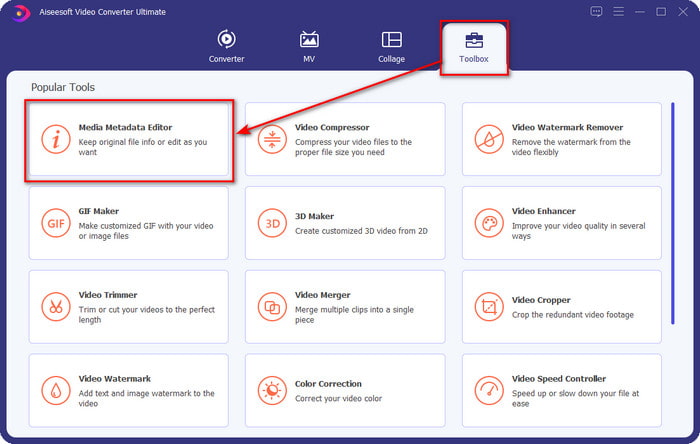
2. lépés. Nyisd meg az eszköztárat (Toolbox), keresd meg a Media Metadata Editor lehetőséget, majd kattints rá a megnyitáshoz.
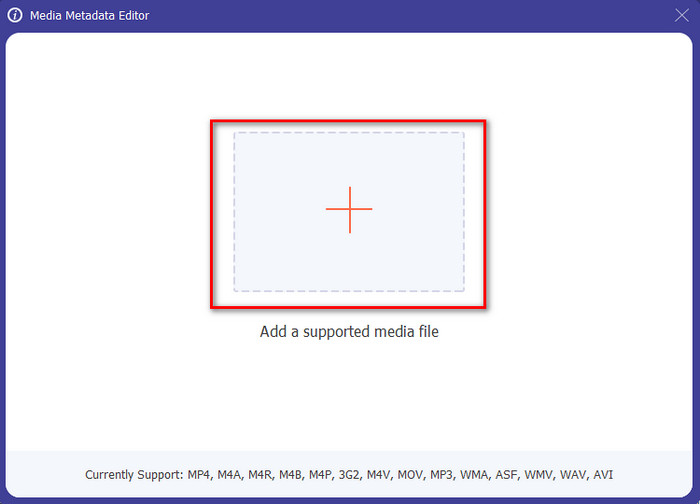
3. lépés. Töltsd fel az MKV-fájlt a + ikonra kattintva; ekkor megnyílik egy fájlkezelő ablak, válaszd ki az MKV-fájlt, majd nyomd meg az Open gombot.
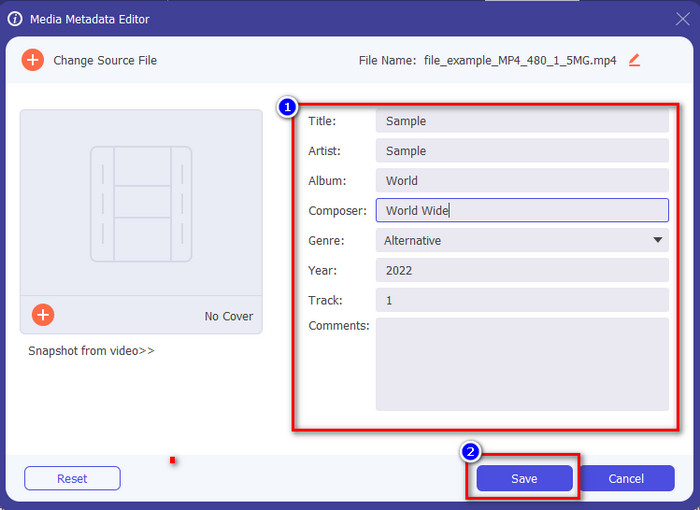
4. lépés. Szerkeszd a metaadatokhoz tartozó szövegmezőket; tetszés szerint kitöltheted vagy törölheted őket, teljesen rajtad áll, mit szeretnél módosítani a metaadatokon. Ha mindennel elkészültél, kattints a Mentés (Save) gombra, hogy alkalmazd a korábban végrehajtott módosításokat. Ezzel máris sikeresen szerkesztetted az MKV-fájl címkéit.
3. rész. 3 ingyenes MKV címkeszerkesztő, amelyet tudnia kell, elérhető Windows, Mac és online rendszeren
GROUPDOCS.Metadata [Ingyenes a weben]
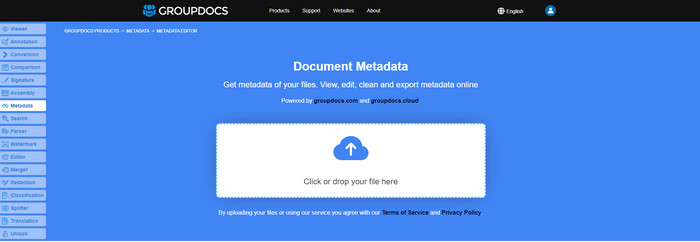
Ha ingyenes, webes MKV-metaadatszerkesztőt szeretnél használni, erősen javasoljuk a GROUPDOCS.Metadata kipróbálását. Kiváló megoldás az MKV-k metaadatainak megtekintésére és szerkesztésére, mivel minden platformon működik, vagyis rugalmasan és sokoldalúan bevethető. Emellett egyszerűen képes a címkék keresésére és frissítésére az általad megadott tulajdonságok alapján, és ha valamit el kell távolítani, automatikusan megteszi. Az eszköz azonban bizonyos feladatoknál, például a fájl címkéinek frissítésekor, nehezebben kezelhető lehet. Hogy igazán belejöjj a webes eszköz használatába, érdemes gyakrabban használnod, így jobban megismered a weboldal funkcióit, és könnyebben fogod tudni kezelni.
Tulajdonságok a Windows rendszeren [Built-in Editor on Windows]
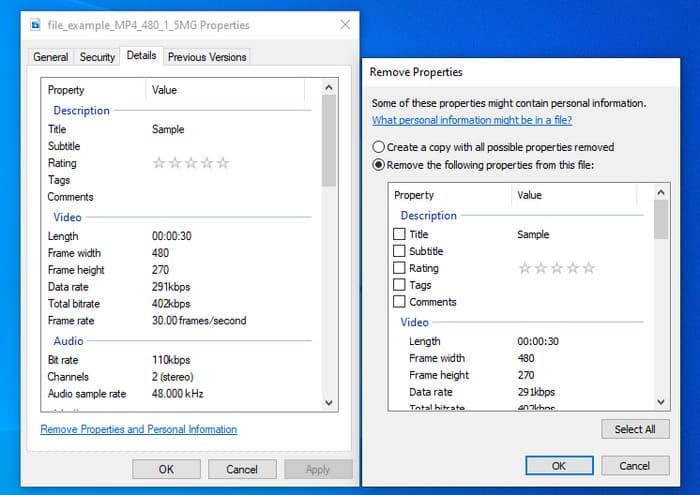
Nem szeretne letölteni egy eszközt az MKV metaadatok megváltoztatásához, és a Windows beépített funkcióját szeretné használni a metaadatok szerkesztéséhez? Akkor az lenne a legjobb, ha a Windows Tulajdonságait használná. Ez a funkció minden Windows PC-n elérhető, és nem kell semmilyen eszközt vagy internetet letöltenie a használatához. Ezzel az ingyenes funkcióval gyorsan megtekintheti és sikeresen szerkesztheti a metaadatokat. Vannak azonban jelentések a hiányzó címkékről, miután megpróbálták használni ezt a funkciót. A felhasználók szerint automatikusan eltávolíthatja a fájl címkéit. Ahelyett, hogy ezt a funkciót használnák, a megfelelő eszközt kívánják letölteni, hogy erőfeszítéseket pazaroljanak az MKV- vagy médiafájljukban szereplő címkékre. De ha szeretné látni, hol található ez a funkció, kattintson a jobb gombbal a fájlra, főleg az alsó részen.
iFlicks [Mac esetén]
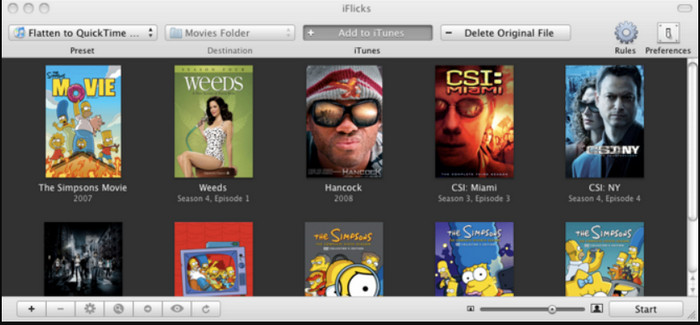
Az iFlicks segíthet az MKV lejátszható formátummá alakításában, vagy megtaníthatja az MKV metaadatok szerkesztését Mac rendszeren. Ez az eszköz jól együttműködik az iTunes-szal, mivel minden médiafájlhoz részletes metaadatokat biztosít. Ezzel a szoftverrel különféle információkat adhat hozzá a fájlhoz, például szlogenet, műfajt, dátumot. az értékelések, állásfoglalások és egyebek lekérhetők az online adatbázisokból. Ezenkívül ez a szoftver metaadatokat állít össze arról, hogy honnan töltheti le őket, és automatikusan alkalmazza őket a fájlokra. Az ingyenes próbaverzió azonban csak hét napig tarthat, így ha újra szeretné használni az eszközt, ki kell fizetnie annak előfizetési díját.
4. rész. GYIK az MKV metaadatszerkesztővel kapcsolatban
Lejátszható az MKV Mac-en?
Az MKV lejátszható Macen, ha valamilyen külső programot használsz, például Blu-ray Player alkalmazást. Ha viszont szándékosan a QuickTime-ban próbálod lejátszani a videót, az nem fog működni, mert nem támogatott. Ha tehát MKV-fájlokat szeretnél nézni Macen, erősen ajánljuk, hogy használj egy külső Blu-ray Player lejátszót, vagy alakítsd át az MKV-formátumot MOV-vá az FVC Video Converter Ultimate segítségével.
Konvertálni kell az MKV-t a metaadatok szerkesztése előtt?
Ha a használni kívánt eszköz nem támogatja az MKV formátumú feltöltést, javasoljuk, hogy először konvertálja a formátumot kompatibilis formátumba. A fent említett díjjal azonban nem kell a fájlt támogatott formátumba konvertálnia. Az MKV-címkék szerkesztésére azonban nincs sok lehetőség vagy eszköz, mert a formátum ismeretlen. Bár nehéz rákeresni, mindent megtettünk annak érdekében, hogy minden olyan szerkesztőt keressünk, amellyel frissíthetjük vagy módosíthatjuk az MKV formátumot támogató metaadatokat.
Miért túl nagyok az MKV fájlok?
Az MKV-fájlok főként azért nagyok, mert egyetlen fájlban többféle tartalmat is tárolhatnak: videót, hangot és feliratot, különböző kodekekkel és elemekkel. Ha ehhez még metaadatokat is hozzáadsz, a fájlméret még tovább növekszik. A legjobb módja annak, hogy helyet takaríts meg, miközben MKV-fájlokat tartasz a meghajtódon, az, ha tömöríted őket anélkül, hogy rontanád a minőséget vagy információt veszítenél a fájlból. Kattints erre a linkre, ha többet szeretnél megtudni a videófájlok tömörítéséről.
Következtetés
Noha viszonylag kevés MKV-metaadatszerkesztő érhető el a piacon, mégis léteznek erőteljes eszközök, amelyekre különböző platformokon is támaszkodhatsz. Többféle szoftvert is bemutattunk, amelyeket használhatsz, de a végső döntés a te kezedben van: melyiket szeretnéd választani az MKV-fájlod metaadatainak módosításához. Kétségtelenül nehéz döntés, mert mindegyik eszköz nagyszerűen használható. Ha még nem döntöttél, azt javasoljuk, hogy a FVC Video Converter Ultimate programot válaszd, mivel ez a legrugalmasabb szoftver, és sok fejlett funkcióval rendelkezik, amelyeket bárki könnyen használhat. A letöltés gombra kattintva megszerezheted a legjobb tag‑szerkesztőt Windowsra és Macre egyaránt!
-
 5 legegyszerűbb módja a metaadatok eltávolításának bármely médiafájlból
 Hogyan lehet eltávolítani a metaadatokat? Nehéz megcsinálni? Kell vásárolnom vagy használnom kell egy ingyenes eszközt a címkék eltávolításához? Mindezekre a kérdésekre választ kapunk ebben a cikkben.
-
 5 legnépszerűbb MP4 metaadat-szerkesztő [Frissítve 2022]
 Hogyan módosíthatom az MP4 metaadataimat? Az MP4 metaadatainak megváltoztatásának legjobb módja egy olyan címkeszerkesztő használata, amely támogatja az MP4 formátumot, például az alábbiakban felsorolt mintát.
-
 Az 5 legnépszerűbb felhasználó által választott AVI videocímkeszerkesztő 2022-ben
 Melyik a legjobb AVI címkeszerkesztő, amit használhatok? Az AVI-fájlok címkeszerkesztőinek piaca túl széles. Tehát ma bemutatjuk a 2022-es év öt legtöbbet választott szerkesztőjét.
