


 Video Converter Ultimate
 Screen Recorder
 Videó javítás
[Bizonyított] A Windows és Mac rendszeren használható legjobb címkeszerkesztők közül a 2
A legtöbb, Windows alatt rögzített hangfájlunk WMA formátumú, és a metaadataikat egy WMA metaadat‑szerkesztővel tudod módosítani. A megfelelő, asztali gépen használható metaadat‑szerkesztő kiválasztása azonban egyéni felhasználóknak kissé nehéz feladat lehet. Manapság viszont ez a feladat már nem olyan bonyolult, mint gondolnád, köszönhetően annak a két szerkesztőnek, amelyet Windows és Mac rendszeren is használhatsz. Szeretnéd tudni, melyik ez a két program? Ha tovább olvasod ezt a cikket, elfogulatlan összehasonlítást adunk a két letölthető szoftverről, hogy lásd, melyik a jobb. Maradj velünk, és élvezd ennek a blogbejegyzésnek az olvasását, hogy megismerd azt a két remek eszközt, amelyről 2022‑ben semmiképp sem szabad lemaradnod.

1. rész. Használja a Windows és Mac rendszereken elérhető Ultimate WMA címkeszerkesztőt a WMA címkék szerkesztéséhez
A listánk első helye a legjobb WMA metaadat-szerkesztő, az FVC Video Converter Ultimate, az eszköz, amely hatékony szerkesztőt kínál címkéikhez, amelyet mindenki szeret. Ezzel az eszközzel könnyedén kezelheti ezt a problémát, mint egy profi, még akkor is, ha nincs tapasztalata a WMA-címkék szerkesztésében. Más címkeszerkesztőkkel ellentétben nincs szükséged hatalmas ismeretekre erről a metaadat-szerkesztőről a használatához; néhány kattintás és a másodperc töredéke alatt megkapja a WMA-címkét anélkül, hogy izzadna.
Szeretnél még többet? Az egyik legjobb funkció, amit ez az eszköz kínál, a Toolbox, ahol számos olyan műveletet végezhetsz, amelyet más eszközök nem tudnak nyújtani, például tömörítést, vágást, vízjel hozzáadását vagy eltávolítását, visszafordítást és még sok mást. Így gyakorlatilag bármilyen médiafájllal kapcsolatos feladatot könnyedén elvégezhetsz ezzel az eszközzel. Ezen felül a WMA formátumot több mint 1000 különböző új formátumba tudod átalakítani rendkívül gyors konvertálási folyamattal. Figyelemre méltó, igaz? Pontosan erre képes az ultimátum jellegű eszköz. És hogy megtanuld, hogyan adhatsz hozzá WMA címkét, az alábbi lépések segítenek abban, hogy profi módon kezeld a feladatot.
1. lépés Először kattints az alábbi letöltés gombra, és válaszd ki, hogy éppen Windowst vagy Macet használsz. Telepítsd azonnal, majd a folyamat befejeztével indítsd el a programot.
Ingyenes letöltés Windows 7 vagy újabb rendszerre Biztonságos letöltés
Ingyenes letöltés macOS 10.7 vagy újabb rendszerre Biztonságos letöltés
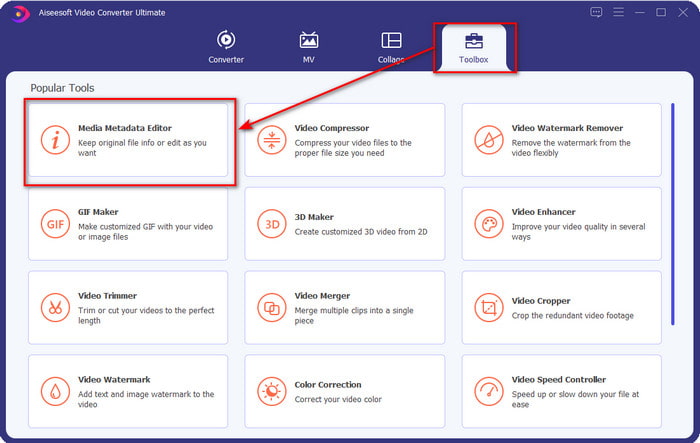
2. lépés A felső részen kattints a Toolbox menüpontra, majd ugyanígy válaszd ki a Media Metadata Editor lehetőséget.
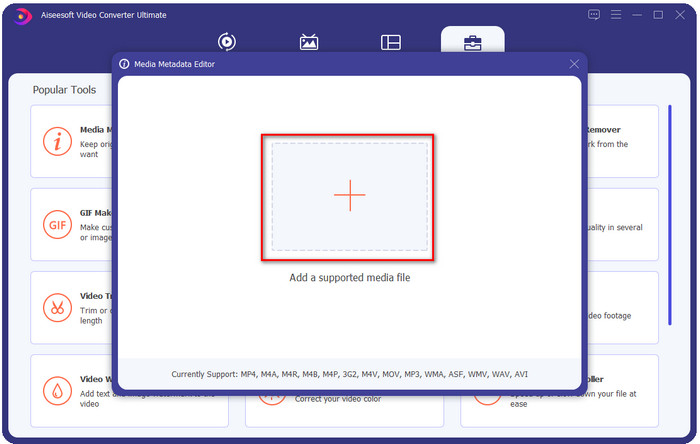
3. lépés Illeszd be a fájlt a megjelenő miniablakban a + ikonra kattintva, keresd meg a mappában a WMA fájlt, majd kattints az Open gombra a következő lépéshez.
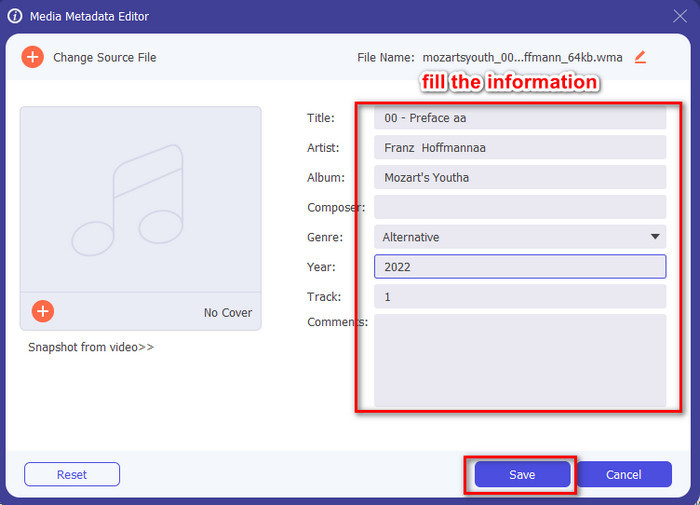
4. lépés Itt szerkesztheted a WMA metaadatait vagy címkéit, és ennek megfelelően töltheted ki a szövegmezőket. Miután mindennel elkészültél, kattints a Mentés gombra, hogy alkalmazd az audiofájlon végzett módosításokat. Ezzel pillanatok alatt, szinte 1‑2‑3‑ra megcímkézted a hangfájl metaadatait.
2. rész. Használja a Windows és Mac rendszeren elérhető ingyenes WMA címkeszerkesztőt a WMA metaadatok módosításához
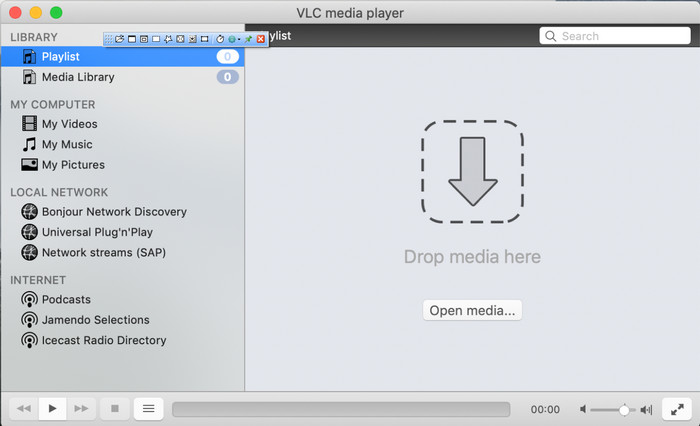
A VLC Player egy másik WMA címkeszerkesztő, amelyet ingyen letölthetsz Windowsra és Macre. Ez a médialejátszó segíthet a videó‑ és hangfájlok címkéinek szerkesztésében. Az elsőként említett szoftverrel ellentétben ez az eszköz nem kifejezetten metaadatok hozzáadására készült bármilyen médiafájlhoz. Elsősorban arra szolgál, hogy lejátsza azokat a különféle médiafájlokat, amelyeket az alapértelmezett médialejátszó nem tud lejátszani külön kodek letöltése nélkül. Bár a program képes címkéket is hozzáadni, ebben mégsem olyan hatékony, mint a kifejezetten címkeszerkesztésre szánt eszközök.
Ráadásul ez az eszköz sok mindent bebizonyított számunkra, mert megbízható és biztonságos a letöltés. Ezen funkciók mellett ez az eszköz konvertálásra, egyszerű szerkesztésre és képernyőrögzítésre is képes, ha szüksége van rá. Elmondhatjuk, hogy ez egy többcélú eszköz, amely más funkciókban nem nyújt ilyen kiválóságot, de a videók lejátszásakor kétségtelenül a legjobb a piacon.
3. rész. Összehasonlítási táblázat a Free & Ultimate WMA címkeszerkesztő között
Annak érdekében, hogy az áttekintést még egyszerűbbé tegyük, mellékelünk egy összehasonlító táblázatot, amely megmutatja, melyik eszközt érdemes sokkal jobban letölteni a meghajtóra. Kérjük, olvassa el figyelmesen az FVC Video Converter és a VlC Player összehasonlításához, és ítélje meg, melyik a legjobb WMA metaadat-szerkesztő.
| FVC Video Converter Ultimate | VS | VLC lejátszó |
 | Elérhető Windows és macOS rendszeren | |
| Támogatja a széles tartományú formátumokat a címkék szerkesztéséhez |  |
| Többcélú funkciók, mint például vágás, vágás, szerkesztés és egyebek | |
| Felhasználóbarát | |
| A legjobb grafikus felhasználói felület | |
4. rész. GYIK a WMA metaadatszerkesztővel kapcsolatban
Lejátszhatom a WMA-t VLC-n?
Igen, a WMA fájlokat gond nélkül lejátszhatod VLC‑ben, mert a formátum támogatott. Ha többet szeretnél megtudni a VLC‑ről, elolvashatod ezt a cikket; az alábbi hivatkozásra kattintva még többet megtudhatsz a VLC‑ről és a rendelkezésre álló alternatíváiról.
Mi az a WMA?
A WMA egy hangformátum, amelyet a Microsoft fejlesztett ki Stan LePard zeneszerző közreműködésével, és amely különböző hangkodekek tárolására szolgál. Ez a formátum a szabványos MP3 hangformátum egyik ismert versenytársa. A formátum azonban nem lett annyira elterjedt, mint ahogy várták, ezért ha .wma kiterjesztésű fájlt szeretnél továbbítani, készülj fel rá, hogy a fogadó félnek valószínűleg egy külső alkalmazásra lesz szüksége, ha nem Windowst használ. Mit tehetsz ilyenkor? Át lehet alakítani a WMA‑t MP3‑má, hogy kompatibilis legyen a fogadó eszközével? Ennek a cikknek a segítségével megtanulhatod, hogyan konvertálhatod a WMA‑t MP3‑má Windowson, Macen és online.
Kell-e további kodek a WMA lejátszásához?
Ez az éppen használt programtól függ; ha Ön Windows-felhasználó, nem kell további kodeket letöltenie a hangfájl asztali lejátszásához. Azonban nem mindenki volt Windows-felhasználó, így az audiofájl konvertálása a legjobb módja annak, hogy a WMA kompatibilis legyen az eszközeivel. Ha konvertert keres, javasoljuk, hogy válassza ki a Windows és Mac rendszerre letölthető legjobb audio konvertert, az FVC Video Converter Ultimate-t. Kövesse ezeket a lépéseket, ha know-how-t szeretne. Töltse le az eszközt az asztalra, majd telepítse legközelebb. Nyissa meg az eszközt, és kattintson a + ikonra a WMA-fájl feltöltéséhez; a jobb felső sarokban kattintson az Összes konvertálása erre, és válassza ki a listából elérhető hangformátumot. Az átalakítási folyamat elindításához nyomja meg az Összes konvertálása gombot. Ilyen könnyű.
Következtetés
Most, hogy van elképzelésünk az FVC Video Converter Ultimate-ről és a VLC lejátszóról, ideje kiválasztani a legjobb WMA címkeszerkesztőt, amelyet használnia kell. Ezek az eszközök kiválóan alkalmasak a WMA-fájlok címkéinek szerkesztésére, így akár szeretné, gyorsan kezelheti a címkék szerkesztését. De ha profi eszközt szeretne ennek a feladatnak a kezelésére, válassza a tökéletes eszközt. A letöltés gomb megnyomásával mindkét operációs rendszeren beállíthatja a WMA-címkéket.
-
 Mi a metaadat: Ismerje meg a metaadatokkal kapcsolatos alapvető információkat
 Mi az a metaadat? Ez fontos? Melyek a metaadatok részei? Ugyanez a kérdés? Ebből a cikkből megismerheti a metaadatokkal kapcsolatos alapvető információkat.
-
 A 4. legjobb online és offline metaadat-megtekintő [Frissítve 2025]
 Ellenőrizhetem a fájlom metaadatait? Igen, megteheti, ennek a bejegyzésnek a segítségével bemutatjuk a különböző metaadatmegjelenítőket, amelyeket használhat.
-
 6 kedvenc Snapchat animált Snapchat szűrő a Snapchatben
 Szeretné tudni, hogyan lehet szűrőket hozzáadni a Snapchat videókhoz? Nos, rákattinthat erre, és megismerheti a különböző szűrőket, amelyeket a Snapchat-videókra használhat.
