


 Video Converter Ultimate
 Screen Recorder
 Videó javítás
MP3 címkék szerkesztése a legjobb MP3 címkeszerkesztővel [Egyszerű és hatékony]
Amikor egy MP3‑címke szerkesztéséhez hasonló feladattal szembesül, a beépített zenecímke‑szerkesztővel könnyedén módosíthatja a szám adatait, de ezeknek megvannak a maguk korlátai. Ugyanez a helyzet, ha több MP3‑al vagy hangfájllal dolgozik: a beépített eszköz használata nem biztos, hogy a legjobb döntés. Ilyen esetekben érdemes egy külön erre a célra készült, letölthető vagy online hangcímke‑szerkesztőt használni, hogy megoldjuk a problémát. Hogy időt takarítson meg a keresgéléssel és hatékonyabban teljen a napja, az alábbiakban felsoroljuk a legjobb, megbízható lehetőségeket – ezek a ma elérhető MP3‑címkeszerkesztő programok és szolgáltatások a piacon.

1. rész. A legjobb MP3 címkeszerkesztő az MP3 címkék egyszerű és könnyű szerkesztéséhez [Nagyon ajánlott]
A Video Converter Ultimate egy többfunkciós MP3 metaadat‑szerkesztő, amely Windowsra és Macre is letölthető. Ez az eszköz különösebb erőfeszítés nélkül kezeli ezt a feladatot a felhasználó számára. Hatékony, igaz? Pontosan ezt kapja, ha a legjobb címkeszerkesztőt választja a piacon. Ezzel az eszközzel különféle hang‑ és videoformátumokat tölthet fel, majd igényei szerint módosíthatja a metaadataikat.
A többi címkeszerkesztővel ellentétben, amelyeket letölthet vagy használhat az interneten, ez az eszköz különféle problémákat kezelhet a videóval és a hanggal kapcsolatban. Problémái vannak, mert a hang kissé halk, szinkronban van a videóval, rossz minőségű hang és videó, vagy lejátszhatatlan formátumok? Meglepő módon minden probléma megoldódik ennek a többfunkciós eszköznek a segítségével. Szeretné tudni, hogyan kell használni a legjobb MP3 címkeszerkesztőt? Ha igen, kövesse az alábbi lépéseket, hogy néhány percen belül sikert érjen el.
- 1. Ez a legmegbízhatóbb metaadat-szerkesztő, amelyet világszerte több millió felhasználóval bevált.
- 2. Számos speciális funkcióval rendelkezik, amelyeket az Eszköztárban találhat meg, mint például a videó gyorshajtása, tolatása, javítása, színkorrekció és még sok más.
- 3. Tökéletes választás kezdőknek és jártasoknak az említett feladatban.
- 4. Mindkét operációs rendszeren, Windowson és Macen is működik, ugyanazokkal a funkciókkal és speciális szolgáltatásokkal.
1. lépés. Töltse le a szoftvert a letöltés gombra kattintva, és válassza a megfelelő verziót. Kövesse a telepítési folyamatot, majd kattintson a Start Now gombra az MP3‑címkék szerkesztéséhez.
Ingyenes letöltés Windows 7 vagy újabb rendszerre Biztonságos letöltés
Ingyenes letöltés macOS 10.7 vagy újabb rendszerre Biztonságos letöltés
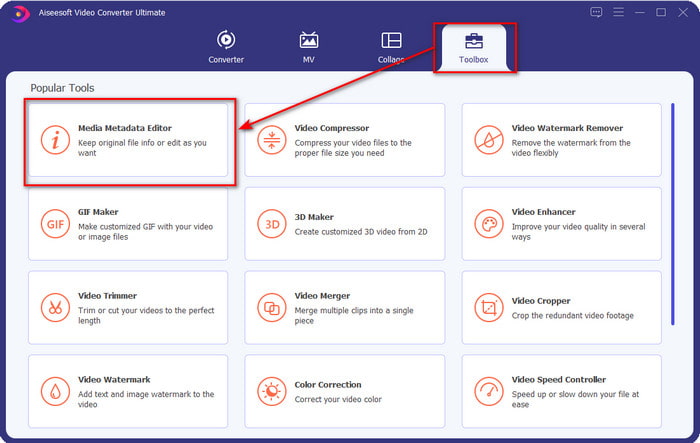
2. lépés. Nyissa meg a Toolbox menüt, és keresse meg a Media Metadata Editor funkciót a rendelkezésre álló szerkesztési eszközök listájában. Nem kell aggódnia, ez a funkció már eleve a program része, így nincs szükség további összetevők letöltésére.
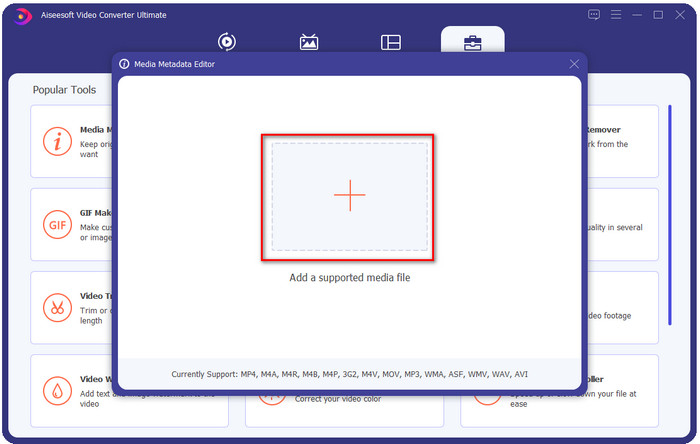
3. lépés. Kattintson a + jelre, majd a megjelenő mappában keresse meg az MP3‑hangfájlt, jelölje ki, és kattintson az Open gombra a folytatáshoz.
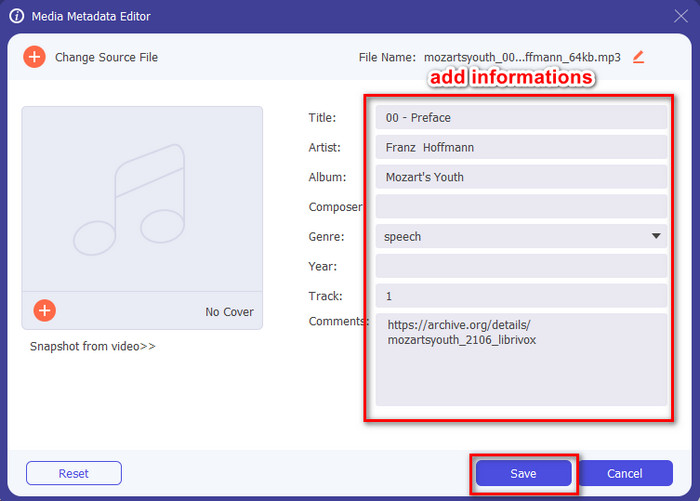
4. lépés. Ezután módosítsa vagy törölje a fájl címkéit a szövegmezőkben. Ha elégedett az új címkékkel, kattintson a Save gombra. A program nem hoz létre másolatot az MP3‑fájlról az új metaadatokkal, hanem közvetlenül az eredeti fájlra alkalmazza a módosításokat.
Összefüggő:
2. rész. 4 opcionális MP3 címkeszerkesztő, amelyet tudnia kell Windows, Mac és online rendszeren
TagMP3
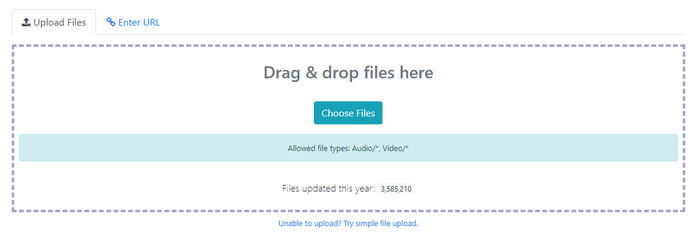
A TagMP3 egy ismert online MP3‑címkeszerkesztő, amelyet bármikor, ingyenesen elérhet a weben. Mivel böngészőalapú, nincs szükség további programok letöltésére a használatához. Képes felismerni az MP3‑fájlok id3v1 és id3v2 címkéit, és a régebbi id3v1 adatok ellenére is frissíteni tudja azokat id3v2‑re. Bár remek funkciói vannak, egyes felhasználók megbízhatatlannak tartják, mert állítólag a hangfájlhoz nem kapcsolódó információkat is hozzáad – ez azonban inkább csak szóbeszéd. A legtöbb felhasználó elégedett a program tudásával, és a használata biztonságos és egyszerű.
1. lépés. Keresse meg a TagMP3 oldalt a böngészőjében, és nyissa meg.
2. lépés. Töltse fel az MP# fájlt a Choose Now! gombra kattintva.
3. lépés. Adja meg a szükséges információkat, majd kattintson a Done! Generate New Files gombra.
MetaBliss
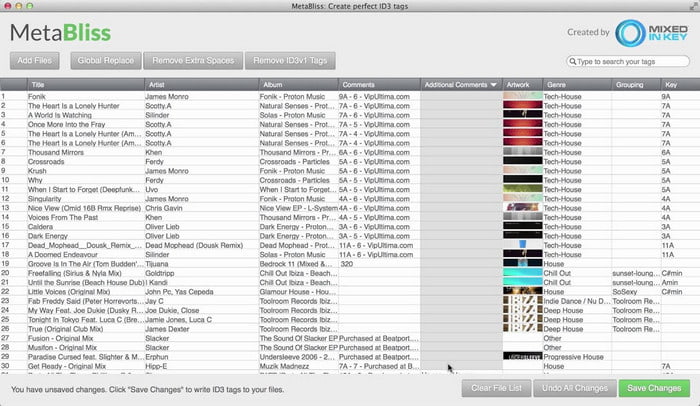
A MetaBliss egy táblázatszerű felületű MP3‑címkeszerkesztő, amely Macen érhető el. Ezzel az eszközzel bármely napon hatékonyan elvégezhető a feladat, függetlenül attól, hány fájlt adott hozzá – könnyedén kezeli a nagy mennyiséget is. A programmal a kijelölt MP3‑fájlok címkéit eltávolíthatja vagy szerkesztheti, akár egyszerre több fájlon, így rengeteg időt takaríthat meg. Bár támogatja a kötegelt szerkesztést, a felülete kissé elavult, vagyis a grafikus megjelenés nem túl modern. Ha azonban ezt félretesszük, jól használható, feltéve hogy nem zavarja a táblázatszerű kezelőfelület.
1. lépés. Töltse le a címkeszerkesztőt Macre, és nyissa meg.
2. lépés. Kattintson az Add Files gombra, és keresse meg az MP3‑fájlt.
3. lépés. Cserélje le az egyes oszlopokban szereplő adatokat, majd kattintson a Save Changes gombra a címkék mentéséhez.
MetaTOGGer
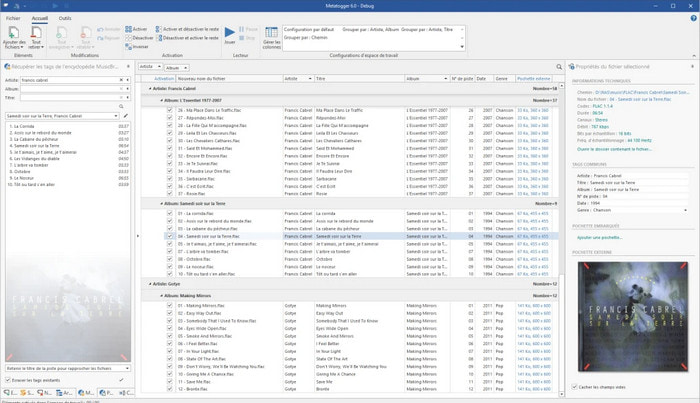
A MetaTOGGer egy Speex, OGG, FLAC és MP3 címkeszerkesztő Windows 10‑re. Ennek az eszköznek a segítségével automatikusan hozzáadhat metaadatokat az elérhető online adatbázisok alapján, de ha szeretné, kézzel is módosíthatja őket. A felhasználói felület hangulata hasonlít a Microsoft Office‑hoz. Bár a felület ismerős lehet, a használatának elsajátítása időt vesz igénybe, és további összetevők letöltésére is szükség van, konkrétan a Microsoft .Net 3.5 keretrendszerre.
1. lépés. Miután telepítette a keretrendszert, töltse le a programot.
2. lépés. Fogja meg és húzza a fájlokat a programablakba, majd szerkessze a listában elérhető címkéket.
3. lépés. Lépjen a File menübe, és kattintson a Save gombra.
Kid3
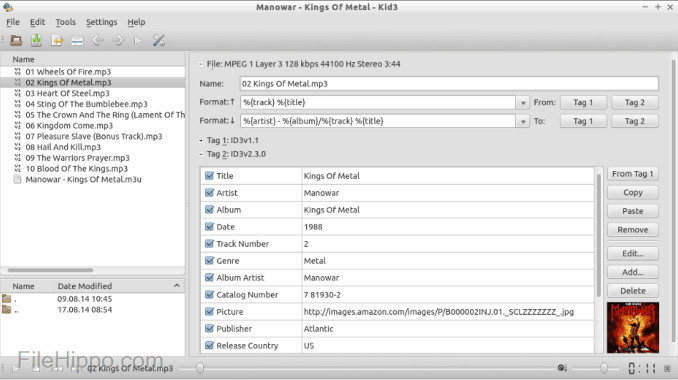
Listánk utolsó eleme, amely segít az MP3 metaadatainak szerkesztésében Linuxon és más eszközökön, a Kid3. Ezzel az eszközzel könnyen módosíthatja különféle médiafájlok címkéit. A Metablisshez hasonlóan ez a program is támogatja a tömeges címkézést, vagyis egyszerre több fájlt is betölthet és szerkeszthet. Bár a program jól teljesít ebben a feladatban, mégis Linuxon működik a legjobban a többi támogatott rendszerhez képest. Emellett több menüponton és funkción kell végighaladnia, mielőtt ténylegesen módosíthatná a fájl metaadatait.
1. lépés. Töltse le a szoftvert az asztali gépére, majd kattintson az Add Files gombra.
2. lépés. Kattintson a hozzáadott MP3‑fájlra, majd az Edit gombra az audiofájl metaadatainak módosításához.
3. lépés. Nyomja meg a Save gombot a metaadatokkal ellátott fájl letöltéséhez.
3. rész. GYIK az MP3 metaadatszerkesztővel kapcsolatban
Biztonságos MP3 metaadat-szerkesztő letöltése?
Győződjön meg arról, hogy a webhely, ahonnan a szoftver származik, biztonságosan elérhető. A webböngészőben a lakat ikonra kattintva ellenőrizheti az adott webhelyre vonatkozó információkat. Ily módon ellenőrizheti, hogy hálózata biztonságos-e, és hogy az adatok távol vannak-e a hackerektől. Ha bizonytalan a szoftverrel kapcsolatban, azonnal ki kell lépnie, és ne kattintson semmire az adott webhelyen, hogy elkerülje az eszköz elképzelhetetlen károsodását.
Mi a célja a címkék szerkesztésének MP3-on?
Fogalmazd meg így; Ha rendelkezik megfelelő címkével, akkor nem kell aggódnia amiatt, hogy a könyvtárban lévő fájlokat az MP3 fájlokhoz kötött címkék szerint rendezze el. A rendszerezett könyvtár az egyik oka annak, hogy szükség van a címkék szerkesztésére; a másik lehet, hogy a hanginformáció frissítést kapott, ezért frissítenie kell és még sok mást is.
Miért nincsenek címkék az MP3-amon?
Számos oka lehet annak, hogy a hangfájl nem rendelkezik címkékkel. Ha letölti az internetről, várja el a szerzőtől, hogy adatvédelmi okokból távolítsa el. A metaadatokkal kihasználhatja a saját magáról szóló információkat, ha Ön a szerző, ezért ezek eltávolítása nagyszerű lehetőség. Bár még mindig sok oka van, szükségünk van a címkékre az MP3 rendszerezéséhez.
Következtetés
Valójában ezekkel a legjobb MP3 címkeszerkesztőkkel egyszerűen és hatékonyan állíthatja be az MP3-fájlok címkéit, amelyeket a piacon lévő többi szerkesztő nem tud kínálni. Ezenkívül az egyes eszközök lépései biztosíthatják a feladat lehető leggyorsabb végrehajtását. Ha azonban mindegyiket összehasonlítjuk, láthatjuk, hogy a végső eszköz sokkal megbízhatóbb és jobb, mint a listán szereplő eszközök. Ok nélkül nem nagyon javasolt. Tehát, ha használni akarja az eszközt, kövesse a lépéseket, óvatosan olvassa el, és egy szempillantás alatt fejezze be a feladatot.
-
 Az 5 legjobb metaadat-kivonó, amely online és offline is elérhető [2022]
 A piacon többféle metaadat-kivonó található, de ma már csak az öt legtöbbet választott címkekivonót választjuk ki a közönség szerint.
-
 Az 5 legjobb videó metaadat-szerkesztő 2022-ben [Elfogulatlan áttekintés]
 Meg szeretné tekinteni a videó metaadatait? Ha igen, olvassa el az alábbi részleteket, hogy teljes mértékben megértse a témát, és megtudja, melyik eszköz illik a legjobban az Ön számára.
-
 7 népszerű zenei címkeszerkesztő Windows, Mac és mobileszközökön
 A zenei címkék népszerűek a könyvtárában lévő zenék elrendezésére a benne lévő adatok alapján. Mi van, ha változtatni akarsz? Olvassa el az alábbi részleteket, ha többet szeretne megtudni.
