


 Video Converter Ultimate
 Screen Recorder
 Videó javítás
Tanulja meg az OGG metaadatok egyszerű szerkesztését a részletes lépésekkel
Az OGG-fájlokon lévő címkékkel az éppen használt eszköz képes megérteni, hogy mi van a fájlban. A metaadatok csatolása után segíthet a megfelelő elrendezésben azáltal, hogy meghatározza a címkéket a gyors megtaláláshoz. Tehát, ha az OGG-fájlok nem tartalmaznak metaadatokat, akkor kötelező hozzáadni egyet. Bár egyszerű címkeszerkesztőt keresni az OGG-hez, nem vagyunk biztosak abban, hogy teljesen biztonságosak-e a használatuk. Ahelyett, hogy kipróbálnánk és kudarcot vallanánk, eszközenként elvégezzük a hibaelhárítást. Tehát olvassa tovább ezt a bejegyzést, hogy megtudja, hogyan szerkesztheti manuálisan az OGG metaadatokat az 100% sikerbiztosítással.

1. rész. Az OGG metaadatok szerkesztése külső program letöltése nélkül Windows rendszeren
Windows rendszeren külön eszköz letöltése nélkül is könnyedén szerkesztheted az OGG metaadatait a Tulajdonságok menüponttal. Ez azonban nem olyan hatékony, mint az alább bemutatott, kifejezetten erre a célra szolgáló profi eszköz, de a feladat ennek segítségével is elvégezhető. Ha meg szeretnéd tudni, hogyan használd ezt a metaadat‑szerkesztőt, kövesd az alábbi lépéseket.
A Tulajdonságok használatának előnyei Windows rendszeren:
◆ A letöltés nem feltétlenül szükséges a használatához, és még akkor sem, ha nincs internet-hozzáférése.
◆ Könnyen használható, és minden olyan felhasználó használhatja, aki metaadatokat szeretne szerkeszteni.
◆ Támogatja az OGG, MP3, WAV, WMA és még sok más formátum széles skáláját.
Az OGG címkék egyszerű szerkesztése a Windows tulajdonságaival:
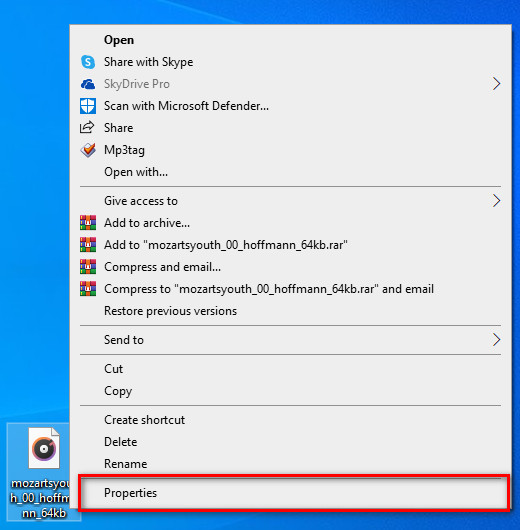
1. lépés. Keresd meg az OGG‑fájlt az asztalodon, kattints rá a jobb egérgombbal, majd a megjelenő menüben válaszd a Tulajdonságok lehetőséget.
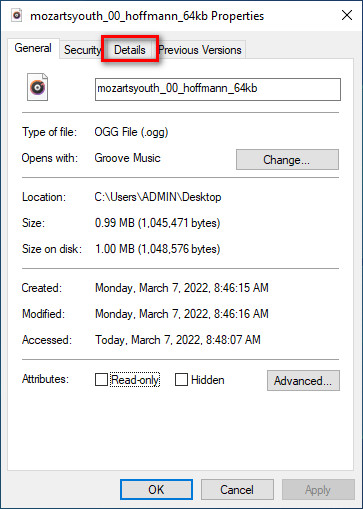
2. lépés. Miután a Tulajdonságokra kattintottál, egy panel jelenik meg a képernyőn. Lépj a Részletek fülre, kattints az egyes címkékre, és töltsd ki őket.
3. lépés. Nyomd meg az OK gombot, hogy elmentsd a Tulajdonságokban végrehajtott módosításokat.
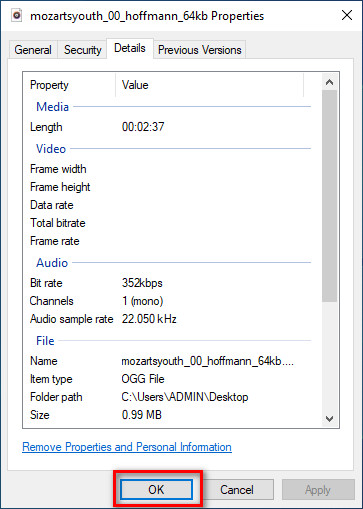
Tipp: Ez a funkció néha nem menti az OGG fájlhoz hozzáadott metaadatokat. Tehát, ha ez megtörténik, újra meg kell tennie, és elölről kell kezdenie.
2. rész. A leginkább ajánlott OGG címkeszerkesztő az OGG metaadatok szerkesztéséhez Windows és Mac rendszeren [szakmailag]
Az OGG szerkesztésének legjobb módja egy erőteljes, mégis egyszerű címkeszerkesztő használata Windows és Mac rendszeren, a FVC Video Converter Ultimate. Ezzel az eszközzel néhány kattintással kézzel felülírhatod az OGG metaadatait. A Tulajdonságokkal ellentétben ezzel a programmal nem fogsz problémába ütközni a médiafájl címkéinek szerkesztése vagy javítása során. Ugyanakkor le kell töltened és meg kell vásárolnod a programot, hogy teljes körűen hozzáférj azokhoz a nagyszerű funkciókhoz, amelyeket más eszközök nem kínálnak.
A metaadatok szerkesztési képessége mellett ez az eszköz lehetővé teszi az OGG fájl új hangformátumba való konvertálását, miközben megőrzi az OGG fájlban tárolt kiváló minőségű hangot. A videó és a hang alapvető szerkesztését is elvégezheti, ha akarja, például kivágást, vágást, összevonást, kivágást és sok mást, de speciális szerkesztést is végezhet; a speciális szerkesztést az Eszköztárban ellenőrizheti. Talán arra gondol, mi a végső dolog ebben az eszközben; Nos, mindenki elvárásainak megfelel, és az ultimate név nem csak egy név, hanem az eszköz képességei is. Tehát, ha az eszközt az OGG metaadatok szerkesztésére szeretné használni, az alábbi lépéseket másolhatja, hogy az ujja hegyével sikeres legyen.
Az FVC Video Converter Ultimate használatának előnyei [ajánlott]:
◆ Ez egy professzionális címkeszerkesztő, amely akkor is könnyedén kezelheti a hangfájl metaadatait, ha nem vagy profi.
◆ A feltöltési formátumok széles skáláját támogatja, például OGG, MP3, WAV, WMA, AIFF és több mint 1000 további, beleértve a videóformátumokat is.
◆ Kezdőknek a legjobb választás a metaadatok, felbontás, minőség, vágás stb. szerkesztésében.
◆ Lehetősége van a szoftver letöltésére Windows és Mac rendszerekre is, ha lehetséges.
◆ További funkciók és szolgáltatások állnak rendelkezésre az Eszköztárban, amelyek segítik a videóval és hanggal kapcsolatos különféle feladatokat.
Az OGG címkék profi szerkesztése az FVC Video Converter Ultimate segítségével:
1. lépés. Kattints az alábbi letöltés gombra, majd válaszd ki a használt operációs rendszerednek megfelelő verziót. Ha a letöltés befejeződött, kattints a letöltött programfájlra, hogy a meghajtóra telepíthesd. Állítsd be a saját igényeid szerint, végül kattints a Start Now gombra az eszköz elindításához.
Ingyenes letöltés Windows 7 vagy újabb rendszerre Biztonságos letöltés
Ingyenes letöltés macOS 10.7 vagy újabb rendszerre Biztonságos letöltés
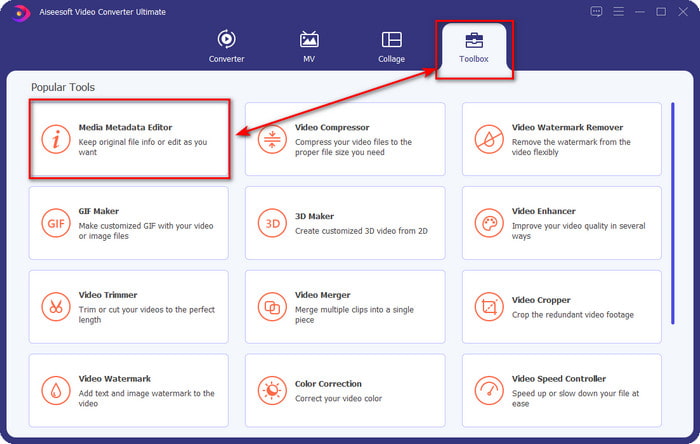
2. lépés. Miután megnyitottad a programot az asztalodon, menj a Eszköztár (Toolbox) részhez, és keresd meg a Media Metadata Editor lehetőséget; kattints erre a funkcióra a folytatáshoz.
3. lépés. Kattints a + ikonra, hogy megkeresd az asztali meghajtón tárolt OGG‑fájlt. Válaszd ki a .ogg fájlnevet, majd kattints az Open gombra a fájl feltöltéséhez a programba.
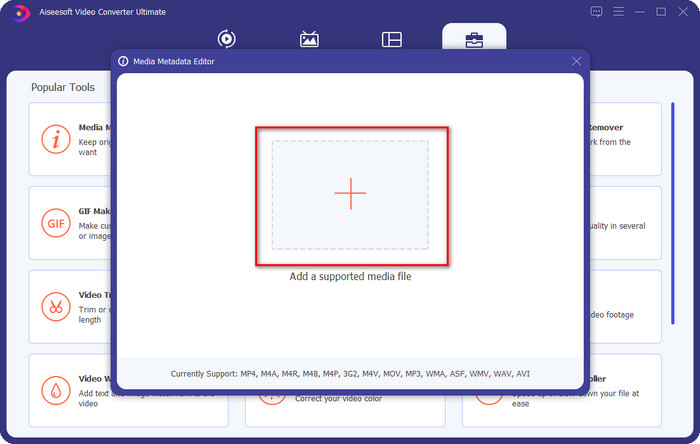
4. lépés. Szerkeszd vagy távolítsd el a metaadatokat a képernyőn megjelenő kis ablakban, kattints az egyes szövegmezőkre, és add meg azokat az információkat, amelyeket az OGG‑re szeretnél alkalmazni. Ha szeretnéd, képet is adhatsz az OGG hangfájlhoz, de ügyelj rá, hogy a kép el legyen mentve az asztalodra.
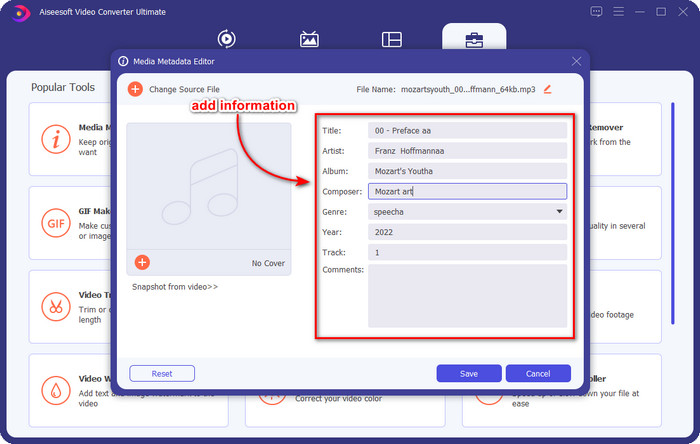
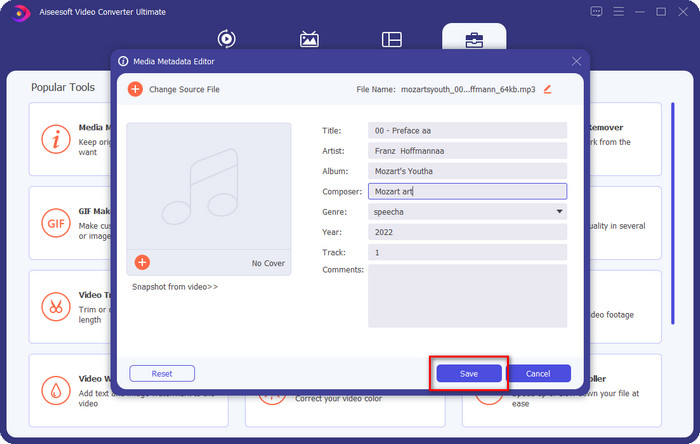
5. lépés. Ha befejezted az OGG‑fájlhoz szükséges információk hozzáadását, kattints a Save gombra, hogy elmentsd a fájlt a metaadatokkal együtt. Ezzel most már el is mentetted az OGG szerkesztett metaadatait az asztalodra a legjobb, mindkét operációs rendszeren biztonságosan és gyorsan használható OGG metaadat‑szerkesztő segítségével.
3. rész. GYIK az OGG metaadatok szerkesztésével kapcsolatban
Használhatom az OGG fájlt Macen?
Az OGG‑fájlokat egyetlen Apple‑eszköz sem támogatja natívan, de harmadik féltől származó alkalmazással lejátszhatod a Macen alapértelmezetten nem lejátszható OGG‑fájlt. Szeretnéd tudni, hogyan? Ha igen, kattints erre a linkre, mert összegyűjtöttük az OGG‑vel kapcsolatos tudnivalókat, és hogy hogyan lehet az OGG‑fájlokat könnyedén lejátszani Macen.
Az OGG népszerűbb, mint az MP3?
Népszerűség szempontjából az MP3 sokkal jobban támogatott, mint az OGG, mert sokkal rugalmasabb, ha összehasonlítjuk őket. Mindkettő jó hangtároló, és eltérő hangerővel rendelkeznek. De minőségi szempontból az OGG sokkal jobb, mint az MP3, de kevésbé támogatott.
Felvehetek jó minőségű OGG-t?
Természetesen igen, az OGG rögzíthető. De melyik eszköz támogatja az OGG formátumot? Ha van ilyen, vajon ez a legjobb OGG‑felvevő, amit használhatok? Mindezekre a kérdésekre választ kapsz, ha rákattintasz erre a linkre, és elolvasod.
Következtetés
Lenyűgöző, ugye? Az, hiszen a fenti megoldásokkal ezt mind megteheted az OGG metaadatainak szerkesztésekor. Ha szükséged van rá, ezek a legismertebb megoldások az OGG‑fájljai címkéinek javítására. Ha nem hiszel a leírtaknak, próbáld ki mindkettőt, és garantálhatjuk a sikert az OGG‑címkék szerkesztésében. Ha pedig profi eszközzel szeretnéd szerkeszteni az OGG címkéit, mindenképp az ultimate eszközt érdemes választanod a feladat befejezéséhez. A FVC Video Converter Ultimate kétségkívül a legjobb választás bármilyen médiafájl bármilyen címkéjének szerkesztésére. Ha úgy gondolod, hogy ez a megfelelő eszköz számodra, javasoljuk, hogy olvasd el a fent megadott lépéseket, hogy könnyedén szerkeszthesd a címkéket.
-
 7 népszerű zenei címkeszerkesztő Windows, Mac és mobileszközökön
 A zenei címkék népszerűek a könyvtárában lévő zenék elrendezésére a benne lévő adatok alapján. Mi van, ha változtatni akarsz? Olvassa el az alábbi részleteket, ha többet szeretne megtudni.
-
 4 javasolt hangoskönyv-metaadatszerkesztő 2022-ben
 Ha nincs fogalmad a Hangoskönyv címkeszerkesztőről, akkor ez a cikk segít. Ismerje meg jobban, ha elolvassa az alábbi részleteket és a használandó eszközöket.
-
 Az 5 legjobb ingyenes MP3 címkeszerkesztő online és offline is elérhető
 Szeretné tudni, hogyan szerkesztheti az MP3 címkéket? Ebben az esetben folytassa az olvasást. Mára bemutatjuk az 5 legjobb használható MP3 címkeszerkesztőt.
