


 Video Converter Ultimate
 Screen Recorder
 Videó javítás
 Biztonságos letöltés
Tanulja meg, hogyan adhat hozzá címkéket egy fájlhoz a legjobb módszerekkel percek alatt
Ha egy médiatartalmat teszel közzé online, ideális, ha címkét használsz, hogy megvédd azokat a felhasználókat, akik tulajdonjogot szeretnének vállalni a bejegyzésed felett. Néhány felhasználó azonban tudja, hogyan kell eltávolítani a metaadatokat a médiafájlról. Még ha el is távolíthatók, a fájlhoz adott címkék továbbra is jók biztonsági óvintézkedésként. Tehát mielőtt bármit is közzétennél a weben, szerencsés vagy, mert éppen ezt a cikket olvasod. De mielőtt továbbmennénk, meg kell tanulnunk az alapokat arról, hogy hogyan adjunk címkéket egy fájlhoz kevesebb mint egy perc alatt.

1. rész. Fantasztikus címkeszerkesztő, amellyel könnyedén hozzáadhat címkéket egy fájlhoz [Ultimate Software]
Szeretnénk, ha találkozna az FVC Video Converter Ultimate-vel; miért? Az első ok az, hogy ez egy olyan eszköz, amely képes bármilyen médiafájlhoz címkéket hozzáadni, legyen az kép vagy videó. Másodszor, ahelyett, hogy megtanulná, hogyan kell más eszközöket használni, ez az eszköz tanulási folyamata sokkal gördülékenyebb, mint amit szakértői érintés közben gondol. Harmadszor, a szoftver minden platformon elérhető, például Windowson és Macen, így az említett rendszer mindkét felhasználója megtapasztalhatja a metaadat-szerkesztő tökéletes teljesítményét.
Kérsz még? Felhasználók milliói már most is elismerik, hogy ez az első választásuk a címkék szerkesztése során a többi audio- és videófeladat elvégzése során, és elégedettek az eredménnyel. Valójában a szoftver tökéletes úgy, ahogy van, kezdve a GUI-tól egészen a szolgáltatásaiig és funkcióiig.
A FVC Video Converter Ultimate funkciói:
Támogatja a sokféle formátumot, amellyel feltöltheti és módosíthatja a metaadatokat, például MP4, AVI, WMV, TS, RMVB és 1000+ további.
Rendelkezik egy rendkívül gyors folyamattal és hardveres gyorsítással, hogy gyorsan befejezze a feladatot.
Az egyik legjobban kinéző grafikus felület, amely egy metaadat-szerkesztő és egy megbízható szerkesztő asztalon.
Többcélú eszköztárral rendelkezik, amely lehetővé teszi a videó és a hang alapvető szerkesztését.
Windows és Mac rendszeren is elérhető; azonos tulajdonságokkal és funkciókkal rendelkeznek.
Meglepő módon egy olyan oktatóanyagot is hozzáadtunk, amelyből egy szempillantás alatt megtanulhatod, hogyan adj címkéket egy fájlhoz.
1. lépés. Azonnal letöltheted a szoftvert Windowsra és Macre a letöltés gomb megnyomásával. Kattints a letöltött fájlra, állítsd be az igényeid szerint, majd telepítsd.
Ingyenes letöltés Windows 7 vagy újabb rendszerre Biztonságos letöltés
Ingyenes letöltés macOS 10.7 vagy újabb rendszerre Biztonságos letöltés
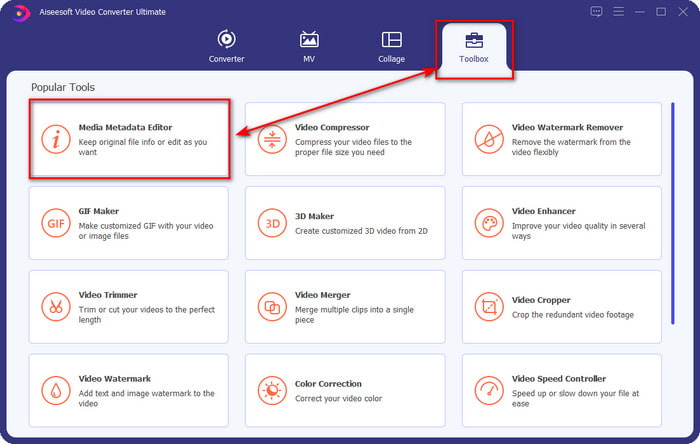
2. lépés. Indítsd el a szoftvert a Start Now gombra kattintva. Miután megnyitottad az ultimate szoftvert, nyisd meg a Toolbox menüt, és keresd meg benne a Media Metadata Editor lehetőséget.
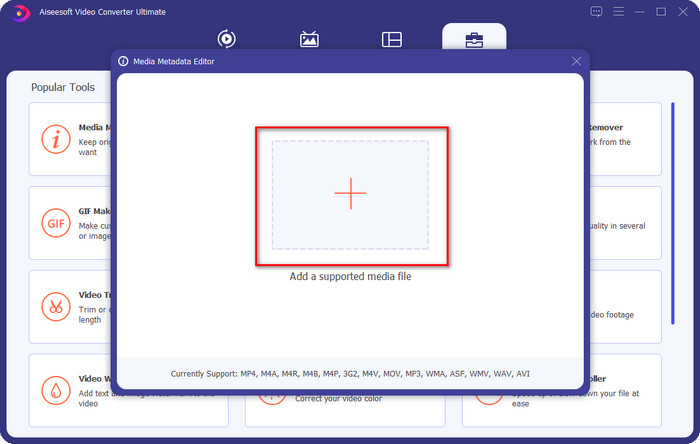
3. lépés. Kattints a + ikonra, keresd meg a médiafájlt a fájlkezelőben, majd kattints a Open gombra.
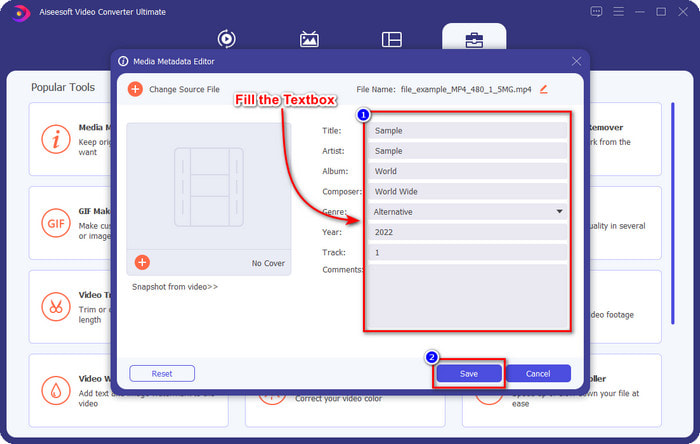
4. lépés. Írj be minden szükséges információt metaadatként a szövegmezőbe. Ha mindent kitöltöttél, kattints a Save gombra.
Összefüggő:
Hogyan módosítsd a WAV-fájlok tulajdonságait
Hogyan módosítsd a fájl részleteit Windowsban
2. rész: Címkék hozzáadása egy fájlhoz harmadik féltől származó szoftver nélkül [Beépített címkeszerkesztő Windows rendszeren]
A fájlokhoz címkézés következő módszerei csak Windows rendszeren érhetők el. A lépés a Windows frissített verziójában hamarosan változhat; ha Ön Windows 10 vagy 11 operációs rendszert használ, ismernie kell ezt a módszert. Minden további nélkül ássuk be azokat a beépített funkciókat, amelyek segítségével módosíthatja vagy szerkesztheti a címkéket a Windows PC-n.
Tulajdonságok a Windows rendszeren
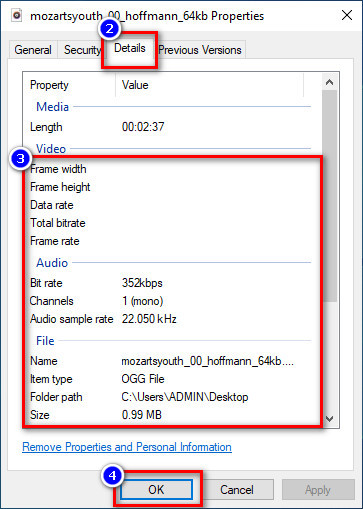
Ez a módszer nem új számunkra, mert ezt ismerik leginkább a médiafájlok címkéinek módosítására minden Windows rendszeren. A Windows Tulajdonságok egy egyszerű eszköz, amely egyszerű feladatot végez el könnyedén. Ráadásul a címkék hozzáadásának megtanulása egy fájlhoz még egyszerűbb ezzel az eszközzel. Ha többet szeretnél megtudni, olvasd tovább az alábbi részleteket.
1. lépés. Keresd meg a médiafájlt a Windows-meghajtón.
2. lépés. Kattints a jobb egérgombbal, majd válaszd a Tulajdonságok menüpontot.
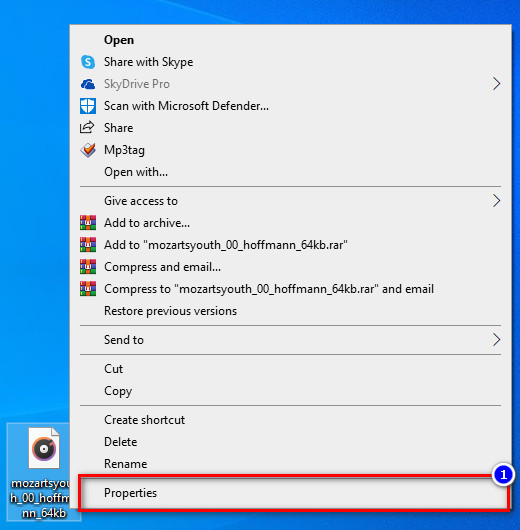
3. lépés. A Tulajdonságok ablakban látni fogod a Részletek fület, add hozzá a szükséges információkat vagy címkéket, majd nyomd meg az OK gombot.
Részletek panel
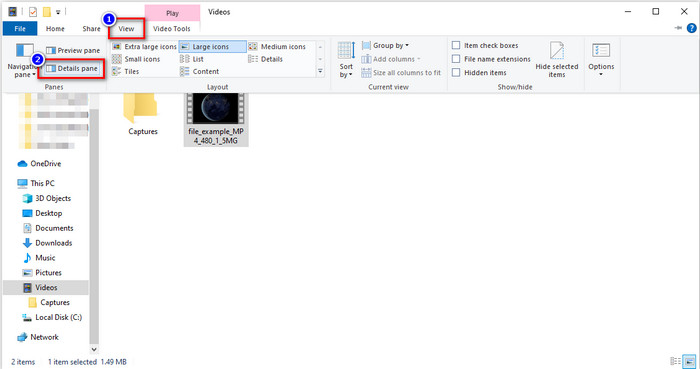
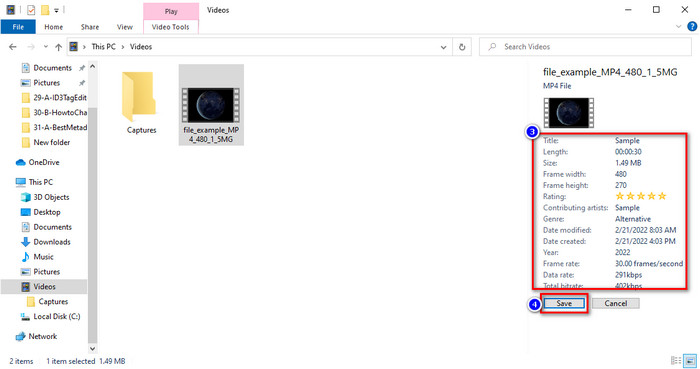
Nem minden Windows-felhasználó tudja, hogy használhatjuk a Részletek ablaktáblát (Details Pane) a médiafájl metaadatainak módosítására. Ezzel a módszerrel azonban nem adhatsz hozzá annyi információt, mint az elsővel. De ha ki szeretnéd próbálni ezt a módszert, kövesd most lépésről lépésre, hogyan adhatsz címkéket egy fájlhoz anélkül, hogy megnyitnád azt.
1. lépés. Nyisd meg a Fájlkezelőt, és keresd meg a fájlt.
2. lépés. Kattints a fájlra, és menj a Nézet menübe. Ha a panelen belül kattintottál a Nézetre, válaszd a Részletek ablaktáblát.
3. lépés. Most már módosíthatod a címkéket, és ha végeztél, kattints a Save gombra.
3. rész. GYIK a címkék fájlokhoz való hozzáadásával kapcsolatban
Melyik a jobb: beépített vagy harmadik féltől származó címkeszerkesztő?
A metaadatok hozzáadásának vagy eltávolításának mindkét technikája jól működik. Ha azonban professzionális szoftverre van szükségünk, javasoljuk egy olyan eszköz telepítését, amely több lehetőséget biztosít, mint amennyit a beépített nem tud. Az FVC Video Converter Ultimate-hez hasonlóan ez a tökéletes harmadik féltől származó eszköz egy másik médiafájl címkéjének szerkesztéséhez. További információért olvassa el a fenti információkat.
Mi az előnye a beépített metaadat-szerkesztő használatának?
Ahelyett, hogy mindezt letöltené, telepítené és beállítaná, a harmadik féltől származó eszközökkel ellentétben azonnal rátérhet a metaadatok módosításának lépéseire. Ezenkívül a beépített eszköz használatának egyik legjobb előnye, hogy kétségtelenül biztonságos a használata, mert már a meghajtón van. De ne feledje, a beépített címkeszerkesztő nem biztosít széles lehetőséget a médiafájl címkézésére; A megfelelő harmadik fél letöltése tehát kötelező, de győződjön meg arról, hogy a letöltendő szoftver biztonságos, és több lehetőséggel rendelkezik a metaadatokkal kapcsolatban. Ennek ellenére a beépített metaadat-szerkesztő megbízható és egyszerűen használható.
Szerkeszthetem a metaadatokat online?
Igen, online szerkesztheti a metaadatokat. A metaadatok online szerkesztése sokkal jobb, mint a beépített alkalmazások használata, de nem minden webes eszköz biztonságos a használata. Tehát, ha online eszközt használ, győződjön meg arról, hogy az internet biztonságos, hogy elkerülje a feltörést vagy a vírusokat. Ha pedig nem biztos a webhelyet illetően, elolvashat néhány megbízható cikket az internetes eszköz áttekintéséről, és megtudhatja, hogy biztonságos-e a hozzáférésük.
Következtetés
Akár a beépített, akár egy külső eszközzel adsz hozzá metaadatokat, a sikeresség szinte 100%-ban biztos. Bár az említett eszközök önmagukban is kiválóan működnek, mégis jobb, ha a legjobb szoftverre támaszkodsz, például az ultimate eszközre. Miért? Mert sokkal több mindenre képes, mint a Windows beépített címkeszerkesztője. Ha nem hiszed el az értékelésünket a FVC Video Converter Ultimate programról, telepítened kell, és magadnak kipróbálni, hogy valóban úgy működik-e, ahogyan állítjuk.
-
 Az FFmpeg metaadatok teljes áttekintése a használatról és a funkcionalitásról
 Szeretné tudni, hogyan kell használni az FFmpeg metaadat-szerkesztőt? Természetesen a szoftver használata nem egyszerű, de ezzel a cikkel könnyedén megteheti.
-
 A fényképek és videók metaadatainak egyszerű megtekintése iOS rendszeren
 Szeretné tudni, hogyan tekintheti meg a metaadatokat iPhone-on és iPaden? Akkor ennek a cikknek a elolvasása segíthet a probléma könnyed megoldásában.
-
 A legjobb technikák az iD3 címkék szerkesztéséhez az iTunes alkalmazásban [Hatékony tippek]
 Tudnia kell, hogyan kell szerkeszteni a címkéket az iTunes alkalmazásban? Akkor jó helyen jársz. Ahogy megbeszéltük a módszereket, követheti a címkék szerkesztését az iTunes használatával.
