


 Video Converter Ultimate
 Screen Recorder
 Videó javítás
 Biztonságos letöltés
A legjobb és ingyenes HEIC Viewer Windows 10 és 11 rendszerhez
A HEIC képek kiváló minőségű fájlformátumok, de nem foglalnak sok helyet az eszközön. Ezenkívül az Apple a HEIC-képeket a HEIF (High-Efficiency Image File Format) szabadalmaztatott változataként fejlesztette ki. Bár a HEIC képek az egyik legjobb képformátum, a Windows nem tudja megnyitni vagy megtekinteni a HEIC képeket. Tehát ahhoz, hogy megtekinthesse a HEIC-fájlt Windows rendszeren, szüksége van egy harmadik féltől származó eszközre, amely lehetővé teszi a HEIC-képek megtekintését a Windows rendszerben. Szerencsére megtaláltuk a legjobb online és offline HEIC Viewert a Windows rendszeren.

1. rész. 2 Legjobb HEIC Viewer Windows 10 rendszerhez [Offline]
Ha Windows 10 rendszert használ, és meg szeretne nyitni egy HEIC fájlt, akkor egy harmadik féltől származó alkalmazásra van szüksége a megnyitásához. A megfelelő HEIC-nézegetőt azonban nehéz megtalálni, mert sok szoftveres HEIC-nézegetőt nehéz letölteni. Ezenkívül nem minden HEIC-megjelenítő könnyen használható és ingyenesen letölthető. De ebben a részben megismerheti a legjobb ingyenes szoftveres HEIC-nézegetőt a Windows 10 rendszerhez.
Apowersoft Photo Viewer
A Apowersoft Photo Viewer egy ingyenes szoftveralkalmazás, amellyel Windows rendszeren megtekintheti HEIC-képeit. Ennek a programnak egyszerű a felhasználói felülete, így kezdők számára is könnyen használható eszköz. Ezenfelül a HEIC-képeit JPG formátumba is konvertálhatja. A HEIC-fájlokat emellett könnyedén át is méretezheti és átnevezheti.
Előnyök
- Ez egy könnyen használható HEIC néző.
- Lehetővé teszi, hogy egyetlen kattintással képernyőképet készítsen a képéről.
- Az alkalmazás használatával megoszthatja HEIC-képét.
Hátrányok
- Fájlméret-korlátozással rendelkezik.
CopyTrans HEIC
A Windows 10 egyik legnépszerűbb offline HEIC-megjelenítője a CopyTrans HEIC. Ez a HEIC-néző nemcsak a számítógépén lévő HEIC-képeket tudja megjeleníteni, hanem lehetővé teszi a HEIC-fájlok JPG formátumba konvertálását, sőt ki is nyomtathatja őket. Ráadásul néhány kattintással megtekintheti a HEIC-képeit. Ugyanakkor sokan nehéznek találják az alkalmazás letöltését, és csak Windows rendszeren érhető el.
Előnyök
- Lehetővé teszi a HEIC kép konvertálását, megtekintését és kinyomtatását.
- Ingyenesen letölthető.
- Végső soron gyors konvertálást tesz lehetővé.
Hátrányok
- Csak Windows rendszeren érhető el.
2. rész. 2 A legjobb HEIC megjelenítő a weben
Ha problémamentes megjelenítőt szeretne használni, a webalapú HEIC megjelenítő a legjobb megoldás. Rengeteg HEIC-néző érhető el az interneten, de nem mindegyik rendelkezik ugyanazokkal a funkciókkal és biztonságosan használható. Ezért, ha a legkiválóbb online HEIC megjelenítőt keresi, akkor a megfelelő oldalon jár. Az alábbiakban az öt legjobb online HEIC-néző látható.
Compressjpg.net
A Compressjpg.net egy széles körben használt online HEIC-megjelenítő. Ezzel az online eszközzel néhány kattintással egyszerűen megtekintheti HEIC-képeit. Elérhető minden ismert böngészőben, például Windows, Firefox és Safari alatt. Emellett ez a HEIC-megjelenítő biztonságosan használható, így nem kell aggódnia az adatai védelme miatt. Mivel azonban ez az eszköz az internetkapcsolattól függ, előfordulhat, hogy a HEIC-képek megtekintése lassabbá válik. Ennek ellenére sok felhasználó elégedett az eszköz teljesítményével.
Előnyök
- Könnyen kezelhető szoftveres felülettel rendelkezik.
- Nem tartalmaz bosszantó hirdetéseket.
- Lehetővé teszi a HEIC kép egyszerű megtekintését Android, Windows vagy mobil eszközökön.
Hátrányok
- A fájl megsérülhet, ha az internetkapcsolat megszakad.
HEIC képnézegető dekóder
Egy másik online HEIC megjelenítő a HEIC Image Viewer Decoder. Ez az eszköz ingyenesen hozzáférhető és nagyon egyszerűen kezelhető. Ezenkívül közvetlenül online dekódolhatja HEIC képét, és elmentheti PNG vagy JPG fájlformátumban. Bár ez az eszköz tartalmaz hirdetéseket, nem használ cookie-kat. Ennek ellenére biztonságos a használata, és szinte minden böngészőben elérhető, beleértve a Chromot, a Firefoxot és a Safarit is.
Előnyök
- Lehetővé teszi a HEIC kép egyszerű megtekintését.
- Ez egy biztonságosan használható szoftveralkalmazás.
- Szinte az összes ismert böngészőben elérhető, mint például a Google Chrome, a Mozilla Firefox és a Safari.
Hátrányok
- Olyan hirdetéseket tartalmaz, amelyek elvonhatják a figyelmét.
3. rész: Offline vs. Online HEIC Viewer
Ha még mindig azon töpreng, hogy melyik HEIC-nézegetőt használja, ne aggódjon, mert ebben a részben bemutatjuk az online és az offline HEIC-megjelenítők közötti különbségeket.
| Offline HEIC Viewer | Offline HEIC Viewer | |
| Internet-hozzáférés | Használatához nem kell hozzáférnie az internethez. | Erős internetkapcsolattal kell rendelkeznie a HEIC-fájl egyszerű megtekintéséhez. |
| Biztonság | Biztonságosan használható | Egyes online eszközök nem védettek. |
| Megtekintési folyamat | Gyors megtekintési folyamat | Internet kapcsolattól függ. |
| Ingyenesen használható | Vannak offline eszközök, amelyeket meg kell vásárolni, mielőtt teljes hozzáférést kapna hozzájuk. | Ingyenesen használható |
| Különleges jellemzőkkel rendelkezik | Egyes offline HEIC-megtekintők speciális funkciókkal rendelkeznek. | Az online HEIC-nézők csak a HEIC-képek megtekintését teszik lehetővé. |
4. rész: A HEIC-kép megtekintése bármilyen eszközön
Az offline és online HEIC képnézegetők nem érhetők el minden eszközön és weben. Tehát, ha meg szeretné tekinteni a HEIC képét az összes eszközön és rendszeren, érdemes lehet konvertálnia JPG formátumba. Számos eszköz és operációs rendszer támogatja a JPG fájlformátumot, és köztudottan ez a leggyakrabban használt képformátum. Ezért a HEIC konvertálása JPG formátumba a legjobb választás, ha HEIC képét minden eszközön kompatibilissé szeretné tenni.
Ha pedig azon gondolkodik, melyik eszközzel tudja a HEIC-et JPG-vé konvertálni, ne aggódjon, mert a FVC Free HEIC to JPG Converter a legjobb megoldás erre a problémára.
A FVC Free HEIC to JPG Converter egy online konverter, amely gond nélkül alakítja át a HEIC-fájlokat JPG formátumba. Ezzel az online konverterrel néhány kattintással kötegelt módban is konvertálhatja HEIC-fájljait JPG-fájlokká. Ezenfelül képes a HEIC-et JPG-vé alakítani úgy, hogy közben megőrzi az eredeti EXIF-adatokat. Ha érdekli ez az online HEIC–JPG konverter, kövesse az alábbi egyszerű útmutatót.
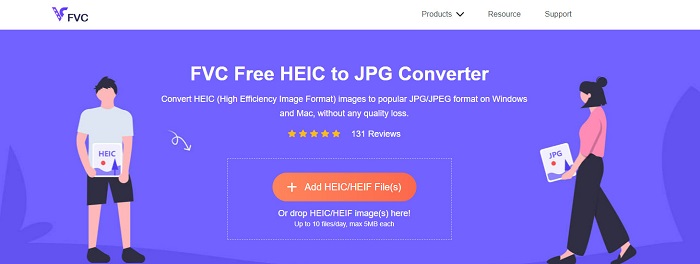
1. lépés. A böngészőjében keresse meg a FVC Free HEIC to JPG Converter oldalt, vagy közvetlenül is elérheti a weboldalukat a linkre kattintva. A fő programfelület így néz ki:
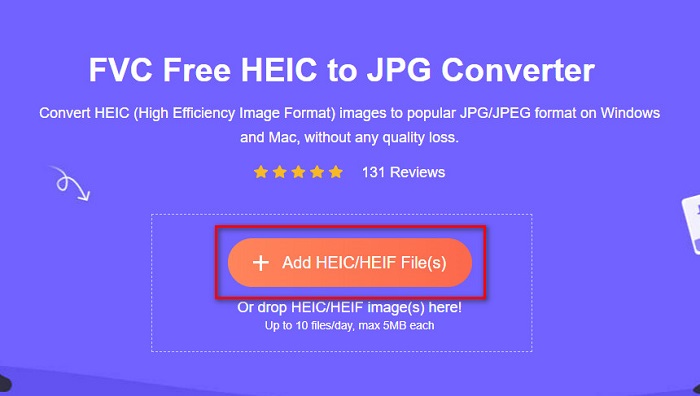
2. lépés. Ezután kattintson az Add HEIC/HEIF File(s) gombra a HEIC-kép feltöltéséhez.
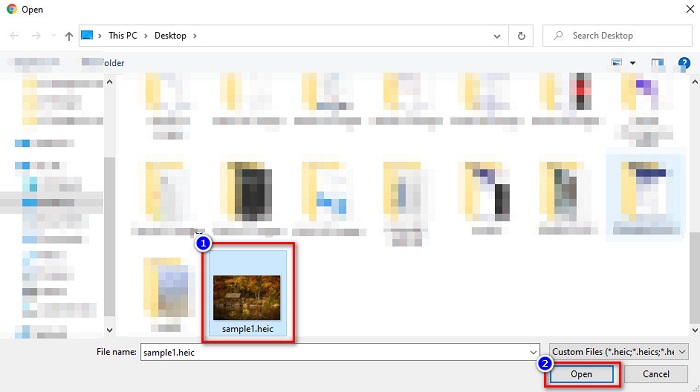
3. lépés. Az Add HEIC/HEIF File(s) gombra kattintás után megnyílnak a számítógép mappái, ahol kiválaszthatja az átalakítani kívánt HEIC-képet. Kattintson az Open gombra a HEIC-kép feltöltéséhez.
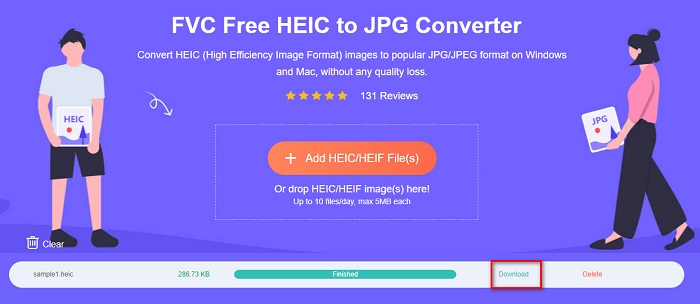
4. lépés. Várja meg, amíg a HEIC–JPG konverzió befejeződik.
5. lépés. Végül kattintson a Download gombra a JPG-fájl letöltéséhez.
5. rész. GYIK a HEIC Viewerről
Megtekintheti a HEIC fájlokat a Chrome kiterjesztések használatával?
Igen. A Chrome HIEC-bővítményeinek használata lehetővé teszi a HEIC-kép megtekintését Windows rendszeren.
Meg tudod nyitni a HEIC fájlokat Macen?
Biztosan. Az Apple eszközök, köztük az iPhone, iPad és Mac, natív módon képesek megnyitni a HEIC fájlokat.
Melyiknek jobb a minősége? HEIC vagy JPG?
A HEIC fájlok jobb minőségűek, mint a JPG fájlformátum. Ezenkívül a HEIC fájlok kisebb fájlmérettel rendelkeznek a JPG formátumhoz képest. Sok eszköz azonban nem támogatja a HEIC fájlokat, ellentétben a JPG fájlokkal.
Következtetés
Ennek megfelelően a fent bemutatott online és offline HEIC-megjelenítők mind kiváló megoldást kínálnak a HEIC-képek megtekintésére. Bár funkcióik eltérnek, mindegyik ígéretes eredményeket nyújt. Ha azonban minden eszközön és operációs rendszeren szeretné megnyitni HEIC-fájljait, valószínűleg a HEIC JPG-vé alakítása a legjobb megoldás. Ezért ha a legjobb ingyenes HEIC–JPG konvertert keresi, használja a FVC Free HEIC to JPG Converter eszközt.
-
 A HEIC kötegelt konvertálása PNG-re Macen, iPhone-on és online
 Módszert keres a HEIC PNG-re konvertálására? Ez a cikk bemutatja a legjobb módszereket a HEIC egyszerű megváltoztatására PNG-re online és offline.
-
 A 9 legjobb HEIC-PNG konverter PC-hez és Mac-hez [Online és offline]
 Itt megtudhatja a legjobb online és offline konvertereket. Bemutatjuk a legjobb és ingyenes HEIC-PNG konvertereket Windows és Mac rendszerekhez.
-
 A CopyTrans HEIC áttekintése, szolgáltatások és alternatívák
 Ha szeretné tudni, hogy a CopyTrans HEIC mire képes, biztosítjuk az eszköz funkcióit, előnyeit és alternatíváit.
