


 Video Converter Ultimate
 Screen Recorder
 Videó javítás
 Biztonságos letöltés
A TIFF HEIC formátumú konvertálásának legjobb módjai Windows és Mac rendszeren
A TIFF vagy Tag Image File Format egy képfájlformátum, amely a fotósok körében nagyon ismert. Ez a formátum képes nagy minőségű, veszteségmentes képeket tárolni. Ugyanakkor a TIFF-fájlok nagy méretűek, ezért nehezebb őket megosztani más eszközökkel vagy alkalmazásokkal. Ha tehát olyan képfájlt szeretne, amelynek magas a minősége, de nincs óriási fájlmérete, a legjobb megoldás az, ha a TIFF-et HEIC-re konvertálja.

1. rész: TIFF konvertálása HEIC online és offline formátumba
A TIFF HEIC konvertálása nehéznek hangzik, de ez nagyon egyszerű az online TIFF-HEIC konverterek segítségével. És ha meg akarja ismerni ezeket a legjobb online konvertereket, ez a rész bemutatja a legkiemelkedőbb és ingyenes TIFF-HEIC konvertereket.
XConvert
Az XConvert egy online TIFF–HEIC konverter, amellyel könnyedén átalakíthatja a TIFF-fájlokat HEIC-formátumba. A konverter ingyenesen és biztonságosan használható, így nem kell aggódnia az adatai miatt. Emellett néhány kattintással több TIFF-fájlt is konvertálhat HEIC-re. Ezzel az eszközzel a kép felbontását és a fájlméretet is beállíthatja. Bár sok reklámot tartalmaz, mégis gyorsan átalakítja a TIFF-fájljait HEIC-re.
1. lépés. Nyissa meg a böngészőjét, és keressen rá az XConvert TIFF–HEIC konverterre. Ezután a program főfelületén kattintson az Add Files gombra. Megnyílnak a számítógép mappái, ahonnan kiválaszthatja és feltöltheti a TIFF-fájlt.
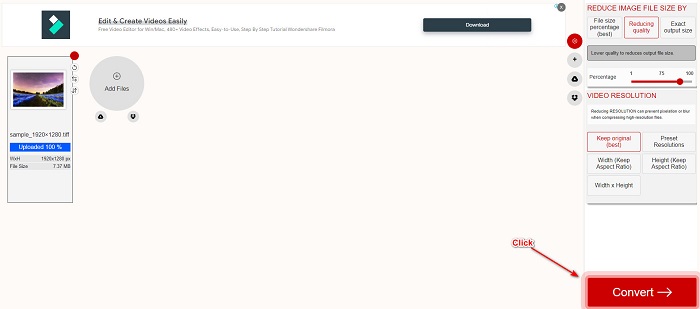
2. lépés. Miután feltöltötte a TIFF-fájlt, kattintson a Convert gombra a TIFF-fájl HEIC formátumba való konvertálásához. Ezután csak várja meg, amíg a fájl letöltődik, majd lépjen tovább a következő lépésre.
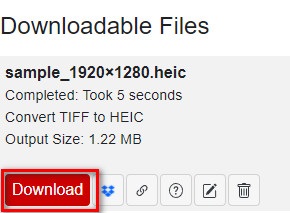
3. lépés. Végül kattintson a Download gombra a HEIC-fájl letöltéséhez.
Előnyök
- Használata biztonságos.
- Egyszerű felhasználói felülettel rendelkezik.
- Gyors konverziós folyamattal rendelkezik.
Hátrányok
- Bosszantó hirdetéseket tartalmaz, amelyek zavaróak lehetnek az Ön számára.
Convertio
A Convertio az egyik legismertebb online konverter az interneten. A TIFF-fájlokat is könnyedén át tudja alakítani HEIC-fájlokká. Felhasználóbarát felülettel rendelkezik, és a fent említett eszközzel ellentétben nem tartalmaz túl sok reklámot. Továbbá számos képformátumot támogat, többek között a TIFF, HEIC, JPG, PNG, GIF és egyéb formátumokat. Mivel azonban webalapú alkalmazásról van szó, lassabb lehet a konvertálási és letöltési folyamat, ha lassú az internetkapcsolata.
1. lépés. A böngészőjében keressen rá a Convertio online konverterre. Ezután a program főfelületén kattintson a Choose File gombra a TIFF-fájl feltöltéséhez.

2. lépés. Ezután kattintson a lenyíló gombra, és válassza ki a kívánt kimeneti formátumot, a HEIC-et.
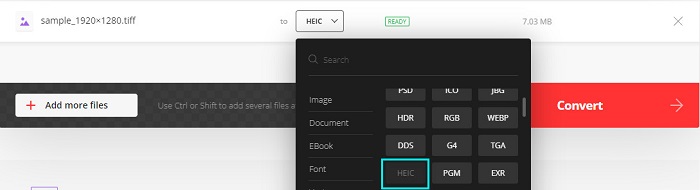
3. lépés. Végül kattintson a Convert gombra a konvertálási folyamat elindításához. Ezt követően egy új felület jelenik meg, ahol letöltheti a HEIC-képet.

Előnyök
- Számos fájlformátumot támogat, például TIFF, HEIC, JPG, PNG, GIF és még sok más.
- Könnyen használható szoftveres felülettel rendelkezik.
- Szinte minden webböngészőn elérhető, beleértve a Google-t, a Firefoxot és a Safarit is.
Hátrányok
- Lassú konverziós folyamatot tapasztalhat, ha az internetkapcsolat lassú.
- Reklámokat tartalmaz.
Filestar
A Filestar egy offline TIFF-HEIC konvertáló. Ez a konverter ingyenesen letölthető és könnyen hozzáférhető. Ezenkívül egyszerű felhasználói felülettel rendelkezik, így kezdőbarát eszköz. Ami még csodálatosabb, hogy számos funkciót kínál. Ez a konverter átméretezheti, animálhatja és akár tömörítheti is a fájlt. Ezenkívül számos fájlformátumot támogat, beleértve a TIFF, HEIC, JPEG, PNG, WEBPM, MP4 és még sok más fájlt.
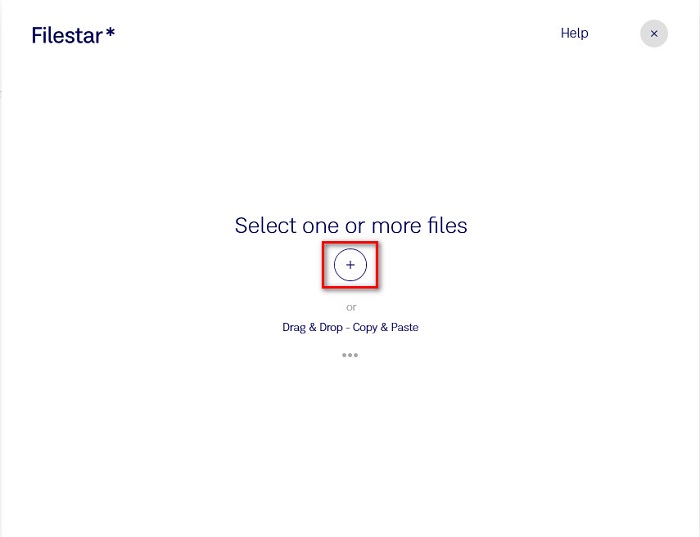
1. lépés. Töltse le a Filestar programot az asztali számítógépére, majd indítsa el az alkalmazást. Kattintson a + jelre a TIFF-fájl feltöltéséhez a program főfelületére.
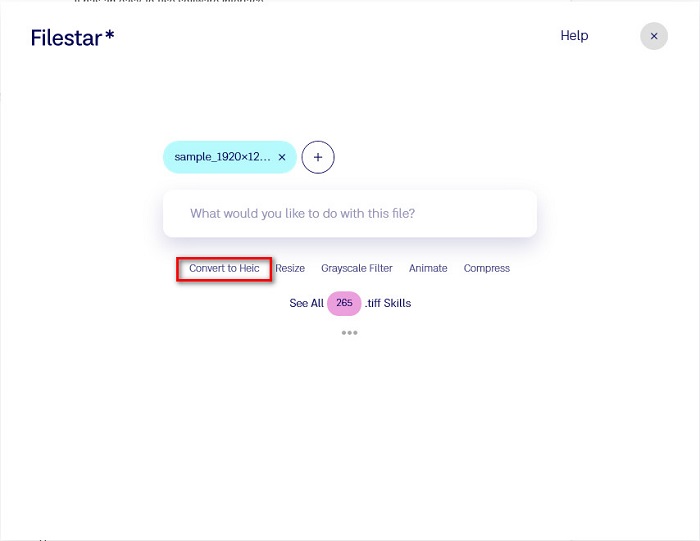
2. lépés. Ezután a következő felületen kattintson a Convert to HEIC opcióra.
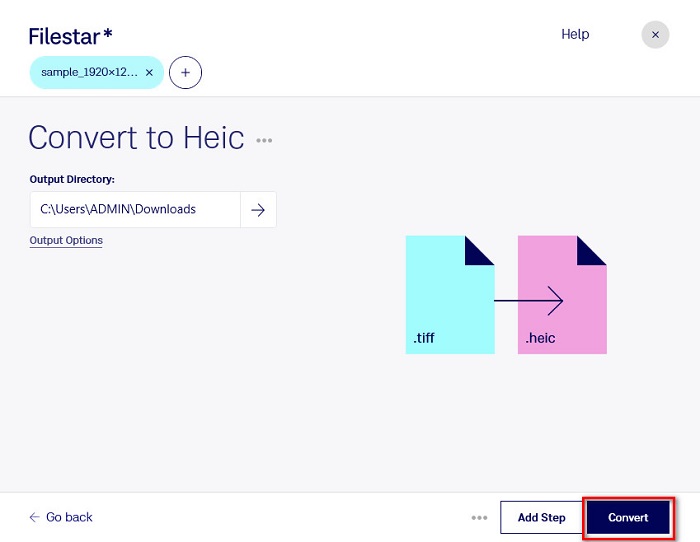
3. lépés. Az utolsó lépésben kattintson a Convert gombra, hogy a TIFF-fájlt HEIC-formátumba konvertálja.
Előnyök
- Könnyen kezelhető felhasználói felülettel rendelkezik.
- Lehetővé teszi a TIFF fájl átméretezését és tömörítését.
- Kötegelt konvertálhatja a TIFF fájlt HEIC fájlformátumba.
Hátrányok
- Csak Windows rendszeren érhető el.
2. rész. Javaslat: Konvertálja a HEIC fájlokat a legjobb HEIC konverter segítségével
Ha gondja van a HEIC-fájlok megnyitásával a Windows PC-jén, akkor erre is van megoldásunk. A legjobb módja annak, hogy HEIC-fájlt nézzen meg Windowson vagy más szerkesztő alkalmazásokban, ha a HEIC-fájlt JPG- vagy PNG-fájlra alakítja, amelyet a Windows és más programok is támogatnak. Az eszköz képes a HEIC-fájlok kötegelt átalakítására PNG vagy JPG formátumba is. Emellett nagyon egyszerű felhasználói felülettel rendelkezik, így kezdők számára is könnyen használható. Ha szeretne többet megtudni erről az eszközről, olvassa el az alábbi leírást.
Ingyenes letöltés Windows 7 vagy újabb rendszerre Biztonságos letöltés
Ingyenes letöltés macOS 10.7 vagy újabb rendszerre Biztonságos letöltés
Aiseesoft HEIC Converter:
- Az 100% ingyenesen használható.
- Egyszerű felhasználói felülettel rendelkezik.
- Kötegelt konvertálhatja a HEIC fájlokat JPG és PNG formátumba.
- Elérhető minden multimédiás platformon, beleértve a Windows-t és a Mac-et is.
3. rész: A TIFF és a HEIC közötti különbségek
A TIFF és a HEIC nem ugyanazokkal a jellemzőkkel rendelkezik; ezért ha még mindig nem biztos abban, hogy a TIFF-et HEIC-re konvertálja-e, ez a rész segít ebben.
A TIFF vagy Tag Image File Format egy rugalmas képfájl nagy felbontással. A fotósok és grafikusok általában ezt a képfájlt használják fényképeikhez, mert könnyen átvihetők más eszközökre és más képszerkesztő alkalmazásokra, például az Adobe Photoshopra. Ezen túlmenően ezek a képfájlok veszteségmentes tömörítéssel rendelkeznek, ami azt jelenti, hogy nem veszítenek minőségükből és adatokból. Ami még lenyűgözőbb ebben a fájlban, hogy kisméretű JPEG képek fájltárolójaként is szolgálhat. Ezenkívül számos eszköz és médiaplatform támogatja az ilyen típusú fájlokat.
Ezzel szemben a HEIC-fájl egy olyan képformátum, amelyet az Apple fejlesztett ki. Mivel az Apple fejlesztése, elsősorban Apple eszközökön, például iPhone-on, Macen és iPaden tekinthető meg. Ennek ellenére ez a formátum nagyon jó minőségű, ezért kiválóan alkalmas fényképek készítésére. Továbbá a HEIC-fájlok tömörítettek, így a fájlméretük alacsony.
4. rész: GYIK a TIFF HEIC formátummá konvertálásával kapcsolatban
Meg lehet nézni a TIFF képeket Macen?
Igen. A Mac előnézeti alkalmazásával natív módon megnyithat egy TIFF-képet Mac-eszközön.
Melyik a jobb, TIFF vagy HEIC?
A TIFF és a HEIC képek is kiváló minőségű felbontásúak. Azonban nyugodtan kijelenthetjük, hogy a HEIC jobb, mert a HEIC képek tömörített fájlmérettel rendelkeznek.
Át lehet konvertálni a TIFF-et JPG formátumba?
Természetesen igen. Egyes konverterek támogatják a TIFF-JPG konvertereket. Ezenkívül a fent említett konverterek némelyike a TIFF-et JPG-vé is tudja konvertálni.
Következtetés
Tessék, itt van! Számos módja van a TIFF-fájl HEIC-fájllá konvertálására. De a fent bemutatott konverterek mindegyike különböző funkciókkal rendelkezik. Tehát most az Ön kezében van, hogy milyen konverterrel konvertálja a TIFF fájlt HEIC fájlformátumba. De ha a legjobb tulajdonságokkal rendelkező HEIC konvertert keres, akkor a legjobb eszköz az Aiseesoft HEIC Converter. Mire vársz még? Töltse le most ingyen, hogy megtapasztalhassa a tökéletes HEIC átalakító eszközt.
-
 A HEIC konvertálása PDF-be a 2022-es 4 legjobb továbbfejlesztett módszerrel
 Ha többet szeretne megtudni a legjobb HEIC–PDF konverterről, töltse le ezt a 2022-es verziót. Elolvashatja ezt a cikket, mivel áttekintést adtunk róluk.
-
 Az 5 legjobb HEIC-JPG konverter ezt választja 2022-ben
 A HEIC to JPC konverterrel könnyedén megváltoztathatja a képformátumot hordozható JPG-re. Szeretné tudni, mi ez az 5 eszköz? Olvassa el ezt a cikket.
-
 A legjobb ingyenes és fizetős HEIC konverter, amelyet tudnia kell [Frissítve 2022]
 Szeretné tudni, hogy mi az a HEIC konverter? Ha igen, akkor felsoroljuk az 5 legjobb ingyenes és fizetős HEIC konvertert, amelyek segítségével megváltoztathatja a HEIC formátumot.
