


 Video Converter Ultimate
 Screen Recorder
 Videó javítás
 Biztonságos letöltés
Hogyan lehet egyszerűen eltávolítani a vízjelet az érettségi képekről
A vízjelek szemet gyengítenek, ha bármelyik fotón meglátod őket, és rontják a kép minőségét. A fotókon vízjeleket fog látni, amikor az alkotó nem akarja, hogy ellopják a munkáját. És ha Ön diák, valószínűleg vízjeleket fog látni az érettségi képén, amely jelzi a stúdió nevét vagy a fotós nevét.
Ha el szeretnéd távolítani a vízjelet az érettségi fotódról, olyan eszközökre van szükséged, amelyek segítenek eltávolítani róla a vízjelet. Ebben a cikkben felsoroljuk a három leggyakrabban használt vízjel‑eltávolítót, és azt is megtanulod, milyen lépésekből áll a vízjel eltávolítása az érettségi képekről.

1. rész: Hogyan távolítsuk el a vízjelet az online érettségi képekről
Számos vízjel-eltávolító eszköz található az interneten. Azonban nem mindegyik ingyenes és könnyen használható. Ebben a részben azt is tudni fogja, hogyan távolíthatja el kényelmesen és hatékonyan a vízjeleket.
A FVC Free Watermark Remover egy online vízjel‑eltávolító, amellyel könnyedén eltávolíthatod a vízjeleket az érettségi fotóidról. Ez az online eszköz azért népszerű, mert használata előtt nem szükséges semmit letölteni. Emellett támogatja a legelterjedtebb képformátumokat, például a PNG, JPG, JPEG, BMP és egyéb formátumokat. Ráadásul, még ha el is távolítod a vízjelet a képről, letöltéskor megőrzi az eredeti képformátumot.
Ezzel a vízjel-eltávolítóval a vízjel-terület kiválasztásánál választhat az eltávolító előre beállított beállításai közül. Sokszögű, lasszó vagy ecset közül választhat. Ezenkívül ezzel az eszközzel törölheti a képen lévő egyéb felesleges dolgokat.
Előnyök
- Gyorsan működő szoftveres felülettel rendelkezik.
- Használata biztonságos.
- 100% ingyenesen használható.
- Minden webböngészőn elérhető, beleértve a Google-t, a Firefoxot és a Safarit is.
Hátrányok
- Internet függő.
Hogyan lehet megszabadulni a vízjeltől az érettségi képeken az FVC Free Watermark Remover segítségével:
1. lépés. A használt böngészőben keresd meg a FVC Free Watermark Remover oldalt. Rákattinthatsz erre a linkre is, hogy közvetlenül a weboldalukra juss.
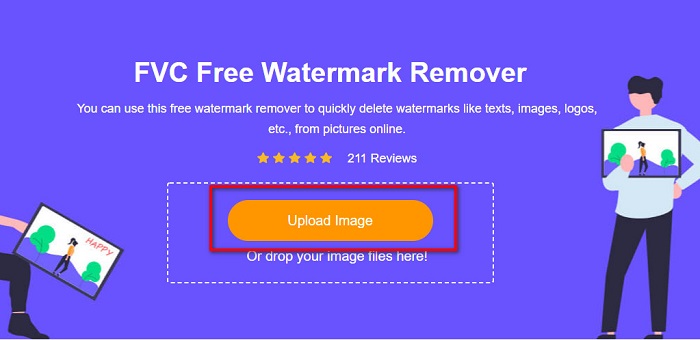
2. lépés. A szoftver fő felületén kattints az Upload Image (Kép feltöltése) gombra. Ekkor megnyílnak a számítógép mappái, ahol kiválasztod és feltöltöd az érettségi fotót.
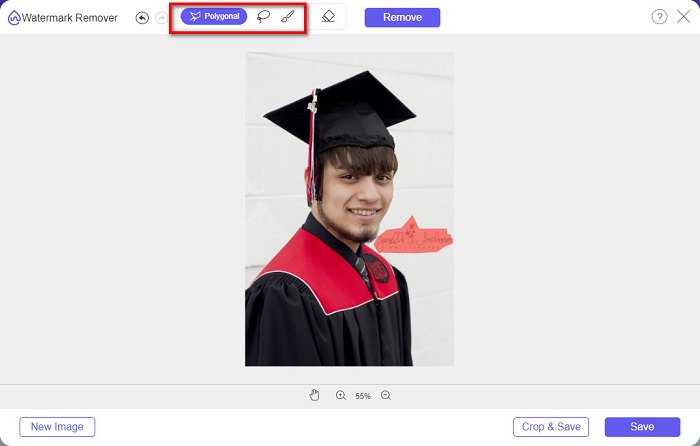
3. lépés. Ezután válaszd ki azt az eltávolító eszközt, amellyel a vízjelet törölni szeretnéd. Válassz a Polygonal, Lasso vagy Brush eszközök közül. Majd jelöld ki azt a vízjeles területet, amelyet el szeretnél távolítani.
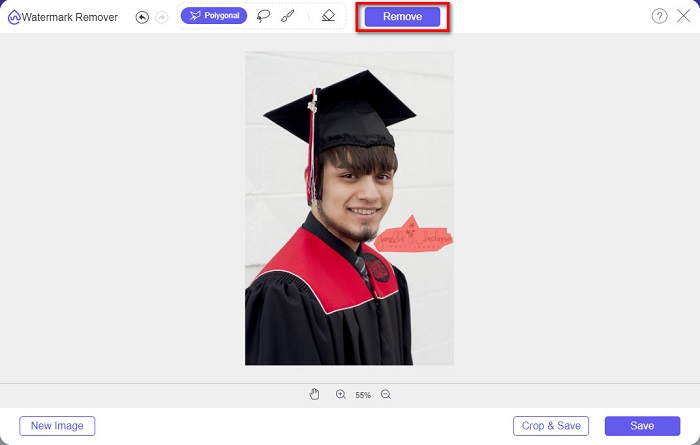
4. lépés. Miután kijelölted a vízjeles területet, kattints a Remove (Eltávolítás) gombra, hogy töröld a vízjelet.
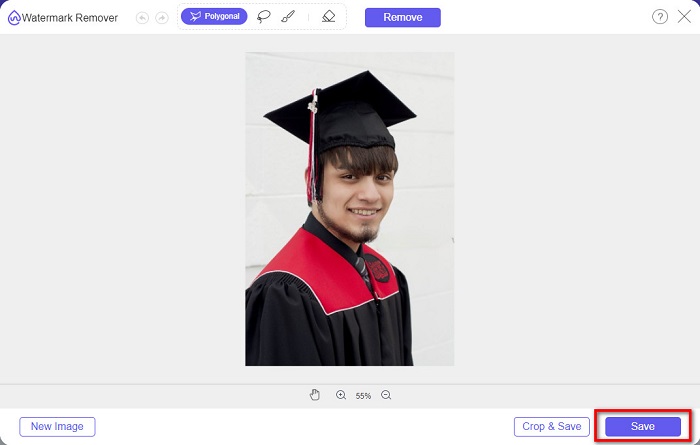
5. lépés. Láthatod, hogy a vízjel eltűnt. Kattints a Save (Mentés) gombra, hogy letöltsd a képet az eszközödre. Ráadásul ez az online vízjel‑eltávolító eszköz egyben Photobucket vízjel‑eltávolító is.
2. rész: A vízjel eltávolítása az érettségi képekről az Inpaint segítségével
Az emberek néha retusálják a vízjelet, hogy a fénykép eredeti megjelenését kapja. De hogyan teszik ezt? A szakemberek egy fotószerkesztőt használnak, és pixelről képpontra festik a címkét, ami néhány órát vesz igénybe. Van azonban egy másik eszköz is, amely megkönnyíti az életét. Ebben a részben megtudhatja, hogyan kell használni az Inpaint és annak előnyeit.
Az Inpaint egy online vízjel‑eltávolító, amely szintén segít eltüntetni a vízjeleket az érettségi fotódról. Ennek az online szoftvernek van letölthető verziója is Windowsra és Macre. Ezenfelül lehetővé teszi, hogy eltávolíts minden zavaró elemet a képről, például logókat, szövegeket, tárgyakat stb. Meglepő módon olyan funkciója is van, amellyel régi fotókat javíthatsz ki, és visszaállíthatod eredeti minőségüket. Emellett többféle kijelölő‑/eltávolító eszközt is kínál, amelyekkel ki tudod jelölni az eltávolítandó vízjel területét.
Előnyök
- Könnyen használható szoftveres felülettel rendelkezik.
- Lehetővé teszi digitális arcretusálást.
- Lehetővé teszi a panorámaképek fekete területeinek kitöltését.
- Szinte minden webböngészőn elérhető, mint például a Google és a Firefox.
Hátrányok
- Internet függő.
Hogyan távolítsuk el a vízjelet az érettségi képről az Inpaint segítségével:
1. lépés. Keresd meg az Inpaint weboldalát a böngésződben, majd lépj az oldalukra. Ezután a szoftver fő felületén kattints az Upload Image (Kép feltöltése) gombra, hogy feltöltsd az érettségi fotódat.
2. lépés. Ezután válaszd ki a használni kívánt eltávolító eszközt a vízjeles terület kijelöléséhez. Választhatsz a marker tool, lasso tool és polygonal lasso tool lehetőségek közül.
3. lépés. Majd a kiválasztott eszközzel jelöld ki azt a vízjeles területet, amelyet törölni szeretnél.

4. lépés. Végül kattints az Erase (Törlés) gombra, hogy eltávolítsd a vízjelet az érettségi fotódról. Ezután kattints a Download (Letöltés) gombra a kép letöltéséhez.
3. rész: A vízjel eltávolítása az érettségi képről a Photoshop segítségével
Az Adobe Photoshop a leghíresebb szerkesztő szoftver, amelyet sok szakember használ. De sok felhasználó nem tudja, hogy ez nem csak egy szerkesztő szoftver; a nem kívánt vízjeleket is eltávolíthatja a fényképről. Ha meg szeretné tudni, hogyan távolíthatja el a vízjelet a fényképről, olvassa el ezt a részt átfogóan.
Az Adobe Photoshop a legnépszerűbb fotószerkesztő szoftver, számos fejlett szerkesztési funkcióval. Sok profi használja ezt az alkalmazást, mert nagyon sokféleképpen, professzionális szinten lehet vele képet szerkeszteni. Olyan eszközöket tartalmaz, amelyekkel részletgazdagon módosíthatod a képet. Emellett magas minőségű végeredményt ad, amelyet bármelyik közösségi média platformon megoszthatsz.
Előnyök
- Számos fejlett szerkesztési funkcióval rendelkezik.
- Számos szerkesztési eszközt tartalmaz.
- Kiváló minőségű kimeneteket produkál.
- Lehetővé teszi képek szerkesztését és létrehozását nyomtatott és webes formában egyaránt.
Hátrányok
- Nehezen használható szoftveres felülettel rendelkezik.
- A letöltéshez meg kell vásárolnia az alkalmazást.
A vízjelek eltávolítása a fényképről az Adobe Photoshop segítségével:
1. lépés. Töltsd le az Adobe Photoshopot az eszközödre, majd indítsd el az alkalmazást. A fő felületen nyisd meg a képet a Photoshopban.
2. lépés. Jelöld ki a vízjel területét. Használhatod a Pen tool (Toll eszköz), a Quick Selection tool (Gyors kijelölő eszköz) vagy a Magic Wand tool (Varázspálca eszköz) valamelyikét.
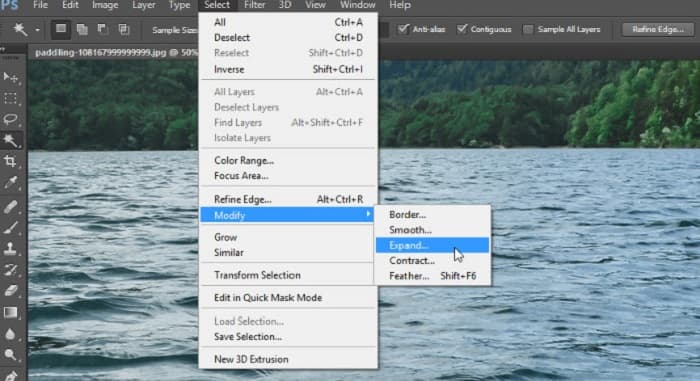
3. lépés. Lépj a Select > Modify > Expand menüpontra, hogy bevond a háttér pixeleit is.
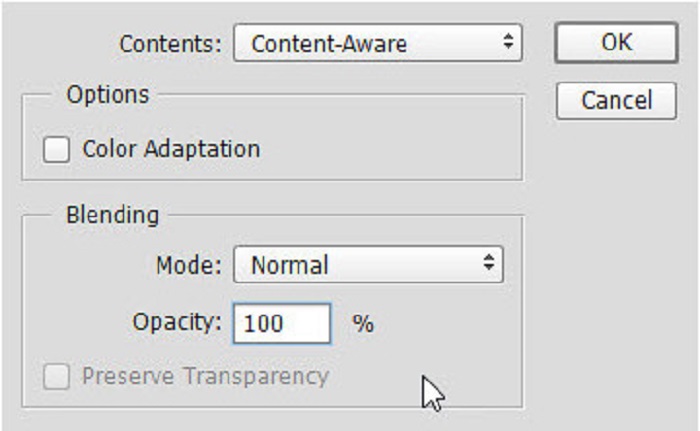
4. lépés. Lépj az Edit > Fill menüpontra, majd a Contents (Tartalom) résznél válaszd a Content-Aware opciót.
5. lépés. Ezután nyomd meg a CTRL+D billentyűkombinációt. Látni fogod, hogy a vízjeles rész kitöltődik a háttérrel. A vízjel körvonalának eltüntetéséhez használd a Clone Stamp Tool (Klonizáló bélyegző eszköz) funkciót.
6. lépés. Tartsd lenyomva az Alt billentyűt, és vezesd végig az eszközt a vízjel körvonalán. Miután eltávolítottad az összes nyomot, látni fogod, hogy a vízjel teljesen eltűnt.
4. rész. GYIK a vízjel eltávolításával kapcsolatban az érettségi képről
A vízjelek eltávolítása az érettségi képekről rontja a minőséget?
A vízjel eltávolítása az érettségi képekről nem feltétlenül rontja a minőséget. A vízjel eltávolításakor azonban egyes eszközök továbbra is nyomokat hagynak.
El tudod távolítani a vízjeleket a Canváról?
Igen. A Canva rendelkezik egy olyan funkcióval, amellyel ingyenesen eltávolíthatja a vízjeleket. Ehhez egyszerűen kattintson a Vízjelek eltávolítása gombra.
El tudod távolítani a vízjeleket a PDF-ből?
A fenti eszközökkel bármilyen vízjelet eltávolíthatsz a PDF fájlodból is.
Következtetés
Miután megtanultad, hogyan távolíthatod el a vízjeleket az érettségi fotóidról, már önállóan is megteheted, és kipróbálhatod a fent bemutatott eszközöket. A vízjel eltávolítása egy vízjel‑eltávolító használatával igazán egyszerű. Sokan azonban a FVC Free Watermark Remover használatát ajánlják, mert kényelmes és könnyen kezelhető.
-
 A Lumion vízjel egyszerű eltávolítása Windows és Mac rendszeren
 El kell távolítania a Lumion vízjelet a professzionális bemutatás érdekében? Nos, vannak olyan eszközök, amelyek segítségével megszabadulhat az általa hagyott vízjeltől.
-
 Hogyan távolítsuk el egyszerűen a Weibo vízjelet videókon és képeken
 Gondjai vannak a Weibo Watermark eltávolításával az exportált videóról és képről? Ebben az esetben szüksége van egy vízjel-eltávolítóra, amelyet alább felsorolunk, és amely segíthet.
-
 Ismerje meg, hogyan lehet ingyenesen eltávolítani a Movavi vízjelet $91;Must Have!$93;
 Ha egy videót vagy képet exportál a Movaviba, akkor vízjel marad, de el lehet távolítani? A vízjel ingyenes eltávolításának megtanításához olvassa el ezt.
