


 Video Converter Ultimate
 Screen Recorder
 Videó javítás
 Biztonságos letöltés
Bevált módszerek a Lomotif vízjel eltávolítására a videókról
A Lomotif egy zenés videószerkesztő és közösségi média platform, ahol a felhasználók videós tartalmakat hozhatnak létre. Az alkalmazás számos videoszerkesztő eszközt, zenegyűjteményt, GIF-et és effekteket tartalmaz. Emellett képeket is összeállíthatsz, amelyeket felhasználhatsz olyan tartalmak készítésére, amelyeket megoszthatsz barátaiddal. Az alkalmazás szórakoztat is, mivel van egy kezdőoldali feedje és egy követési feedje, ahol más Lomotif-felhasználók videóit nézheted. A használata sem lesz nehéz számodra, mert tartalmaz egy oktatóanyagot is, valamint felhasználóbarát a felülete. Ugyanakkor, a TikTokhoz hasonlóan a Lomotif is vízjelet helyez azokra a videókra, amelyeket megosztasz vagy elmentesz. Ha tehát szeretnéd megtanulni, hogyan távolíthatod el a Lomotif-vízjelet a videóidról, olvasd el ezt a cikket a végéig.

1. rész: Miért helyez el Lomotif vízjelet a videóidra?
Sok tinédzser és gyerek használja a Lomotif alkalmazást videotartalmak létrehozására, amelyeket megoszthat más közösségi média platformokon. A Lomotif vízjelet helyez el minden megosztott videón, hogy a nézők tudják, hogy a videó a Lomotiftól származik. Mivel sok videókészítő alkalmazás jelent meg, a Lomotif vízjelet helyez el a videójukon, így a videó megkülönböztethető a Lomotiftól. Ezenkívül a vízjel elhelyezése is egy módszer a nevének jóváhagyására. A Tiktokhoz hasonlóan a Lomotif is egy híres alkalmazás a videotartalom létrehozására; csak jogos, hogy jóváírják az általuk készített videókat.
2. rész: A Lomotif vízjel eltávolításának okai
Egyes videókészítők el akarják távolítani a Lomotif vízjelet a videóikról, hogy úgy tűnjenek, ők végezték a szerkesztést anélkül, hogy bármilyen szerkesztőalkalmazásból vagy alkalmazásokból származó effektusokat segítettek volna. Itt vannak azok az okok, amelyek miatt a felhasználók el akarják távolítani a Lomotif vízjelet.
◆ Bizonyos esetekben a vízjel lefedi a videó egy részét, így a felhasználók el akarják távolítani a vízjelet, hogy megnézzék a videót.
◆ Az emberek a Lomotif vízjelet is el akarják távolítani, hogy ne vonják el figyelmüket a videó megtekintése közben.
◆ Más felhasználók professzionálisan szeretnék bemutatni vagy megosztani másokkal; el akarják távolítani a vízjelet.
Most, hogy ismeri a fő okokat, el kell távolítania a Lomotif vízjelet. Most megtudjuk, hogyan távolítsuk el a Lomotif vízjelet.
3. rész: A Lomotif vízjel eltávolítása
A Lomotif vízjel eltávolítása nem nehéz, különösen, ha vannak olyan eszközök, amelyekkel eltávolíthatja. Mivel azért vagyunk itt, hogy segítsünk a Lomotif vízjel eltávolításában, olyan szoftveralkalmazásokat kerestünk, amelyek segítségével könnyedén eltávolíthatja a Lomotif vízjelet.
FVC Video Converter Ultimate
A FVC Video Converter Ultimate egy sokfunkciós szoftveralkalmazás. Ez az eszköz segít egyszerűen eltávolítani a vízjeleket a videókról. Egyszerű felhasználói felületének köszönhetően nem lesz nehéz dolgod a Lomotif-vízjel eltávolításával a videódról. Ezenfelül a program számos videó- és hangformátumot támogat, például MKV, MP4, MOV, FLV, AVI, WEBM, MP3, M4V és még több mint 1000 további formátumot. Nemcsak a vízjelek eltávolítására képes a videóidról, hanem számos fejlett szerkesztési funkciót is kínál, például 3D-készítőt, GIF-készítőt, videósebesség-szabályozót és sok mást az Eszköztárból.
Ezenkívül lehetővé teszi több vízjeleltávolító terület hozzáadását. A videó méretét is módosíthatja, miközben eltávolítja a vízjelet a videóról. Ha többet szeretne megtudni erről a tökéletes eszközről, olvassa el az alábbi leírást.
◆ Gyors feldolgozással és könnyen használható felülettel rendelkezik.
◆ Támogatja a kiváló minőségű videókat, például a 4K, 5K, 8K és HD videókat.
◆ Beépített videokonverterrel rendelkezik a kívánt fájlok konvertálásához.
◆ Minden médiaplatformon letölthető, például Windows, Mac és Linux alatt.
A Lomotif vízjel eltávolítása az FVC Video Converter Ultimate használatával:
1. lépés. Először töltsd le az FVC Video Converter Ultimate programot az alábbi Letöltés gombra kattintva Windows vagy Mac rendszerre.
Ingyenes letöltés Windows 7 vagy újabb rendszerre Biztonságos letöltés
Ingyenes letöltés macOS 10.7 vagy újabb rendszerre Biztonságos letöltés
2. lépés. Az alkalmazás megnyitása után lépj az Eszköztárba (Toolbox), és kattints a Video Watermark Remover (videó-vízjel eltávolító) lehetőségre.

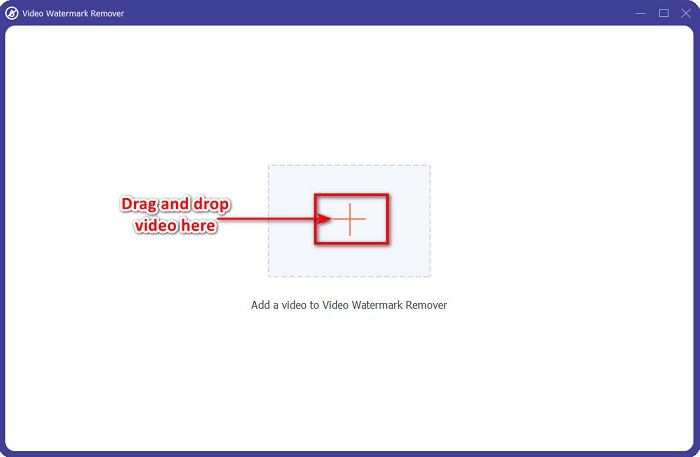
3. lépés. A következő felületen kattints a plusz (+) jelű gombra, vagy húzd a videódat a dobozba.
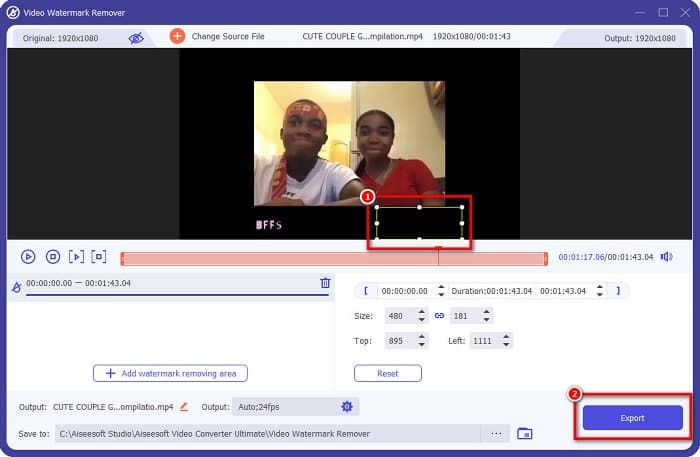
4. lépés. Ezután kattints az Add watermark removing button gombra, hogy hozzáadj egy eltávolítási területet. Helyezd a vízjel-eltávolító mezőt a vízjelre.
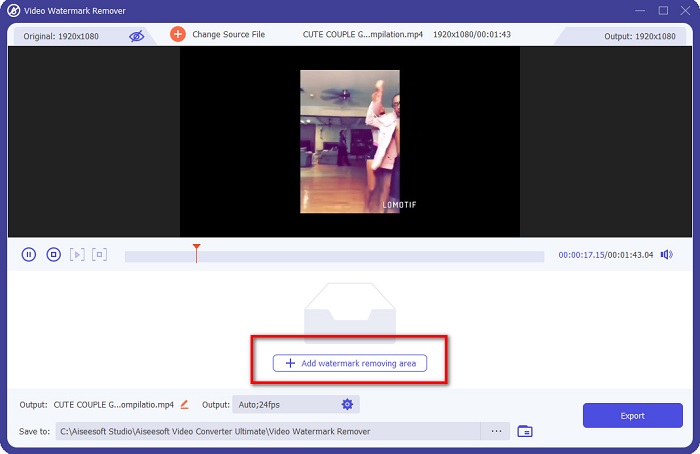
Ha van egy videója, amely két vízjelet tartalmaz, hozzáadhat egy másik vízjeleltávolító területet.
5. lépés. Végül kattints az Export gombra a folyamat befejezéséhez. Ezután látni fogod, hogy a videódról eltűnt a vízjel. Ugyanezzel a módszerrel eltávolíthatod a Coub-vízjelet is.
Media.io
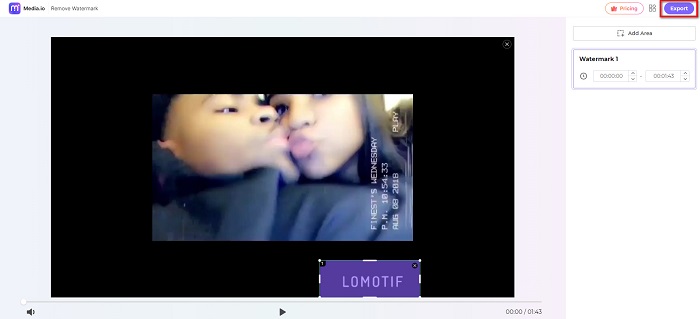
A Media.io egy online vízjel-eltávolító, amely képes eltávolítani a Lomotif-vízjelet a videódról. Népszerű vízjel-eltávolító, mert felhasználóbarát a felülete. Emellett ez a szoftveralkalmazás támogatja a leggyakoribb videoformátumokat, mint az MP4, AVI, MKV, FLV, MOV és mások. Továbbá nemcsak egy, hanem több vízjelet is el tudsz távolítani a videódról.
Az emberek azt szeretik a legjobban, hogy bár webalapú, nem tartalmaz olyan hirdetéseket, amelyek elvonnák a figyelmét. Lehetővé teszi videók feltöltését a Google meghajtóról, a dropboxról vagy a Youtube-ról. Tehát, ha szeretne egy Lomotif videót vízjel nélkül, akkor ezzel az eszközzel távolítsa el.
Előnyök
- Egyszerű és intuitív felhasználói felülettel rendelkezik.
- Biztonságos és ingyenesen használható.
- Kiemeli a vízjelek eltávolításához szükséges területeket.
- Szinte minden webböngészőn elérhető.
Hátrányok
- Internet függő.
A Lomotif vízjel eltávolítása a Media.io segítségével:
1. lépés. A böngésződben keresd meg a Media.io oldalt. Ezután kattints a Choose Files (Fájlok kiválasztása) gombra a szoftver fő felületén.
2. lépés. Ezután kattints az Add Area (Terület hozzáadása) gombra, hogy hozzáadj egy vízjel-eltávolító területet.
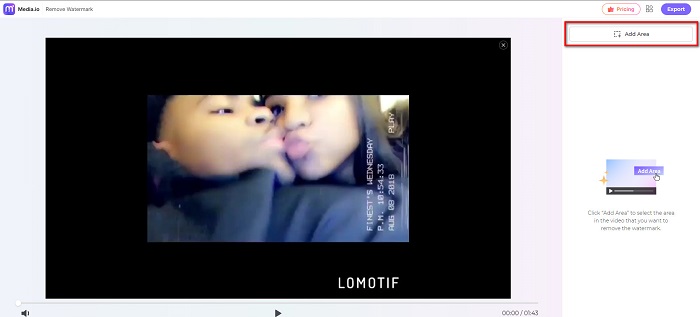
3. lépés. Ezután húzd és helyezd a vízjel-eltávolító területet a vízjel helyére.
4. lépés. Végül kattints az Export gombra, hogy eltávolítsd a vízjelet a videódról. Kattints ide, ha meg szeretnéd tudni, hogyan lehet eltávolítani a Weibo-vízjeleket.
4. rész. GYIK a Lomotif vízjel eltávolításával kapcsolatban
El tudja távolítani a Tiktok vízjelet?
Természetesen. A fent bemutatott eszközök segítségével eltávolíthatja a Tiktok vízjelet.
Van olyan alkalmazás, ami eltávolítja a vízjeleket?
Igen. Ha Ön Android-felhasználó, sok vízjeleltávolító elérhető az App Store-ban. Az egyik leggyakrabban használt vízjeleltávolító androidra a PicLab.
El lehet távolítani egy mozgó vízjelet?
Egyértelműen! Eltávolíthatja a mozgó vízjeleket a videóról, mert a mozgó vízjelek csak logók, szövegek vagy képek, amelyek helyzetük megváltozik. De a legtöbb videó statikus vízjelet tartalmaz, amely könnyen eltávolítható.
Következtetés
A Lomotif-vízjel eltávolítása nem bonyolult, különösen ha a fent említett eszközöket használod. Mivel most már tudod, hogyan kell eltávolítani a Lomotif-vízjelet, ez lesz az a legjobb eszköz, amelyet használni fogsz. Bár az online vízjel-eltávolítók kényelmesek, nincs túl sok funkciójuk. Ha tehát egy mindenre kiterjedő, sokak által bizonyítottan kiváló eszközt szeretnél, töltsd le most az FVC Video Converter Ultimate programot!
-
 Tanulja meg, hogyan lehet ingyenesen eltávolítani a Movavi vízjelet [Must Have!]
 Ha egy videót vagy képet exportál a Movaviba, akkor vízjel marad, de el lehet távolítani? A vízjel ingyenes eltávolításának megtanításához olvassa el ezt.
-
 Egyszerű módszerek a vízjel eltávolítására az érettségi képekről
 Szeretné tudni, hogyan távolíthatja el a vízjeleket az érettségi képekről? Ha elolvassa ezt a cikket, megtudhatja, hogyan távolíthatja el egyszerűen a vízjeleket a grad képekről.
-
 A Lumion vízjel egyszerű eltávolítása Windows és Mac rendszeren
 El kell távolítania a Lumion vízjelet a professzionális bemutatás érdekében? Nos, vannak olyan eszközök, amelyek segítségével megszabadulhat az általa hagyott vízjeltől.
