


 Video Converter Ultimate
 Screen Recorder
 Videó javítás
 Biztonságos letöltés
Professzionálisan távolítsa el a lőálló vízjelet ezekkel a fantasztikus eszközökkel
A Shootproof egy ügyfélfotó-galéria és portfólióweboldal. Ha csodálatos képeket keresel online, a Shootproof segíthet ebben. Ez a weboldal rengeteg gyönyörű képet kínál, amelyeket eladók tesznek közzé. A Shootproof egy ismert, fotósokra specializálódott galériamegosztó szolgáltatás. Emellett lehetővé teszi a fotósok számára, hogy online boltot hozzanak létre a fotóik számára. Sok eladó azonban vízjelet tesz a képeire, hogy mások ne tudják könnyen a magukénak vallani azokat. Ha tehát te is azok közé tartozol, akik azt keresik, hogyan lehet eltávolítani a Shootproof vízjelet, olvasd tovább ezt a bejegyzést.

1. rész. 2 módszer a lőálló vízjel egyszerű eltávolítására
A Shootproof vízjel eltávolítása nem nehéz, ha rendelkezik megfelelő vízjeleltávolítóval. És hogy segítsünk kiválasztani a legjobb vízjeleltávolítót, megkerestük a leggyakrabban használt ingyenes vízjeleltávolítót az interneten. Az eszköz megismeréséhez olvassa el ezt a részt.
FVC ingyenes vízjel eltávolító
A FVC Free Watermark Remover a jól ismert online vízjel-eltávolítók közé tartozik. Ez az online alkalmazás ingyenes és biztonságosan használható. Ráadásul minden elterjedt böngészőben elérhető, például a Google Chrome-ban, a Firefoxban és a Safariban. Támogatja a szokásos képformátumokat, többek között a PNG-t, a JPEG-et, a JPG-t, a BMP-t és még sok mást. A vízjel-eltávolító funkciójában különböző kijelölő eszközök közül választhatsz, hogy eltávolítsd a vízjelet a képedről.
Sőt, sok kezdő használhatja ezt a vízjeleltávolítót, mert könnyen használható. Ezenkívül a kép exportálásakor az eredeti fájlformátum lesz. Ehhez az eszközhöz szintén nem szükséges bejelentkezés vagy regisztráció.
A Shootproof vízjel eltávolítása az FVC Free Watermark Remover segítségével:
1. lépés. Először nyisd meg a böngésződet, és írd be a keresőmezőbe a FVC Free Watermark Remover nevét.
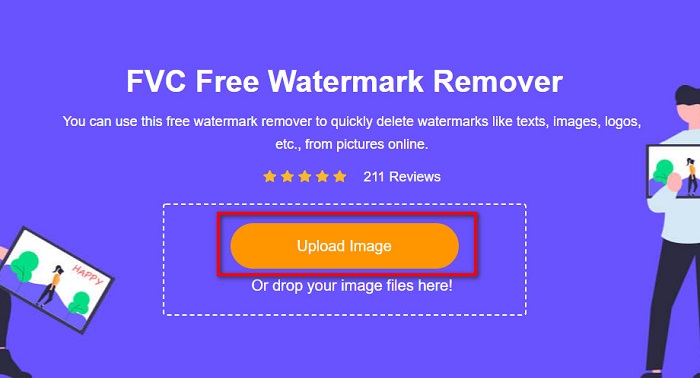
2. lépés. Ezután kattints a fő felületen az Upload Image (Kép feltöltése) gombra, hogy feltöltsd azt a képet, amelyről el akarod távolítani a vízjelet.
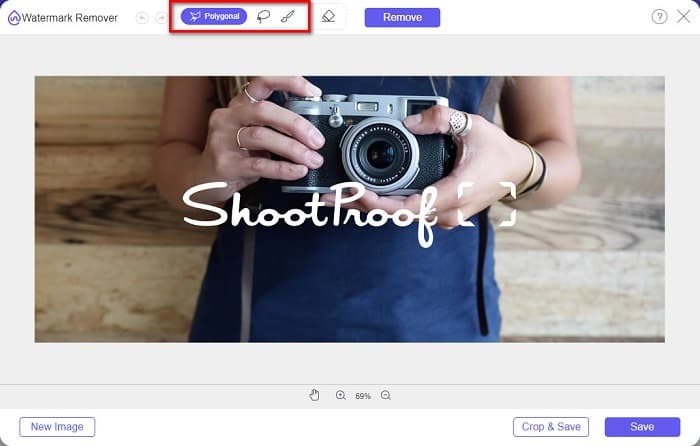
3. lépés. Ezután válaszd ki azt a kijelölő eszközt, amellyel el szeretnéd távolítani a vízjelet a képedről. A Polygonal, Lasso és Brush eszközök közül választhatsz.
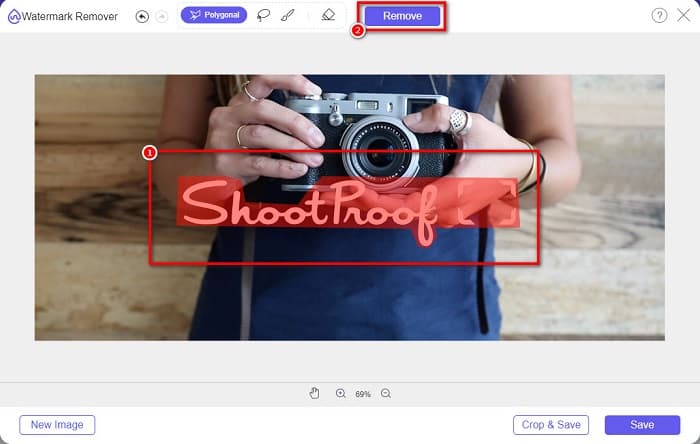
4. lépés. Ezután rajzold körbe a vízjel területét a képen. Ha kész a kijelölés, kattints a Remove (Eltávolítás) gombra. Láthatod, hogy a vízjel eltűnt.
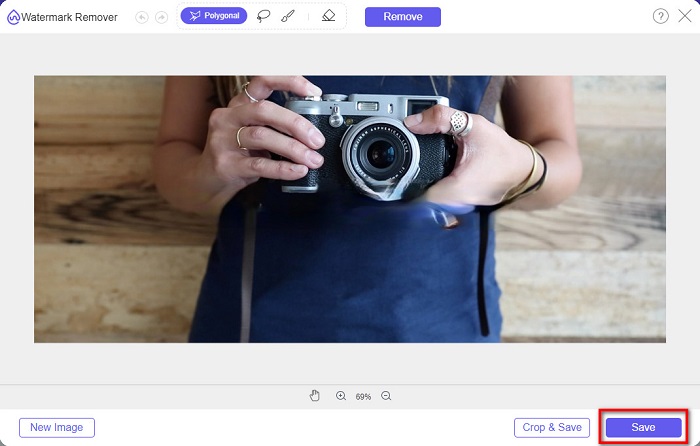
5. lépés. Végül kattints a Save (Mentés) gombra, hogy elmentsd az eredményt az eszközödre. Ennyi az egész! Ezekkel az egyszerű lépésekkel vízjelmentes Shootproof-képet kaphatsz.
Apowersoft online vízjel eltávolító
Az Apowersoft Online Watermark Remover egy ismert online alkalmazás a képeken lévő vízjelek eltávolítására. Felhasználóbarát online eszköz, mivel intuitív felhasználói felülettel rendelkezik. Emellett támogatja a legelterjedtebb képformátumokat, például a PNG-t és a JPG-t. A fájljaid biztonsága miatt sem kell aggódnod, mert ez az online eszköz biztonságosan használható. Olyan funkcióval is rendelkezik, amellyel a videókról is eltávolíthatod a vízjeleket. Ha azonban lassú az internetkapcsolatod, előfordulhat, hogy a feltöltés és az exportálás is lassú lesz.
A Shootproof vízjel eltávolítása az Apowersoft Online Watermark Remover segítségével:
1. lépés. Keresd meg a Apowersoft Online Watermark Remover oldalt a böngésződben, majd lépj a főoldalukra. A fő felületen kattints a Remove Watermark From Image (Vízjel eltávolítása képről) opcióra.
2. lépés. A következő felületen megjelenik egy watermark remover box (vízjel-eltávolító mező), és helyezd ezt a vízjel területére.
3. lépés. A vízjel eltávolításához a képedről kattints az Erase (Törlés) gombra.
2. rész Tippek a Shootproof Watermark funkció használatához
A Shootproof vízjel funkciójával vízjeleket adhat hozzá és távolíthat el a képről. Ha szeretné megakadályozni, hogy más felhasználók birtokolják fényképét, szöveget adhat hozzá a képéhez, amely vízjelként szolgál.
Vízjel hozzáadása a Shootproofhoz:
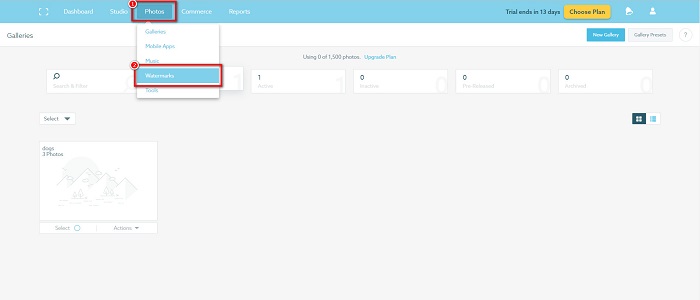
1. lépés. Lépj a Photos (Fotók) menüpontra, majd kattints a Watermarks (Vízjelek) opcióra.
2. lépés. Ezután válaszd ki, hogy szöveg vagy kép vízjelet szeretnél.
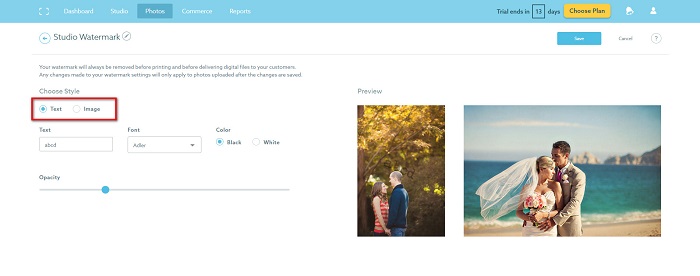
Ha a kép vízjelét szeretné használni, javasoljuk, hogy nagy felbontású, átlátszó hátterű PNG fájlt töltsön fel. Használhat JPG fájlokat is.
3. lépés. Ezután állítsd be a Watermark Settings (Vízjel beállítások) opciókat. A Vízjel beállításoknál kiválaszthatod a vízjel pozícióját a fotón. A vízjel méretét és átlátszóságát (opacity) is módosíthatod.
4. lépés. Végül kattints a Save (Mentés) gombra, hogy elmentsd az általad végzett módosításokat.
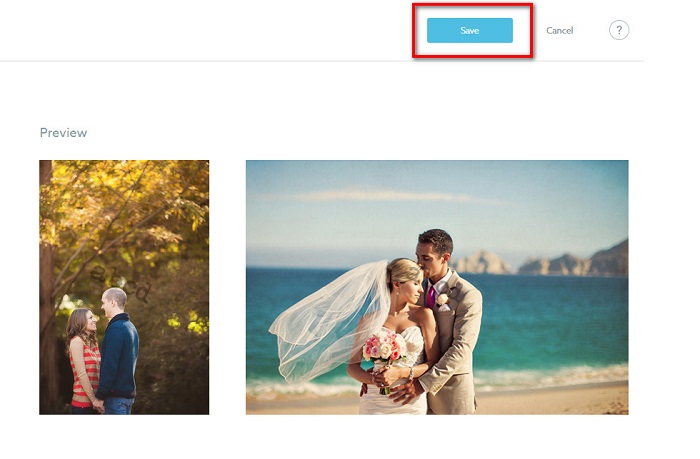
Tegyen vízjelet a feltöltött képekre.
A Vízjel oldalon kiválaszthat egy alapértelmezett vízjelet. A vízjeleket is bekapcsolhatja minden jövőbeli feltöltésénél. Ezt az új képek feltöltése előtt módosíthatja.
És amikor új fotókat tölt fel galériájába a webalapú feltöltőn vagy az asztali feltöltőn keresztül, kiválaszthatja a használni kívánt vízjelet a feltöltési képernyőn.
A vízjel eltávolítása a Shootproof alkalmazásban
Mindig ne feledje, hogy egy meglévő vízjel szerkesztése vagy hozzáadása csak a jövőbeli feltöltésekre lesz hatással. Az Ön által végrehajtott módosítások nem érintik a galériában már lévő képeket. Ha azonban módosítani szeretné a vízjelet vagy eltávolítani szeretné a Shootproof vízjelet, frissítheti a vízjelet, hogy frissítse a galériában. Így távolíthatja el vagy módosíthatja a Shootproof vízjelet.
1. lépés. Lépj a Photos > Galleries (Fotók > Galériák) menüpontra, majd kattints a galériádra.
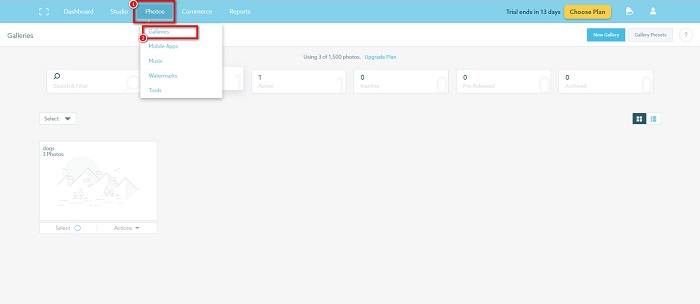
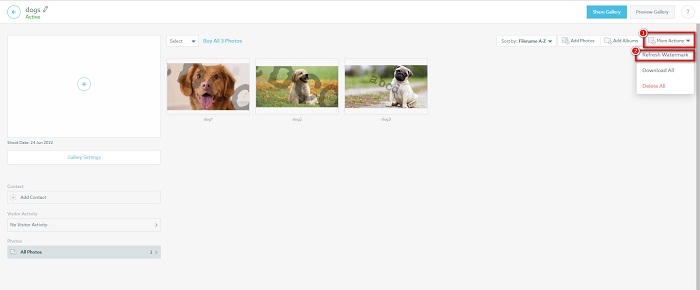
2. lépés. A galériában kattints a felület jobb felső sarkában található More Actions (További műveletek) gombra.
3. lépés. Ezután válaszd a Refresh Watermark (Vízjel frissítése) opciót, hogy eltávolítsd a vízjeleket minden feltöltött képről.
4. lépés. A vízjel eltávolításához kapcsold ki a csúszka gombot. Ha csak megváltoztatni szeretnéd a vízjelet, válaszd a New Watermark (Új vízjel) lehetőséget.
5. lépés. Végül kattints az Apply Change (Változtatások alkalmazása) gombra, hogy elmentsd az elvégzett módosításokat.
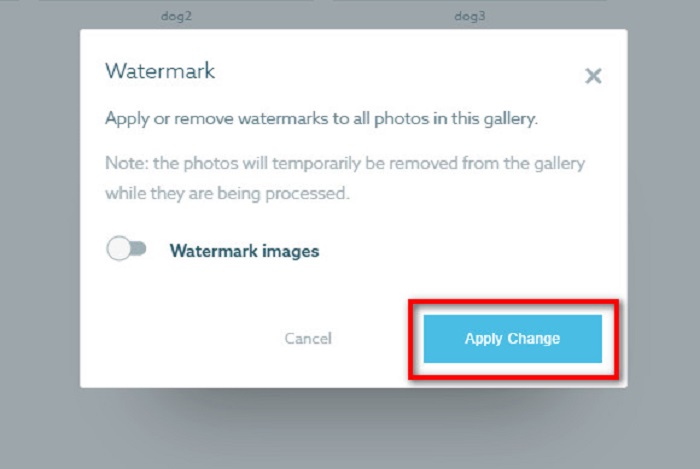
Látni fogja, hogy a fotók automatikusan feldolgozásként jelennek meg. A módosítások alkalmazása után látni fogja, hogy a képek visszatérnek a galériába.
Kapcsolódik:
Kiemelkedő Arnold Maya vízjel-eltávolítók, amelyeket nem szabad kihagynod
123rf vízjel-eltávolítók – Átfogó értékelés a legjobb eszközökről
3. rész. Gyakran ismételt kérdések a lőálló vízjel eltávolításával kapcsolatban
El lehet távolítani a digitális vízjeleket?
A láthatatlan digitális vízjelek eltávolítása nehéz. Például a Digimarc Photoshop beépülő modullal beágyazottakat nehéz eltávolítani. Előfordulhat, hogy a vágás, az átméretezés, a zaj hozzáadása és a mérsékelt elmosódás nem működik digitális vízjelekkel.
El lehet távolítani a logó vízjelet a videóról?
Igen. Lehetőség van az embléma vízjelének eltávolítására a videóról. Számos vízjeleltávolító lehetővé teszi a logók eltávolítását a videóidról. Ha el szeretne távolítani egy logót a videójáról, használja a Video Converter Ultimate alkalmazást.
A Shootproof megmutatja, ha képernyőképet készít?
A Shootproof számos intézkedést megtesz az eladó fényképeinek védelme érdekében. A Shootproof azonban nem tudja megakadályozni, hogy az emberek képernyőképeket készítsenek a galériában lévő képről.
Következtetés
És ennyi! A fent említett módszereket követve most már eltávolíthatod a Shootproof vízjelet a képedről. Bár a Shootproofban ingyenesen el lehet távolítani a vízjelet, a folyamat követése kissé nehéz lehet. Ha tehát könnyen szeretnéd eltávolítani a Shootproof vízjelet a képedről, használd az FVC Free Watermark Remover eszközt.
-
 Kiváló Photobucket vízjeleltávolító online és offline
 Tanulja meg, hogyan távolíthatja el a Photobucket vízjelet fotóiról ezzel a csodálatos Photobucket vízjeleltávolítóval. Olvassa el ezt a cikket, hogy megismerje a módszereket.
-
 Könnyen távolítsa el a vízjelet PDF-ből egyszerű lépésekkel
 Távolítsa el a vízjelet a PDF-ből az alábbi egyszerű lépések végrehajtásával. Tanulja meg, hogyan távolíthat el egyszerűen vízjeleket PDF-fájljaiból ezekkel a csodálatos eszközökkel.
-
 Egyszerű módszerek a vízjel eltávolítására az érettségi képekről
 Szeretné tudni, hogyan távolíthatja el a vízjeleket az érettségi képekről? Ha elolvassa ezt a cikket, megtudhatja, hogyan távolíthatja el egyszerűen a vízjeleket a grad képekről.
