


 Video Converter Ultimate
 Screen Recorder
 Videó javítás
 Biztonságos letöltés
2 megközelítés a DaVinci Resolve vízjel eltávolítására a könnyedén exportált videókon
Szüksége van egy olyan szerkesztőre, amely exkluzív funkciókat és szolgáltatásokat kínál, hogy az egyszerűen rögzített videóból valami látványosat varázsolhasson? A DaVinci Resolve Pro verziójával élvezheti az összes olyan fejlett eszközt, amelyeket más, ide sorolható programokban nem talál meg. Ha nem szeretné megvásárolni a Pro verziót, letöltheti az ingyenes kiadást, és használhatja annak vágó‑ és szerkesztőeszközeit. Amint azonban egy kizárólag a Pro verzióra jellemző eszközt használ a videón az ingyenes verzióban, a program vízjelet helyez el az exportált videón. Ha olyan megoldást keres, amellyel eltávolíthatja a DaVinci Resolve vízjelét, akkor ez Önnek szól! Olvassa tovább ezt a cikket, hogy még többet megtudjon róla.

1. rész. Van-e vízjel a DaVinci Resolve ingyenes verziójában?
Nem ad hozzá vízjelet a termékhez, ha a DaVinci Resolve ingyenes verzióját használja. De csak az ingyenes verzió alapvető szerkesztési funkcióját használhatja. Tudjuk, hogy ez nem lesz elég egy profi professzionális videószerkesztési szükségletekhez. Tegyük fel, hogy megpróbál egy kizárólag a prémium verzióban elérhető funkciót használni. Ebben az esetben a vízjel automatikusan beágyazódik a fájl exportálása után. Azok a felhasználók, akik nem szeretik a vízjelet a DaVinci Resolve-on, kerülniük kell a profi funkciók használatát. Ha még mindig olvassa ezt a cikket, a következő rész azokat az eszközöket tárgyalja, amelyek segítségével eltávolíthatja a vízjelet az itt szerkesztett videókról.
2. rész: A DaVinci Resolve vízjel eltávolítása a videókról 2 különböző megközelítéssel
FVC Video Converter Ultimate – a vízjel eltávolításának legegyszerűbb módja a videókon
A FVC Video Converter Ultimate eltávolít minden vízjelet, amely kitakarja a videóját, és ebben a feladatban a legkiválóbb eszköz. Még ha most először is próbál vízjelet eltávolítani a videójáról, ezzel a programmal profiként tudja eltüntetni a logót, pecsétet, dátumot, szöveget és bármilyen vízjelet a felvételeiről. Bár a program fizetős, az ára jóval alacsonyabb, mint a DaVinci Resolve és az itt említett másik eszköz költsége.
Ezen túlmenően használhatja az eszköz végső szerkesztési funkcióit és funkcióit, amelyeket esetleg megtalálhat a DaVinci Resolve-ban. Ez egy egyablakos eszköz, amely több millió felhasználónak segített, akik már kipróbálták. Tehát tegyük fel, hogy szüksége van arra, hogyan távolítsa el a DaVinci Resolve vízjel lépéseit ezzel. Ebben az esetben tovább kell olvasnia az általunk hozzáadott oktatóanyagot.
1. lépés. Mielőtt elindítaná a programot, töltse le az asztali gépére, telepítse a szoftvert, majd nyissa meg.
Ingyenes letöltés Windows 7 vagy újabb rendszerre Biztonságos letöltés
Ingyenes letöltés macOS 10.7 vagy újabb rendszerre Biztonságos letöltés
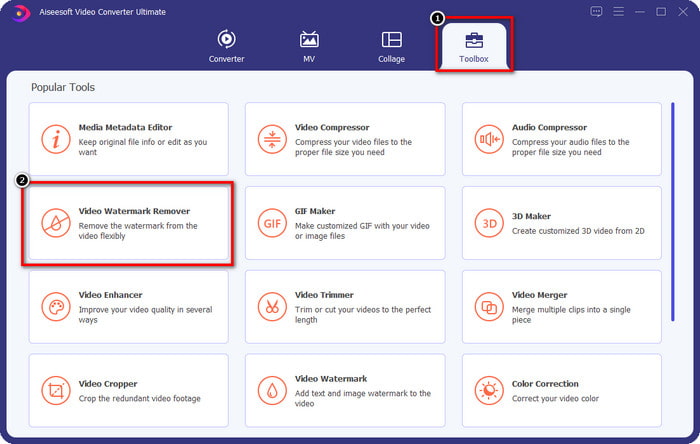
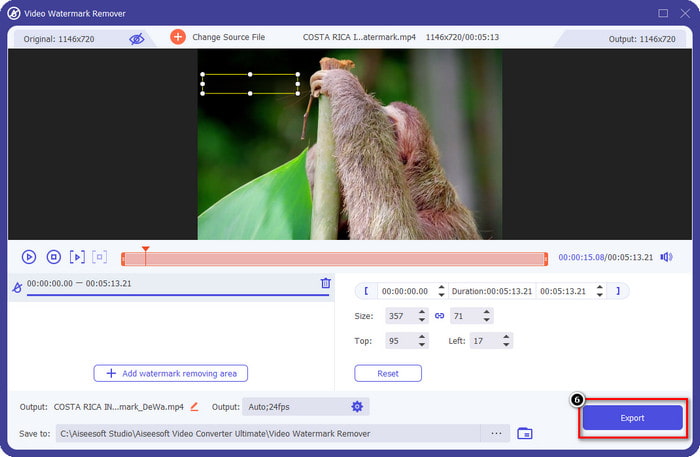
2. lépés. Nyissa meg a Toolbox (Eszköztár) részt, és innen indítsa el a program által kínált Video Watermark Remover funkciót.
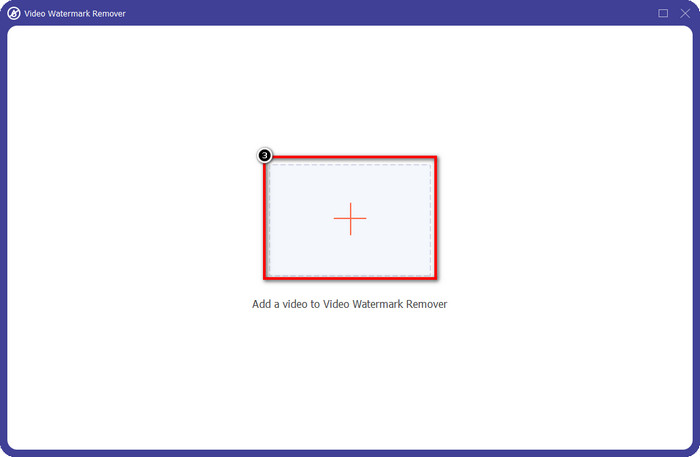
3. lépés. Ezután kattintson a + ikonra, és töltse fel a DaVinciben szerkesztett, vízjellel ellátott videót.
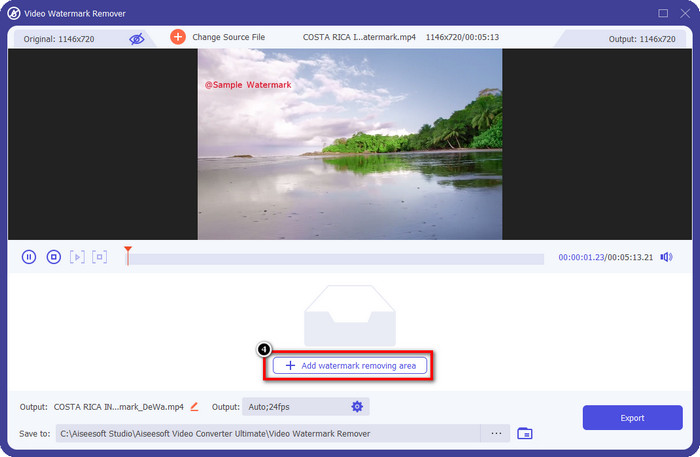
4. lépés. Nyomja meg az Add Watermark Removing Area gombot, hogy eltávolítsa a vízjelet a feltöltött videóról.
5. lépés. Ezután kézzel kell elhelyeznie a kijelölő dobozt a videó vízjelet tartalmazó részén. Állítsa a méretét kisebbre vagy nagyobbra, ha szükséges, hogy pontosan lefedje az adott területet.
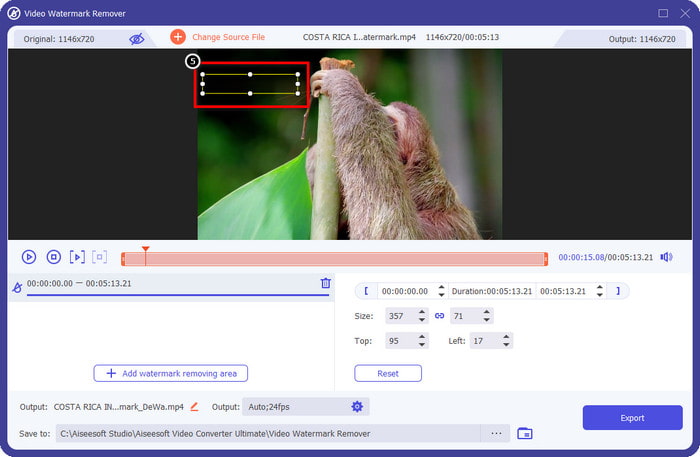
6. lépés. Miután beállította a vízjel‑eltávolítási területet, a Export gombra kattintva exportálhatja a videót úgy, hogy azon már ne maradjanak a vízjel nyomai.
Előnyök
- Sokkal könnyebben használható és olcsóbb, mint egy másik vízjeleltávolító.
- Hibátlanul működik a vízjel eltávolításakor bármilyen videótípusról.
- További eszközkészletek állnak rendelkezésre az Eszköztárban, amelyeket használhat.
- Támogatja az ultragyors folyamatot és a hardveres gyorsítást a fájlok gyors feltöltéséhez és letöltéséhez.
- Töltse le a verzióját Windows vagy macOS rendszerére.
Hátrányok
- A bővítmények nem támogatottak.
- Nem távolítja el automatikusan a vízjelet.
Adobe Cloak Extension for Adobe After Effect – Professzionális vízjeleltávolító videókhoz
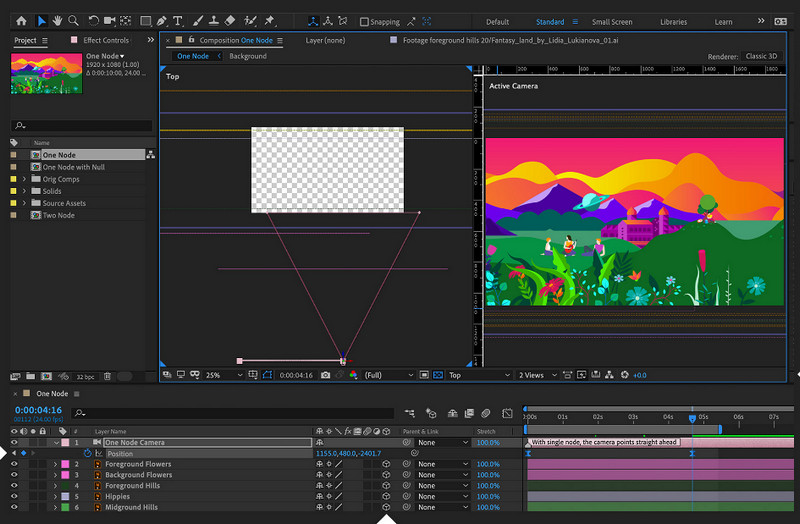
Az Adobe After Effects rendelkezik egy kiegészítővel, amellyel professzionálisan eltávolíthatja a DaVinci Resolve vízjeleit: ez az Adobe Cloak. Ezzel a plug‑innel nem marad olyan nehezen eltávolítható vízjel a videóin, amellyel ne birkózna meg. Bármilyen objektum eltávolítását elvégzi, amelyet az After Effectsbe betölt. A programot azonban nem használhatja azonnal, mert először le kell töltenie és telepítenie kell ezt a bővítményt az Adobe‑hoz. Ha már telepítette a Cloakot, kezdjük is el a vízjel észrevétlen eltüntetését.
1. lépés. Nyissa meg az After Effects programot, és töltse be a szerkeszteni kívánt videót.
2. lépés. Rajzoljon egy maszkot a vízjelre a program toll (pen) eszközével.
3. lépés. A Content Fill Awareness (Tartalomérzékeny kitöltés) résznél válassza ki a listából a megfelelő kitöltési módot, miután a lenyíló gombra kattintott.
4. lépés. A kiválasztott módszer hatékonyságának teszteléséhez kattintson a Generate Fill Layer (Kitöltési réteg létrehozása) gombra. Játssza le a videót az előnézetben, majd szükség esetén végezzen további módosításokat.
Előnyök
- Hatékonyabban működik, ha eltávolítja a vízjelet a videóról, ahogy egy profi eszköznek meg kell tennie.
- Ez a legjobb választás egy mélyreható vízjelhez, amely eltávolítja a szakemberek igényeit.
- Eltávolítja a vízjelet a videó minden egyes képkockájáról.
Hátrányok
- Le kell töltenie a bővítményt.
- Az ára az egyik legdrágább a piacon.
Összefüggő:
Hogyan távolítsd el a vízjelet a Renderforesttel exportált videókról
Hogyan távolítsd el a Viva Video vízjelét a videókról
3. rész. GYIK a DaVinci Resolve vízjelének eltávolításával kapcsolatban
Vásároljam meg a DaVinci Resolve-ot?
Ha úgy dönt, hogy gyakrabban használja őket, megvásárolhatja az eszközt az $295-höz. Olcsóbb, ha összehasonlítunk, és keresünk más professzionális videószerkesztőket, amelyeket használhatsz a piacon. Ezenkívül nem kell aggódnia a havi fizetés miatt, mert az egyszeri fizetés.
Letölthetem a DaVinci-t Linuxon?
Ez a videószerkesztő teljesen támogatja a Linuxot, és a felhasználók kihasználhatják szerkesztési funkcióit. Felkeresheti a DaVinci Resolve hivatalos webhelyét, és letöltheti a Linuxon elérhető Hollywood-szerű videószerkesztőt.
Problémába ütköznék valaha a DaVinci használatával?
Lesz néhány probléma, amellyel találkozhat. Az egyik ismert probléma, amellyel sok felhasználó találkozik használata közben, a CPU kapacitása. Tehát, ha használni szeretné ezt a programot, meg kell keresnie a számítógép specifikációit, hogy megtudja, megfelel-e a videószerkesztő követelményeinek.
Következtetés
Ez a cikk különböző megközelítéseket mutat be a DaVinci Resolve vízjel eltávolítására, amely az exkluzív funkciók használatakor kerül hozzáadásra a videóhoz. Az FVC Video Converter Ultimate és az Adobe Cloak Pro segítségével biztosíthatjuk, hogy a videó vízjel nélkül marad, miután követi az általunk hozzáadott lépéseket. Búcsút inthet a vízjelnek, mert most eltávolíthatja őket, és nem fog fájni a feje. Reméljük, hogy ez a cikk sokat segített, és köszönjük, hogy elolvasta ezt a cikket. Kérjük, hagyjon nekünk egy 5 csillagos árat alább, ha szívesen olvassa ezt!
-
 A Pond5 vízjel eltávolítása az Ultimate Tools segítségével
 Tanulja meg, hogyan távolíthatja el a Pond5 vízjelet az alábbi egyszerű lépések végrehajtásával. Ezekkel a lenyűgöző eszközökkel könnyedén eltávolíthatja a Pond5 vízjelet a képéről.
-
 2 hatékony módszer a Dxtory vízjel eltávolítására
 Tanulja meg a Dxtory vízjel eltávolítását a két legjobb módszer követésével. Ha a legmegfelelőbb eszközt keresi a Dxtory vízjel eltávolításához, olvassa el itt.
-
 Kiváló Arnold Maya vízjeleltávolítók, amelyeket nem szabad kihagyni
 Sok vízjeleltávolító képes eltávolítani az Arnold Maya vízjelet. De ha szeretné tudni, melyek a legjobb Arnold Maya vízjeleltávolítók, olvassa el ezt az oldalt.
