


 Video Converter Ultimate
 Screen Recorder
 Videó javítás
 Biztonságos letöltés
A SmartDraw vízjel eltávolítása 2 lehetséges módon
Ha egy egyszerű, mégis hatékony módot keresel diagramok, rajzok és térképek készítésére, majd ezek vállalati szintű bemutatására, akkor használd a SmartDraw-t. A SmartDraw segítségével a képzeletedet valósággá formálhatod. Ingyenes a program? Hét napos ingyenes próbaverziót használhatsz, amely alatt vízjellel ellátva, díjmentesen próbálhatod ki az eszközt. Az exportált fájlon lévő vízjel kezelése azonban kellemetlen lehet. Ezért ajánljuk ezt a blogbejegyzést: itt csak a legjobb, a piacon elérhető, vízjel-eltávolításban hatékonyan működő eszközöket mutatjuk be. Olvass tovább, és ismerd meg az alábbi információkat, hogy megtudd, hogyan lehet eltávolítani a vízjelet a SmartDraw-ban két hatékony módszerrel.

1. rész: A vízjel eltávolítása a Smart Draw programból licenckulcs megvásárlásával [hivatalos verzió]
Hogyan lehet eltávolítani a vízjelet a SmartDraw-ból? Ez az első módja, amelyet bemutatunk Önnek, és ez az eszköz licenckulcsának megvásárlása. Ez a platform különféle típusú terveket kínál, amelyek az Ön számára előnyösek. Ezenkívül nem vásárolhat egy hónapos hozzáférést ehhez az eszközhöz, így ha a licenckulcsot tervezi megvásárolni, akkor havonta számlázunk, de a fizetendő teljes összeg éves verziója. Ha értékeli ennek az eszköznek a teljesítményét, és meg szeretné vásárolni, kövesse az alábbi lépéseket.
A vízjel eltávolításának lépései a SmartDraw-ban licenckulccsal:
1. lépés. Nyisd meg a SmartDraw hivatalos weboldalát, és győződj meg róla, hogy a megfelelő oldalra léptél be, hogy biztonságos legyen a tranzakció.
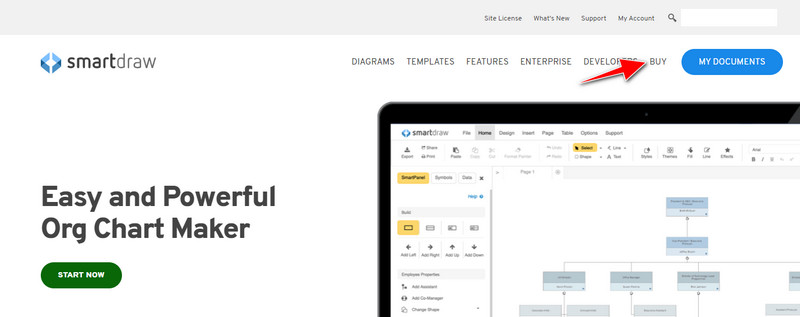
2. lépés. A weboldalon kattints a Buy gombra, hogy lásd az elérhető csomagokat.
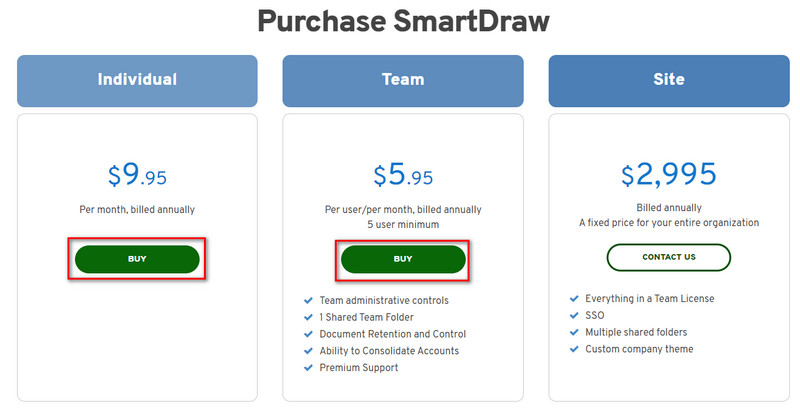
3. lépés. A SmartDraw-t megvásárolhatod Individual, Team vagy Site verzióban. Kattints a Buy Now gombra, ha az Individual vagy Team verziót szeretnéd megvásárolni.
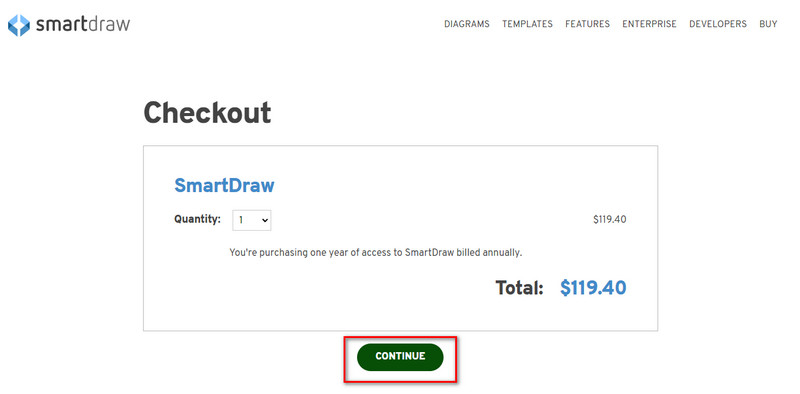
4. lépés. A jobb oldalon látni fogod az éves díj alapján számolt végösszeget; kattints a Continue gombra a folytatáshoz.
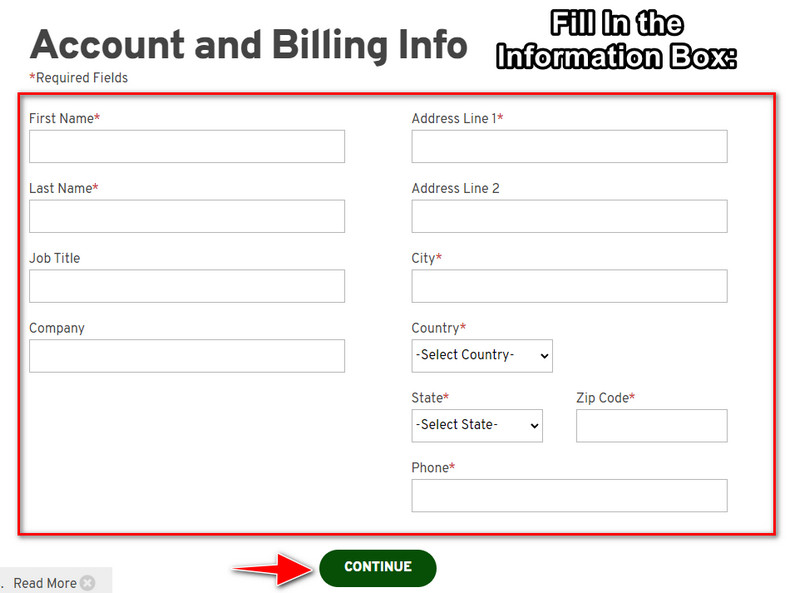
5. lépés. Add meg a fiók- és számlázási adataidat a szükséges mezők kitöltésével, majd nyomd meg a Continue gombot, hogy megkapd a licenckulcsot.
2. rész: Hogyan távolítsuk el a vízjelet a Smart Draw-ból ingyen a webszolgáltatás használatával [költség nélkül]
Hogyan lehet eltávolítani a vízjelet a SmartDraw próbaverziójából vásárlás nélkül? Ehhez használd a FVC Free Watermark Remover Online eszközt. Ez a vízjel-eltávolító azonnal készen áll a használatra. Nincs szükséged különösebb szakértelemre a képen lévő vízjel eltávolításához, mert az eszköz kezelése egyszerű. Még ha profi vagy is, használhatod a szoftvert nem kívánt vízjelek vagy objektumok eltávolítására a képeidről. Ennek a vízjel-eltávolítónak a segítségével nem marad olyan „folt” a képen, amit ne lehetne eltávolítani. Inkább kipróbálnád ezt a szoftvert a licenckulcs megvásárlása helyett? Ha igen, kövesd az alábbi útmutatót, hogy hatékonyan eltávolítsd a vízjelet a képekről.
A SmartDraw vízjelének ingyenes eltávolításának lépései grafikonon vagy diagramon:
1. lépés. A webes eszköz böngészőben való megkeresése helyett egyszerűen kattints erre a linkre, amely új lapot nyit a böngésződben.
2. lépés. Az egérrel fogd meg és húzd át a SmartDraw-ban készített képet, grafikonodat vagy diagramodat, hogy feltöltsd.
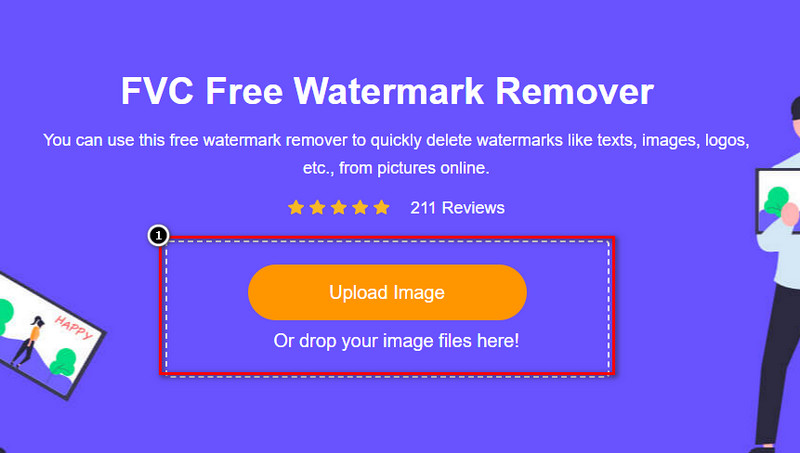
3. lépés. Miután megnyitottad az online vízjel-eltávolítót, válaszd ki azt az eszközt, amellyel ki szeretnéd jelölni a vízjelet a képen.
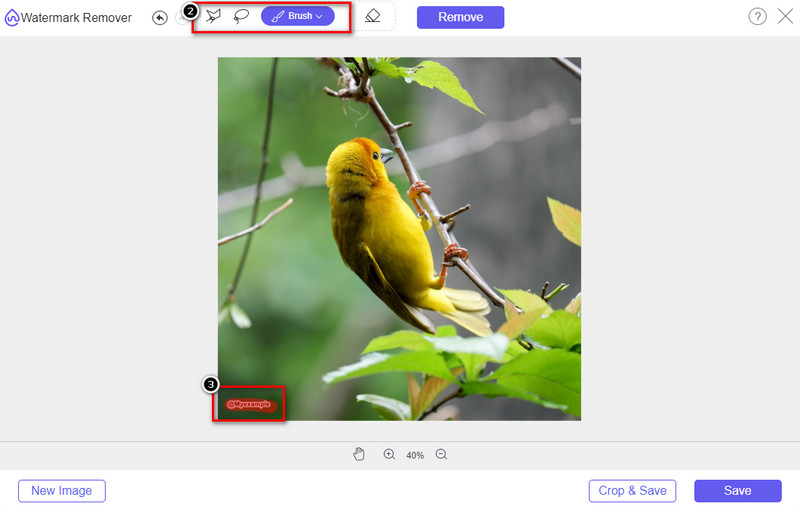
4. lépés. Miután kijelölted a vízjelet vagy logót a feltöltött képen, nyomd meg a Remove gombot.
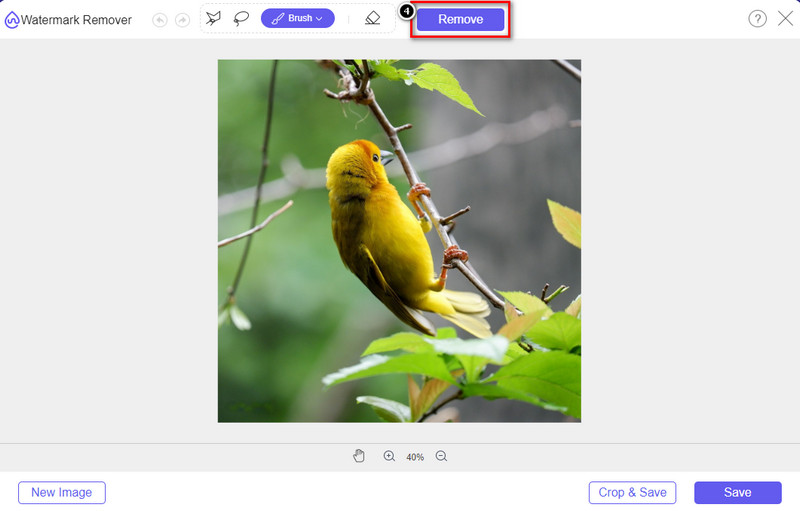
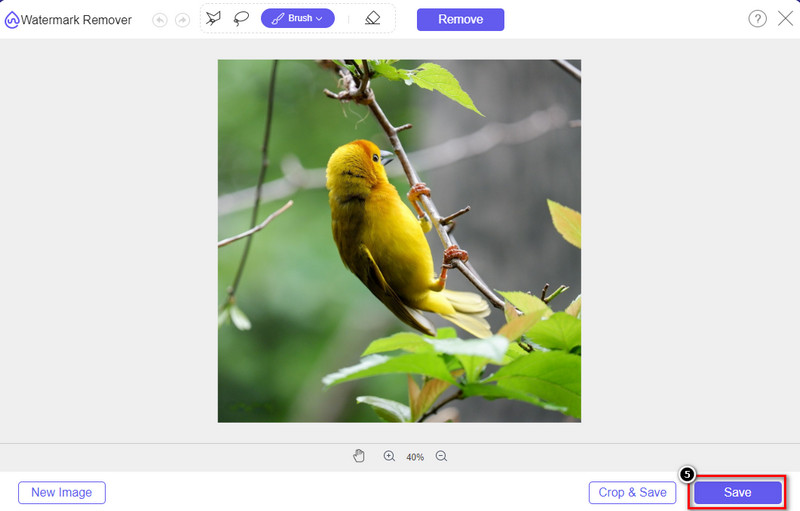
5. lépés. Várd meg, amíg a rendszer eltávolítja a vízjelet, majd kattints a Save gombra a feltöltött grafikon vagy diagram letöltéséhez. Egy mappaablak jelenik meg a képernyőn; itt ellenőrizheted a létrehozott grafikon vagy diagram vízjel nélküli változatát.
A FVC Free Watermark Remover Online használatának előnyei:
◆ Az alkalmazás letöltése nem szükséges, mert elérhető az interneten.
◆ Támogatja a képek széles skáláját, és hatékonyan távolítja el a vízjeleket.
◆ Ez egy speciális vízjel-eltávolító, amely kiváló minőségű eredményeket produkál.
◆ Az exportálás után nem adunk vízjelet a végső kimenethez.
◆ Nincs korlátozás a használathoz és a fájl méretéhez.
3. rész Kiegészítő rész – Diagram, grafikon vagy diagram készítése a SmartDraw-n részletes lépésekkel
A korábbi rész megtanítja, hogyan lehet megszabadulni a SmartDraw vízjeltől. Ebben a részben megtanítjuk, hogyan készítsünk diagramot, grafikont és diagramot a SmartDraw segítségével; Kövesse az alábbi lépéseket, hogy megtudja, hogyan kell csinálni.
1. lépés. Látogass el a hivatalos weboldalára, hogy grafikonokat, diagramokat vagy folyamatábrákat készíts.
2. lépés. Miután megnyitottad a hivatalos weboldalt, kattints a Start Now gombra, és jelentkezz be a fiókoddal.
3. lépés. A bal oldalon válaszd ki, milyen típusú sablont szeretnél használni vagy létrehozni.
4. lépés. Add meg az adatokat az egyes folyamatábra-elemekhez. A weboldal bal oldalán további beállítási lehetőségek is rendelkezésedre állnak.
5. lépés. Kattints az Export gombra, válaszd ki, milyen formátumban szeretnéd elmenteni, majd indítsd el az exportálást. Ha az ingyenes verziót használod, vízjel jelenik meg; ennek eltávolításához másold a 2. részben leírt lépéseket.
További olvasnivaló:
Hogyan távolítsd el a B612-vízjelet a képeidről
Hogyan távolítsd el ingyen a WOW Slider vízjelet
4. rész. GYIK a SmartDraw vízjel eltávolításával kapcsolatban
A SmartDraw exportálhat PNG képeket?
Igen, rendelkezhet átlátszó diagrammal PNG formátumban. Az ingyenes verzió használata esetén azonban vízjelet ad hozzá. Megvásárolhatja a hivatalos verziót, így az exportált képen vízjel lesz.
Mennyi a SmartDraw ára?
Ha tervet szeretne vásárolni a SmartDraw-on, akkor a csomagot $ 5.95-től kezdve vásárolhatja meg. A hivatalos weboldalon megtekintheti a többi árat is.
Milyen előnyökkel jár a SmartDraw prémium verziójának megvásárlása?
Elérheti a csapatadminisztrátori vezérlést, a csapatmappát, a prémium támogatást, és vízjel nélkül exportálhat képeket az egyéni tervekhez. További prémium előnyökért keresse fel a hivatalos webhelyet, és nézze meg, milyen funkciókat és funkciókat kaphat.
Következtetés
Most, hogy tudja, hogyan mentheti el a SmartDraw-t vízjel nélkül az általunk hozzáadott két módon. Vagy megvásárolja, vagy valamilyen eszközzel távolítsa el a vízjelet az exportált fájlról. Ha nem szereti megvásárolni az eszközt, feltétlenül használja, mert ez a leghatékonyabb webes eszköz a vízjel eltávolítására. Ha úgy gondolja, hogy ez a cikk segített a probléma megoldásában, akkor 5 csillaggal értékeljen minket.
-
 4 legjobb módszer a vízjel eltávolítására a GIF-ről [Online és offline]
 El kell távolítani a vízjelet a GIF-ről? Az ebben a cikkben található eszközzel megismerheti a különböző stílusokat a platformján elérhető különböző vízjel-eltávolítókkal.
-
 5 legegyszerűbb módja a metaadatok eltávolításának bármely médiafájlból
 Hogyan lehet eltávolítani a metaadatokat? Nehéz megcsinálni? Kell vásárolnom vagy használnom kell egy ingyenes eszközt a címkék eltávolításához? Mindezekre a kérdésekre választ kapunk ebben a cikkben.
-
 Kiváló Photobucket vízjeleltávolító online és offline
 Tanulja meg, hogyan távolíthatja el a Photobucket vízjelet fotóiról ezzel a csodálatos Photobucket vízjeleltávolítóval. Olvassa el ezt a cikket, hogy megismerje a módszereket.
