


 Video Converter Ultimate
 Screen Recorder
 Videó javítás
 Biztonságos letöltés
Hatékony módszerek a HD-fotó online készítésére és Androidra [Teljes oktatóanyag]
Csoda? Ez varázslat? Nos, nem az, és azonnal készíthet HD fotókat anélkül, hogy Adobe Photoshopot vagy bármilyen professzionális szoftvert használna a készüléken. A cikkben található információk nagy felbontásúvá tehetik a képeket az interneten és Android-eszközein található legjobb javítókkal. Lehetséges, hogy ezt a feladatot nem lehet megoldani, különösen azok számára, akik tapasztalatlanok ebben a helyzetben. Ennek ellenére nem kell aggódnia, ha követi ezt az útmutatót.

1. rész: Hogyan készítsünk HD-fotót professzionális eszköz nélkül az interneten ingyen [A szerkesztő választása]
1. út. HD fotó készítése a képek felskálázásával [A szerkesztő legjobb választása]
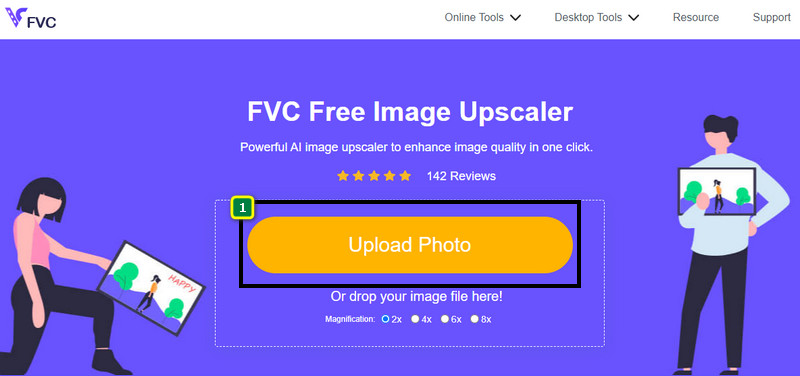
A FVC Free Image Upscaler egy hatékony képnagyító, amellyel felnagyíthatod a kép pixeleit, és HD-minőségűvé alakíthatod őket. Ez az online nagyító olyan MI-t használ, amely felismeri a hibákat a képeden, és azonnal javít rajtuk anélkül, hogy sok beállítást kellene módosítanod. Emellett a képet 2x, 4x, 6x vagy 8x méretűre is felnagyíthatod anélkül, hogy a feltöltött kép széthúzódna. Szeretnéd tudni a titkot, hogyan lehet ezzel egy fotóból HD-t csinálni? Kövesd az alább megadott lépéseket.
1. lépés. Nyisd meg az online képnagyítót erre a linkre kattintva. Ez az hivatalos weboldalra vezet, és nem kell aggódnod, bármely általad használt vagy preferált böngészőben biztonságos.
2. lépés. Kattints az Upload Photo gombra, hogy hozzáadd az alacsony minőségű képet, amelyet HD-vé szeretnél alakítani. Húzd és ejtsd funkciót is kínál a kép hozzáadásához, ha ezt szeretnéd kipróbálni.
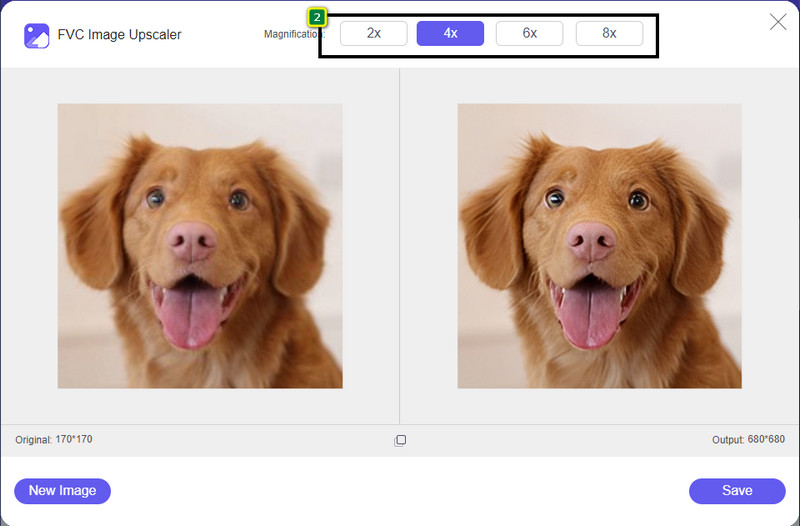
3. lépés. Várd meg, amíg az eszköz feldolgozza a képet, majd válaszd ki a nagyítás mértékét, amelyet alkalmazni szeretnél a képedre, és a rendszer HD-minőségűvé alakítja.
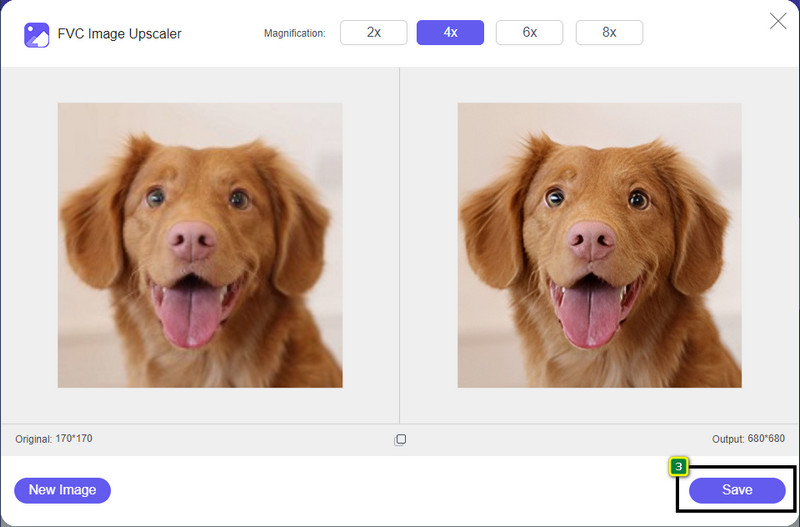
4. lépés. Most már elmentheted az itt felnagyított képet az alsó részen található Save gombra kattintva. A rendszer a nagy felbontású képet a meghajtód egyik mappájába menti, ahol ellenőrizheted az eredményt.
2. út. Hogyan készítsünk HD-képet a képek konvertálásával
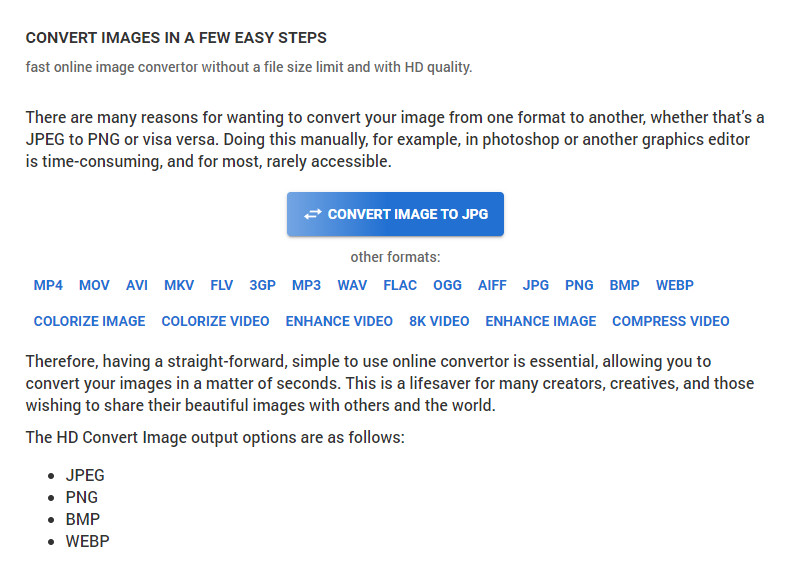
Bár a HDconvert.com képes javítani a képed minőségét, a folyamat másképp zajlik. Ezzel az eszközzel úgy alakíthatod HD-vé a gyenge minőségű képet, hogy feltöltöd ide, és módosítasz néhány beállítást a kívánt felbontás eléréséhez. Nem titok, hogy a feltöltött képet JPG, PNG, BMP vagy WebP formátumba is átalakíthatod, miközben változtatsz a kép minőségén. Emellett néhány speciális beállítást is finomhangolhatsz, például az átméretezést, vagy kihagyhatod, ha nem szeretnéd alkalmazni. Ugyanakkor a valóban magas képminőséghez szükséges a prémium verzió megvásárlása. Érdekel, hogyan működik ez az eszköz? Ha igen, olvass tovább, hogy megtudd, hogyan lehet egy fotó még HD-hatásúbb.
1. lépés. Nyisd meg ennek az átalakítónak a hivatalos weboldalát, kattints a Convert Image to JPG, then Select Files lehetőségre, és töltsd fel azt a képet, amelyet HD-vé szeretnél alakítani.
2. lépés. Válaszd ki a képformátumot, amelyet alkalmazni szeretnél a képedre, majd kattints a Next gombra.
3. lépés. Változtasd meg a kép minőségét a csúszka állításával a kívánt százalékra vagy 100% értékre, majd nyomd meg a Next gombot.
4. lépés. Kattints a Convert File gombra, hogy exportáld az itt HD-vé alakított képet.
3. út. Hogyan készítsünk HD-képet a kép javításával
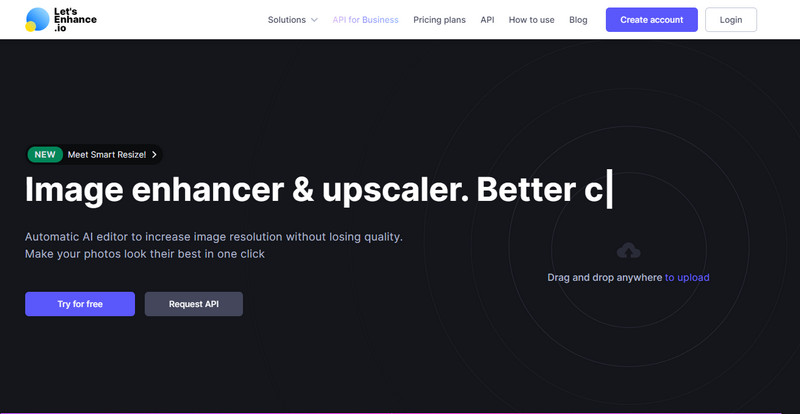
A Let's Enhance.io segíthet abban, hogy az asztali gépeden lévő képeidet jobb, például HD-minőségű szintre javítsd. Ezzel az eszközzel gond nélkül tudod javítani a képeidet HD-vé. Az első eszközzel ellentétben, mielőtt használhatnád az ingyenes verziót, be kell jelentkezned egy meglévő fiókkal, vagy létre kell hoznod egy újat. Bár bejelentkezés szükséges, biztos lehetsz benne, hogy a teljesítménye felveszi a versenyt más, képek javítására szolgáló asztali programokkal. Ha szeretnéd használni ezt a HD-képjavítót, olvasd el az alábbi lépéseket, amelyekkel bemutatjuk a használatát.
1. lépés. Nyisd meg a böngésződet, keresd meg a nevét, majd kattints az eredmények között megjelenő hivatkozásra.
2. lépés. Nyomd meg az upload ikont, hogy hozzáadd azt a képet, amelyet HD-vé szeretnél javítani.
3. lépés. Az Operation (művelet) alatt módosítsd a beállításokat úgy, hogy a képed nagy felbontású legyen.
4. lépés. A beállítások elvégzése után kattints a Start Processing gombra, hogy a gyenge minőségű képet HD-vé dolgozza fel.
5. lépés. Nyomd meg a download ikont, hogy letöltsd az itt feljavított fotót.
2. rész. Hogyan készítsünk HD-fotót Androidon a PicsArt segítségével
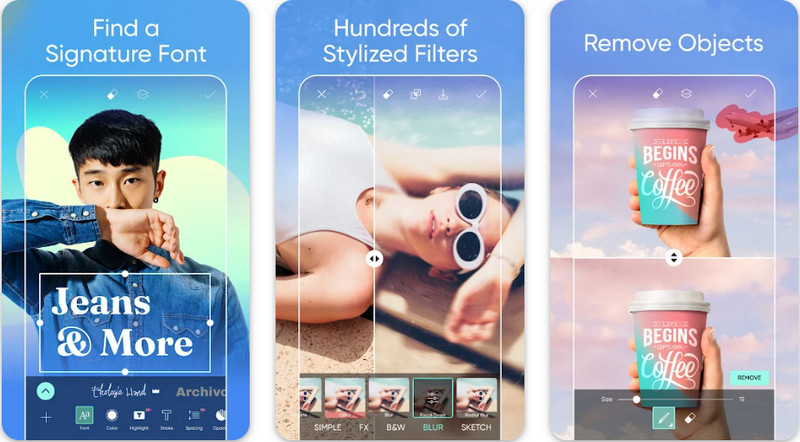
Azoknak az Android-felhasználóknak, akiknek HD-minőségűvé kell tenniük a képüket, érdemes letölteniük a PicsArt alkalmazást a Play Áruházból. Sok felhasználó számára ez a megoldás, mivel számos szerkesztési funkciót kínál, amelyekkel a képet a nyers változatnál sokkal jobban nézheted ki. Bár az app rengeteg mindent tud, az ingyenes verzió vízjelet hagy a végső képen. Ha nem tetszik a vízjel, meg kell vásárolnod a prémium verziót. Összességében ez az alkalmazás az egyik legjobb választás, ha a kép élessé és HD-minőségűvé tételéről van szó. Ha nagy felbontású képet szeretnél készíteni Android készülékeden, ezzel az alkalmazással biztosan nem nyúlsz mellé. Másold le az alábbi útmutatót, hogyan lehet egy fotót HD-vé tenni a PicsArtban.
1. lépés. Töltsd le az alkalmazást a Play Áruházból, majd indítsd el.
2. lépés. Kattints a + ikonra, és válaszd ki a galériádból azt a képet, amelyet HD-vé szeretnél alakítani.
3. lépés. Koppints az Effects (Effektek) menüre, válaszd az HDR-t, állítsd be az opciókat, hogy a képed HD-hatású legyen, majd nyomd meg a pipa ikont.
4. lépés. A telefonod felső részén kattints a download ikonra, hogy elmentsd a HD-képet a galériádba. Ha iPhone-on szeretnéd módosítani a fotó felbontását, kattints ide a további részletekért.
3. rész. GYIK az Image HD készítéséről
A kép HD-vé alakítása növeli a fájlméretet?
Teljesen! A nem HD és a HD képméret eltérő fájlmérettel rendelkezik. A HD több pixeladattal rendelkezik, amely részletes képet nyújthat, és a mérete is nehezebb, mint a nem HD képé.
A 4K-s képet HD-vé alakítani rossz választás?
Úgy tűnhet, hogy igen, de ha tárhelyet akarunk spórolni, akkor a 4k-s képeket HD-vé varázsolhatjuk, a képminőségbeli különbségek pedig nem nagyok. Élvezheti a 4K képét annak ellenére, hogy HD lett.
Miért kell HD-re készíteni a képet?
A kép HD formátumúvá alakítása részletesebb megjelenést és vonzóbbá teheti a képet, mint a nem. Tehát, ha a képet HD-vé szeretné javítani, szüksége lesz egy eszközre a kép pixeleinek felskálázására, hogy a HD életre keltse.
Következtetés
Elképesztő igaz? HD fotókat készíthet az itt hozzáadott különféle módokon, professzionális szoftverek, például az Adobe Photoshop segítsége nélkül. Másolja a lépéseket a választott eszközre, és javítsa az alacsony minőségű képet egy jobb képpé, például HD-vé.
-
 Tegye jobbá az iPhone fényképfelbontását a legjobb javítókkal
 Javítani szeretné az iPhone fotó felbontását? Nos, ebben a cikkben bemutatjuk a legjobb eszközöket, amelyeket használhat, és más trükköket, amelyeket tudnia kell!
-
 Régi fényképek helyreállítása online és offline [Egyszerű lépések]
 Szeretne visszaállítani egy régi fényképet? Ezekkel az eszközökkel megismerheti a régi fényképek helyreállítási folyamatát. Olvassa el ezt a bejegyzést, hogy megtanulja a legegyszerűbb módszereket.
-
 A legjobb 7 képpontjavító az összes használandó webböngészőhöz
 Ha meg szeretné tudni a legjobban használható pixeljavítókat, jobb, ha megnézi ezt a bejegyzést. Ez a cikk felsorolja a hét legjobb fotópixel-javítót az összes webböngészőhöz.
