


 Video Converter Ultimate
 Screen Recorder
 Videó javítás
 Biztonságos letöltés
3 Shutterstock vízjeleltávolító a vízjel használatához és eltávolításához a videókon
Szüksége lenne kiváló minőségű, jogtiszta Shutterstock‑videókra a projektjéhez, de rajtuk van a Shutterstock vízjel? A Shutterstock vízjel‑eltávolító segítségével könnyedén eltávolíthatja a letöltött videóról a vízjelet. Sem szakmai, sem magáncélra nem szeretjük, ha a videóinkon vízjel van, mert tönkreteszi a videó egész koncepcióját. Ha tehát meg akar szabadulni a Shutterstock vízjelétől, olvassa tovább az ebben a cikkben található információkat és rövid útmutatót.

1. rész: Hogyan távolítsuk el a Shutterstock vízjelet az Ultimate Watermark Remover segítségével a piacon [A szerkesztő választása]
A FVC Video Converter Ultimate pontosan tud segíteni és végigvezetni azon, hogyan távolítsa el a Shutterstock vízjelet az elmentett videóról. Ez egy minden az egyben megoldás, amelyet letölthet Windowsra és Macre, hogy szerkessze a videóját, például vízjelek eltávolításához. Annak ellenére, hogy sokoldalú szoftverről van szó, a program fejlesztője a felhasználóbarát kezelést egyszerű szinten tartja, hogy bárki tudja használni anélkül, hogy mélyebb szaktudással rendelkezne.
Még alacsony szintű készségekkel is csúcsminőségű kimenetet kaphat a végén, miután használja ezt a szerkesztőt. Még mindig nincs meggyőződve a hozzáadott információkkal? Ennek bizonyítására megtanítjuk, hogyan távolíthatja el ingyenesen a Shutterstock vízjelet ezzel a videószerkesztővel.
1. lépés. A letöltött videón lévő vízjel eltávolításához először le kell töltenie ezt a szerkesztőt, mégpedig az operációs rendszerének megfelelő letöltés gombra kattintva. Egy rövid telepítési folyamaton kell végigmennie, ezután már használhatja is a szoftvert.
Ingyenes letöltés Windows 7 vagy újabb rendszerre Biztonságos letöltés
Ingyenes letöltés macOS 10.7 vagy újabb rendszerre Biztonságos letöltés
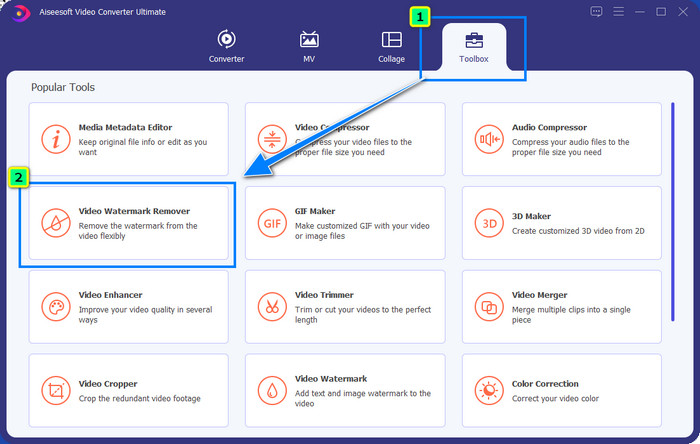
2. lépés. Ezután használja a Video Watermark Remover eszközt, amelyet a Toolbox menüpont alatt talál. Láthatja, hogy számos szerkesztési funkció áll rendelkezésre, amelyekkel az Önnek tetsző képi megjelenéshez igazíthatja a videót.
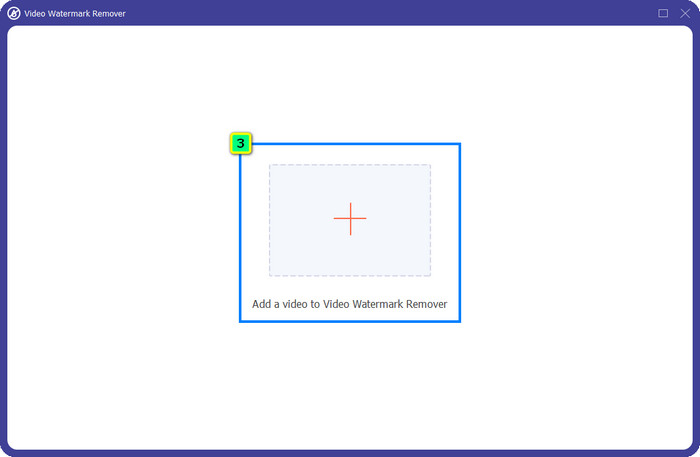
3. lépés. Kattintson a plusz ikonra, ekkor megjelenik egy fájlkezelő ablak. Válassza ki a vízjellel rendelkező videófájlt, majd kattintson az Open gombra a feltöltéshez.
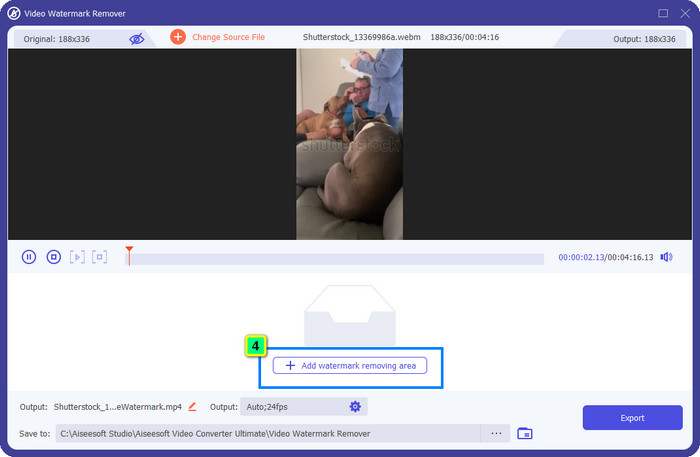
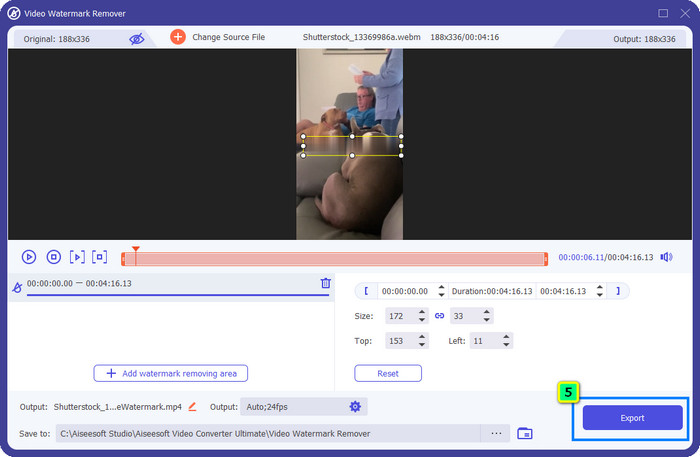
4. lépés. Az Ön által feltöltött videón lévő vízjel eltávolításához nyomja meg az Add Watermark Removing Area gombot, ekkor egy új ablak fog megjelenni.
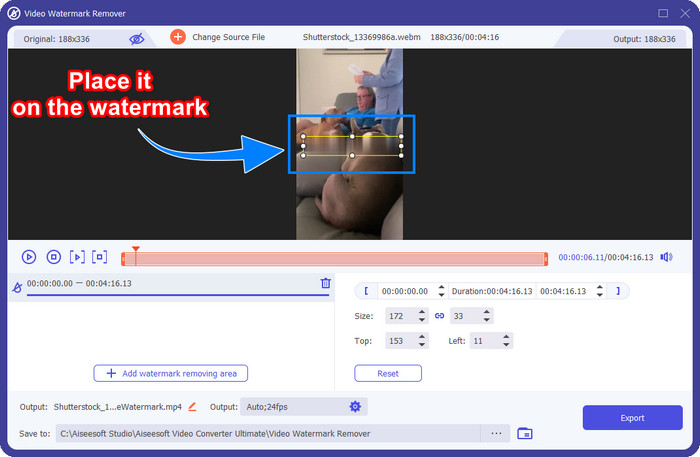
5. lépés. Ezen a ponton megjelenik egy négyzet alakú terület a videón; helyezze rá a vízjelre. A négyzetet átméretezheti, mozgathatja, összehúzhatja vagy nagyíthatja, hogy pontosan lefedje az eltávolítani kívánt vízjelet.
6. lépés. Végül kattintson az Export gombra, hogy letöltse az eszközére a Shutterstock‑videó végleges, feldolgozott változatát. Ezután már gond nélkül élvezheti a videót, mivel a vízjel el lett távolítva.
2. rész: Hogyan távolítsuk el a Shutterstock vízjelet online ingyen
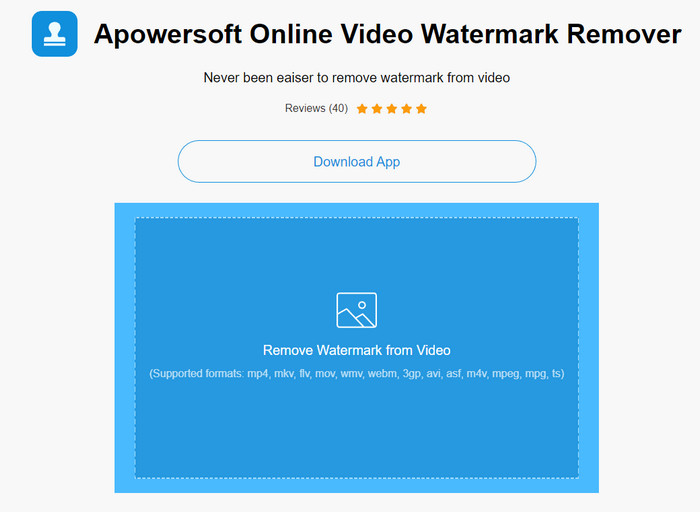
Nem tetszik az a megoldás, hogy vízjel‑eltávolító programot töltsön le az asztali gépére? Ebben az esetben használhatja az Apowersoft Online Watermark Remover online eszközt; meg is mutatjuk, hogyan távolíthatja el vele a Shutterstock vízjelet online. Remek választás mindenkinek, akinek a meglévő videójáról vagy képéről kell eltüntetnie a vízjelet. Azért említjük meg ezt a szoftvert, mert könnyen elérhető, és kompatibilis a különböző operációs rendszerekkel, amelyeket használ.
Az offline eszközökkel ellentétben használatukhoz stabil és robusztus internetkapcsolatra lesz szükség. Ahogy ígérjük, az alábbiakban ismertetjük a vízjeleltávolító használatával a Shutterstock által rajta hagyott vízjelet.
1. lépés. Nyissa meg az Apowersoft Online Watermark Remover hivatalos weboldalát a kedvenc keresőmotorján keresztül, majd kattintson a jobb oldalon lévő + gombra a videófájl feltöltéséhez.
2. lépés. Helyezze a kijelölődobozt a videón lévő Shutterstock vízjelre.
3. lépés. Ezután kattintson az Erase gombra a vízjel eltávolításához és az eredmény megtekintéséhez.
4. lépés. Nyomja meg a Download File gombot, hogy letöltse a Shutterstock‑videót vízjel nélkül.
3. rész: A Shutterstock vízjel eltávolítása a Photoshop segítségével [Fizetett]
Sok felhasználó kérdezi, hogyan lehet eltávolítani a Shutterstock vízjelet Photoshop segítségével, és ebben is segítünk! Az Adobe Photoshop olyan professzionális vízjel‑eltávolító funkciót kínál, amelyet örömmel fog használni. Akárcsak a cikkben bemutatott többi szoftver, ez is elvégzi a feladatot, azonban a vízjel eltávolítását kockáról kockára végzi. Ez azt jelenti, hogy időt kell szánnia arra, hogy a videó minden egyes képkockájáról eltávolítsa a vízjelet; minél hosszabb a videó, annál több képkockát kell módosítani. Ha szeretné tudni, hogyan működik az eszköz, olvassa el az alábbi, részletes lépéseket.
1. lépés. Töltse le az alkalmazást az asztali gépére, majd kattintson a File menüpontra. Alatta nyomja meg az Open gombot, hogy feltöltse a számítógépen tárolt videót.
2. lépés. A bal oldalon válassza ki a Magic Wand Tool eszközt, majd kattintson a törölni kívánt vízjelre. Ez a funkció automatikusan körvonalazza a vízjelet az adott képkockán.
3. lépés. Lépjen az Edit menübe, és válassza a Content-Aware Fill opciót, miután kijelölte a vízjelet.
4. lépés. A Content-Aware Fill megnyitása után a program automatikusan eltávolítja az előzőleg kijelölt vízjelet, majd nyomja meg az OK gombot.
További olvasnivaló:
Egyszerű módszerek a Shootproof vízjel eltávolítására
A Bandicam vízjel eltávolítása egyszerűen [3 hatékony módszer]
4. rész. GYIK a Shutterstock vízjel eltávolításával kapcsolatban
Hogyan lehet eltávolítani a Shutterstock vízjelet Photoshop nélkül?
Az FVC Video Converter Ultimate segítségével eltávolíthatja a videóhoz kötött Shutterphoto-t. Erőteljes vízjel radírral rendelkezik, amelyet szívesen kipróbálna. Kövesse az ebben a cikkben szereplő lépéseket, hogy a Photoshophoz hasonlóan hatékonyan végezze el.
Működik a Shutterstock vízjel levágása videón?
Ha át szeretné méretezni a videót a méret megváltoztatásával, akkor több online és offline videószerkesztő segítségével levághatja a videót. Mivel a Shutterstock vízjele középen van, jobb, ha nem használja a vágási funkciókat. Számos vízjel-eltávolító segít; elolvashatja és másolhatja az általunk hozzáadott oktatóanyagot, így hatékonyan törölheti azt anélkül, hogy foltot hagyna rajta.
Jogszerű eltávolítani a Shutterstock vízjelet?
A Shutterstock vízjelének eltávolítása nem törvényes, de ha nem kereskedelmi célra szeretné használni, vízjeleltávolító segítségével megteheti. Jobb, ha a kívánt fényképet a Shutterstock-on vásárolja meg, ha kereskedelmi célokra kívánja felhasználni; bár kerülne, de legalább törvényes jogokat biztosít a használatához.
Következtetés
Mostanra már tudja, hogyan lehet eltávolítani a Shutterstock vízjelet a cikkben bemutatott szoftverekkel. Ön melyik programot részesíti előnyben: a fizetőset, az ingyenes online megoldást vagy a „végső” szoftvert? Bármelyiket is választja, elérheti, hogy a Shutterstock‑fotón ne szerepeljen a termék logója. Ha pedig arra kíváncsi, mi melyiket használnánk, kétségkívül a FVC Video Converter Ultimate mellett döntünk, mert ez végez a legkielégítőbb munkát a feladat befejezésében. Annak ellenére, hogy egy „ultimate” vízjel‑eltávolítóról van szó, továbbra is könnyű a használata. Ha szeretné kipróbálni ezt a szoftvert, kattintson a letöltés gombra, hogy telepítse az eszközt az asztali gépére.
-
 Végső eszközök a vízjel eltávolítására a Renderforestből exportált videókból
 A vízjel eltávolításához a Renderforestből vízjel-eltávolítóra lesz szüksége az eszközén, az összes használható eszköz itt található.
-
 Egyszerű lépések a WOW Slider vízjel eltávolításához [Megoldva]
 A WOW Slider egy fantasztikus diavetítés létrehozására szolgáló alkalmazás. Azonban vízjeleket ágyaz be a kimenetébe. Az alábbiakban megtudhatja, hogyan távolíthatja el a WOW Slider vízjelet.
-
 Hogyan lehet ingyenesen megszabadulni a Power Director vízjeltől [teljes]
 Hogyan lehet ingyenesen megszabadulni a Power Director vízjeltől? A vízjel eltávolításának legjobb eszközei itt találhatók, ezért tanulja meg őket ennek elolvasásával.
