


 Video Converter Ultimate
 Screen Recorder
 Videó javítás
 Biztonságos letöltés
A legjobb trükkök a Snapchat szöveg eltávolításához a képernyőképről
Szeretnéd tudni, hogyan lehet eltávolítani a Snapchat szöveget a képernyőmentésről? Jó helyen jársz. Ez a bejegyzés bemutatja a legegyszerűbb módszereket, amelyekkel eltávolíthatod a Snapchat szöveget a fotóidról és videóidról. Ezek a módszerek könnyen követhetők, praktikusak, és nem profi felhasználóknak is tökéletesen megfelelnek. Ha érdekelnek ezek az egyszerű eljárások, tedd félre, amivel épp foglalkozol, és koncentrálj ennek az informatív cikknek az elolvasására.

1. rész: Hogyan távolítsuk el a Snapchat szöveget és a feliratokat a képekről
A legjobb, amit tehetsz a Snapchat szöveg eltávolításához egy fotóról, hogy vízjel-eltávolítót használsz. Így bármilyen elemet el tudsz távolítani a képeidről, például szövegeket, logókat, vízjeleket stb. Ha egy kiváló és megbízható eszközt keresel, használhatod az FVC Free Watermark Remover programot. Segítségével azonnal, online törölheted a Snapchat szöveget a képekről. A felhasználóbarát felületnek, a részletes útmutatónak és az egyszerű gomboknak köszönhetően könnyen megérthető az alkalmazás működése.
Ezenkívül az FVC Free Watermark Remover támogatja az általánosan használt bemeneti és kimeneti képfájlformátumokat, mint például a PNG, JPG, JPEG, BMP és még sok más. Ezenkívül ez az eszköz Windows 7, 8, 10, 11 és macOS 10.7 feletti rendszereken is elérhető. Végül, ez az alkalmazás azt ígéri, hogy garantálja minden felhasználó magánéletét, így nem kell aggódnia a képek vagy információk miatt. Ha el szeretne távolítani egy Snapchat szöveget a fotóiról, kövesse az alábbi egyszerű útmutatót.
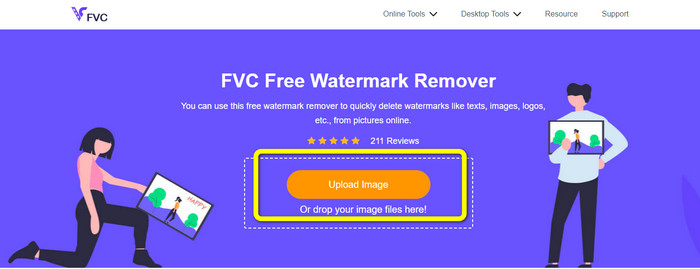
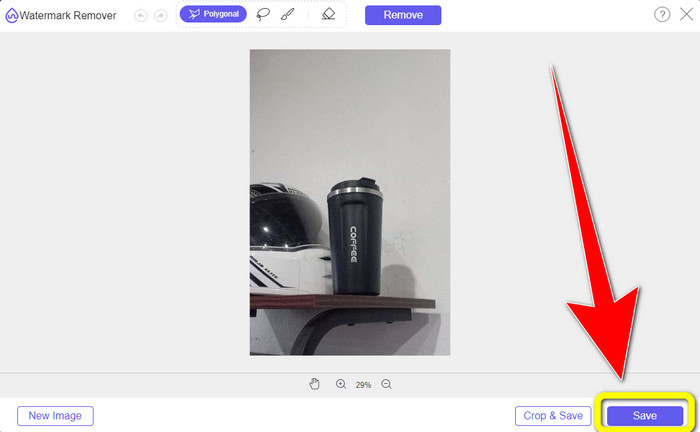
1. lépés: Látogass el az FVC Free Watermark Remover weboldalára. Kattints az Upload Image gombra, és add hozzá azt a fotót, amelyről el szeretnéd távolítani a Snapchat szöveget.
2. lépés: Miután feltöltötted a fotódat, használhatod a vízjel-eltávolító lehetőségeit: a sokszög eszközt, a lasszó eszközt és az ecset eszközt.
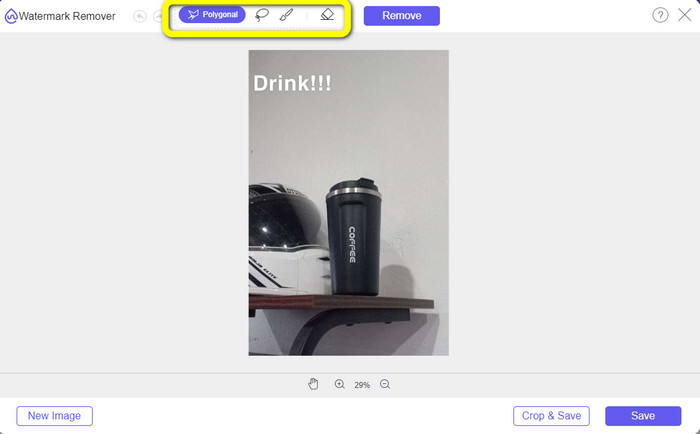
3. lépés: Ezekkel az eszközökkel kiemelheted azt a szöveget, amelyet el szeretnél távolítani.
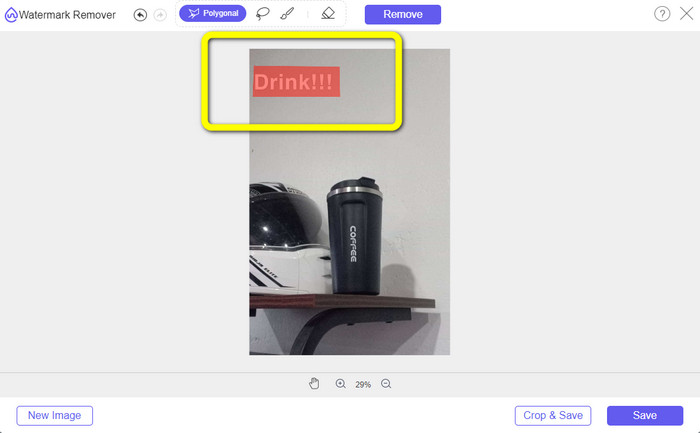
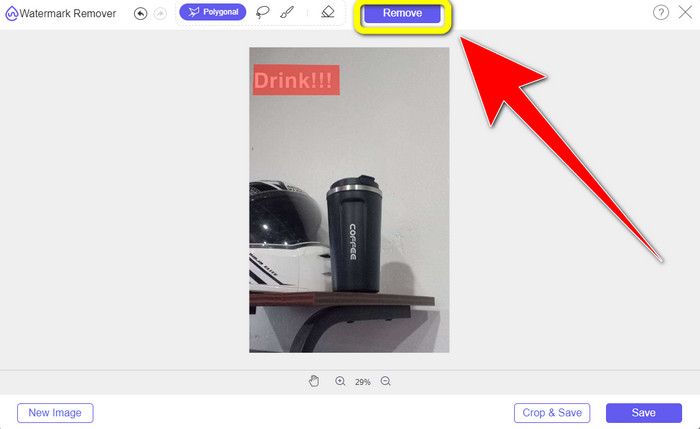
4. lépés: Miután kijelölted a fotón a szöveget, kattints a Remove gombra, hogy eltávolítsd a szöveget a képről. Ezután várd meg az eltávolítási folyamat végét.
5. lépés: Miután eltávolítottad a szöveget a fotódról, kattints a Save gombra, hogy letöltsd a szöveg nélküli képet.
2. rész: Hogyan távolítsuk el a Snapchat szöveget a videóból
Miután eltávolítottad a Snapchat szöveget a fotódról, segítünk abban is, hogyan távolítsd el a Snapchat szöveget a videódról. Ehhez a részhez a legjobb alkalmazás, amit használhatsz, a Video Converter Ultimate. Ez az alkalmazás segít eltávolítani a felesleges objektumokat a videóidról, például szöveget, vízjeleket, logókat stb. A szöveget két egyszerű módon is eltávolíthatod: a video watermark remover eszközzel, illetve a videóvágó (crop) eszközzel. Ha a Snapchat szöveg a videó sarkában vagy szélén található, használd a videóvágó eszközt. Ha a szöveg a videó középső részén van, akkor a video watermark remover eszköz a megfelelő választás.
Ezenkívül ez az alkalmazás különféle szerkesztő eszközökkel rendelkezik, amelyeket élvezhet, például videójavítót, videotömörítőt, videofordítót, vízjel hozzáadását és eltávolítását, videóvágót, vágót, forgatót, GIF-készítőt és még sok mást. Számos videofájl formátumot is támogat, mint például MP4, FLV, MKV, MOV, stb. Az alkalmazást Mac és Windows számítógépen is használhatja, ami kényelmes a felhasználók számára. Ha két egyszerű módszerrel szeretné eltávolítani a Snapchat szöveget a videóiból, kövesse az alábbi egyszerű lépéseket.
A Video Watermark Remover funkció használata
1. lépés: Töltsd le a Video Converter Ultimate programot Windows vagy Mac számítógépedre. Az installálás után indítsd el az alkalmazást.
Ingyenes letöltés Windows 7 vagy újabb rendszerre Biztonságos letöltés
Ingyenes letöltés macOS 10.7 vagy újabb rendszerre Biztonságos letöltés
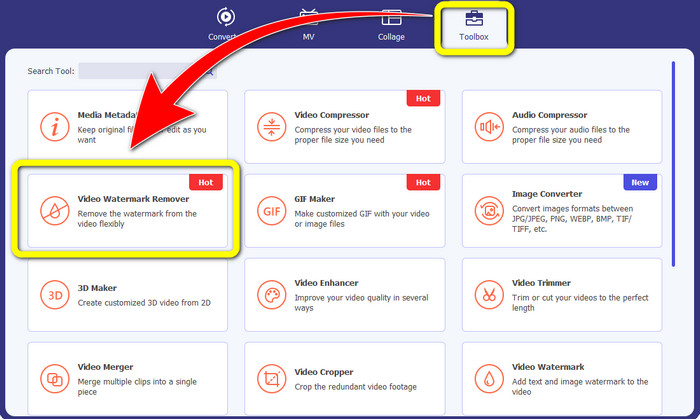
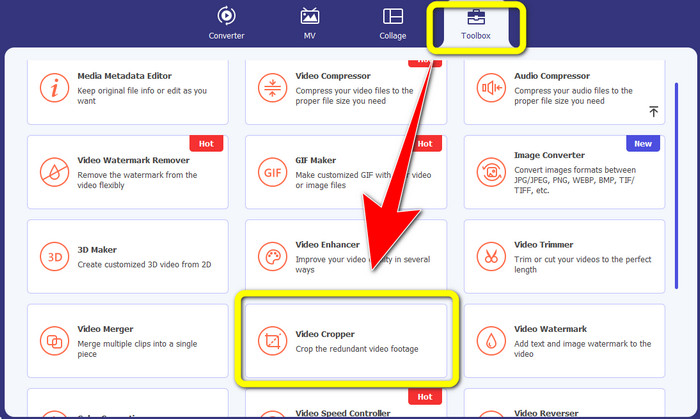
2. lépés: Ezután a felület felső részén négy lehetőséget látsz. Kattints a Toolbox panelre, és válaszd a Video Watermark Remover eszközt.
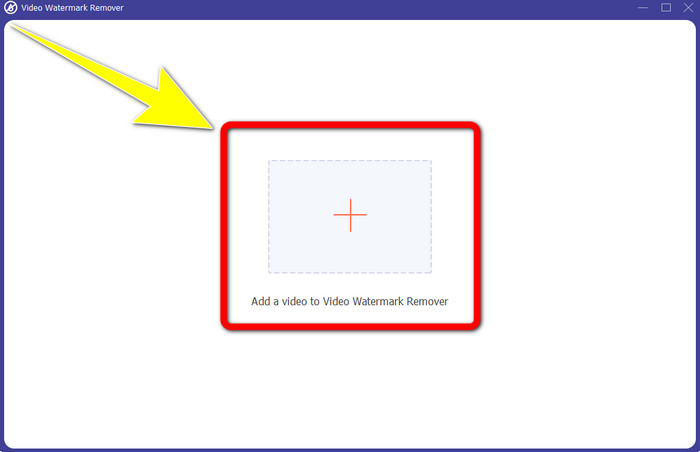
3. lépés: Ezután egy új ablak jelenik meg a képernyőn. Kattints a + ikonra, és illeszd be azt a videót, amelyen Snapchat szöveg található.
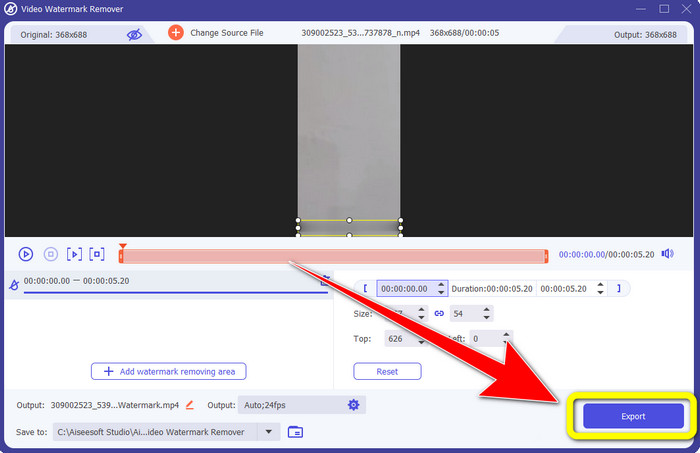
4. lépés: Miután betöltötted a videót, kattints az Add Watermark Removing Area funkcióra. Egy kis doboz jelenik meg a videón, ezt húzd a Snapchat szöveg fölé, hogy lefedd azt.
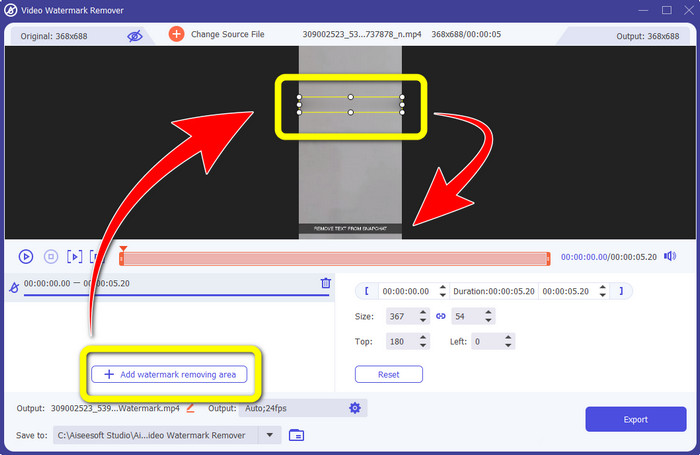
5. lépés: Miután a kis dobozt a Snapchat szövegre húztad, láthatod, hogy a szöveg már eltűnt. Kattints az Export gombra, hogy teljes egészében elmentsd a videót.
A Video Cropper funkció használata
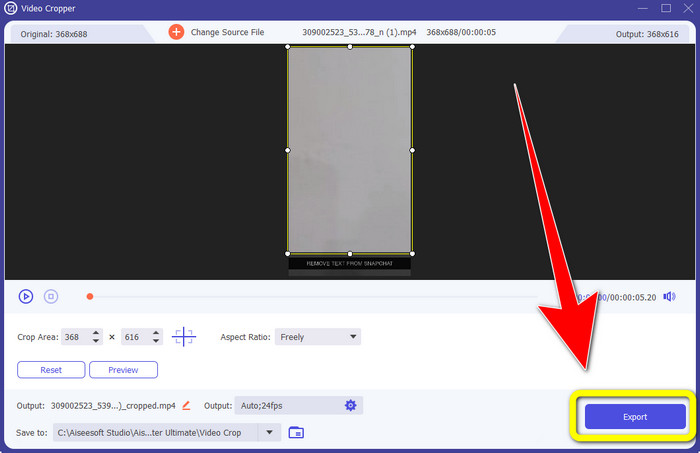
1. lépés: Indítsd el a Video Converter Ultimate programot a számítógépeden. Válaszd a Toolbox panelt, majd lépj a Video Cropper eszközre.
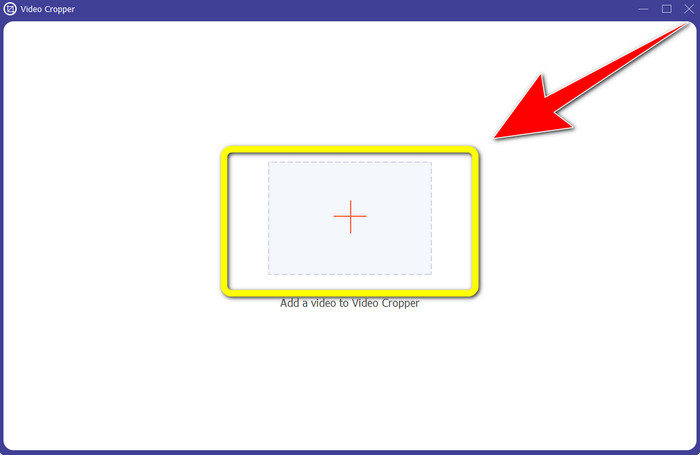
2. lépés: Miután a Video Cropper eszközre kattintottál, egy új felület jelenik meg a képernyőn. Kattints a + gombra, és importáld azt a videót, amelyről el szeretnéd távolítani a Snapchat szöveget.
3. lépés: Ebben a részben levághatod a videót, hogy eltávolítsd a Snapchat szöveget: az egérrel húzd a határvonalat, és vágd le a videó széleit.
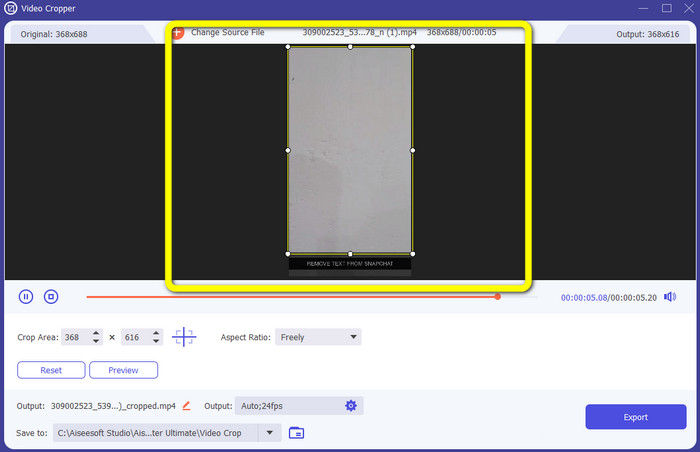
4. lépés: Az utolsó lépésként már kattinthatsz is az Export gombra, hogy elmentsd a Snapchat szöveg nélküli videót.
3. rész: GYIK a Snapchat-szöveg fényképekből és videókból való eltávolításával kapcsolatban
A telefonommal is eltávolíthatom a Snapchat szöveget a fényképekről?
Igen tudsz. Számos alkalmazást használhat vízjel-eltávolítóval, mint például a PicLab, a Photo Retouch-Object Removal, az Airbrush stb.
Eltávolíthatok egy Snapchat-szöveget a fényképemről anélkül, hogy elveszítené a kép minőségét?
Ha nem szeretnéd, hogy a fotó minősége romoljon a Snapchat szöveg eltávolítása után, akkor használnod kell a FVC Free Watermark Remover eszközt. Az eltávolítási folyamat után továbbra is az eredeti minőségben kaphatod vissza a képeidet.
Hogyan kapcsolhatom ki a Snapchat feliratokat?
A Snapchat feliratokat a kiadó manuálisan tölti fel, ami lehetővé teszi a feliratok pontosságának javítását. A képernyő alján található szövegbuborék kapcsolóval be- vagy kikapcsolhatja a feliratokat.
Melyik a legjobb vízjeleltávolító alkalmazás, amelyet asztali gépemhez használhatok?
Ha egy alkalmazást keresel, használhatod a Video Converter Ultimate programot. Ez az alkalmazás lehetővé teszi, hogy eltávolítsd a vízjeleket a videóidról erőfeszítés nélkül. Emellett számos további funkciót is kínál, amelyeket élvezhetsz.
Mi a vízjel a képen vagy videón?
A vízjelek a fotón vagy videón látható aláírások, logók és szövegek. Csak azt mondja meg másoknak, hogy ki a képek vagy videók tényleges tulajdonosa. A vízjel az egyik legjobb módja a fénykép rögzítésének és bizonyos terméknevek reklámozásának.
Következtetés
Ahogy láthatod, a legjobb módja, hogy eltávolítsd a Snapchat szöveget a fotóidról és videóidról, ha egy kiváló vízjel-eltávolító funkcióval rendelkező alkalmazást használsz. Ez a cikk bemutatja, hogyan távolítsd el a Snapchat szöveget a fotókról a FVC Free Watermark Remover segítségével. Emellett azt is megmutatja, hogyan töröld a Snapchat szöveget a videókról a Video Converter Ultimate használatával, amely két figyelemre méltó módszert kínál: a video watermark remover eszközt és a videóvágó eszközt.
-
 Hogyan távolítsuk el a logót a videóról a Windows Movie Maker segítségével
 Ha többet szeretne megtudni arról, hogyan távolíthatja el a logókat a videókról a Windows Movie Maker használatával és más alternatív módszerekkel, olvassa el ezt a cikket. Egyszerű módszereink vannak az Ön számára.
-
 Hogyan távolítsuk el a VideoScribe logót a videóból könnyedén
 Többé nem kell attól tartanod, hogy eltávolítod a VideoScribe logót a videóidról. Ez a cikk problémamentes módszereket kínál. További információért olvassa el ezt a bejegyzést
-
 A logó eltávolításának leggyorsabb módja a videóról az Adobe Premiere Pro programban
 Próbálja ki ezeket az egyszerű és leggyorsabb módszereket a logók eltávolítására a videókról az Adobe Premiere Pro programban. Ez a cikk bemutatja a legjobb módszereket, amelyekkel kipróbálhatja eszköze használatát.
