


 Video Converter Ultimate
 Screen Recorder
 Videó javítás
 Biztonságos letöltés
Egyszerű utasítás az OGV MKV-vé konvertálásához
Szeretné tudni, hogyan lehet átalakítani az OGV-t MKV-vá, majd megnyitni egy másik médialejátszóban? Akkor szerencséje van, mert ebben a bejegyzésben kiváló programokat ismerhet meg, valamint az alapvető lépéseket különféle fájlok konvertálásához. Ráadásul nem kell aggódnia: ezek az eszközök igazán megérik a használatot, és nem fognak csalódást okozni. Így hát érdemes továbblépni a lényegi részre, mert nem szeretnénk, ha tovább várakozna. Ismerjük meg ezeket a módszereket, és olvassa el a cikket most azonnal.

1. rész: Információk az OGV-ről és az MKV-formátumról
Mielőtt az OGV fájlt MKV formátumba konvertálná, először adjuk meg az értékes információkat.
Mi az OGV?
Egy ingyenes, nyílt forráskódú, nem szabadalmaztatott multimédiás tárolóformátum és kodek az Ogg Vorbis (OGV). Az Ogg formátum- és kodekcsaládhoz tartozik, amelyet a nonprofit Xiph.Org Alapítvány hozott létre, hogy átvegye a szabadalmaztatott kodekeket. Az OGV képes időben irányítani multiplex (TDM) szöveget (feliratokat) és metaadatokat. Ezenkívül a veszteséges és veszteségmentes tömörítéshez támogatja a streaminget.
Mi az az MKV?
Az MKV egy nyílt forráskódú tároló, amely különféle kodekekkel tömörített médiaanyagokat képes tárolni. Számos előnnyel rendelkezik a hagyományos AVI-tárolóhoz képest, beleértve a hangsávok és a feliratok sok nyelven való elhelyezését, amelyek a lejátszás szüneteltetése és a gyors fájlkeresés és visszatekerés nélkül válthatók. Ezenkívül a formátum egyszerűen módosítható, így egyszerűvé válik az audio- és videoadatok kinyerése.
2. rész: Hogyan lehet az OGV-t veszteség nélkül MKV-vá konvertálni
Ha azért van itt, hogy megtanulja, hogyan lehet veszteségmentesen konvertálni OGV-t MKV-vá, akkor jó helyen jár. A legjobb letölthető konverter, amit találhat, a Video Converter Ultimate. Ez az egyik legmegbízhatóbb konvertálóprogram Windows és Mac számítógépére. Emellett több mint 100 formátumot támogat, például FLV, MP4, M4V, MOV, SWF, AVI, MTS és egyebek. Nem csak videók konvertálására alkalmas: képfájlokat is átalakíthat vele, mivel támogatja a JPG, PNG, GIF, WEBP stb. formátumokat. A legjobb az egészben, hogy akár 30x gyorsabban konvertál, mint más, normál sebességű eszközök. Ráadásul a tömeges konvertálás (batch conversion) is elérhető, ami azt jelenti, hogy több videófájlt is hozzáadhat, és egyetlen folyamat során alakíthatja át őket.
Ezenkívül több dolgot is megtehet az OGV fájljával. Ha át szeretné méretezni a videót, mert a fájl mérete túl nagy, akkor használhatja ezt az alkalmazást, mert egy Video Compressor funkciót kínál, amellyel módosíthatja a videó méretét. Több olyan funkció is elérhető, amellyel javíthatja OGV-fájlját az MKV formátumba átalakítás előtt vagy után.
Funkciók
◆ Videoformátumok konvertálása, például MP4, M4V, AVI, FLV és több mint 1000 további.
◆ Különféle témákat kínálhat zenei videó készítéséhez.
◆ Kollázs készítése elérhető.
◆ Képes hang és videó kombinálására.
◆ Különféle funkciókat kínál a videók javítására, például videójavítót, vízjel-eltávolítót, videó sebességvezérlőt stb.
◆ Lehetővé teszi a videó sebességének módosítását.
Előnyök
- Érthető felülettel rendelkezik, amely tökéletes kezdőknek.
- Az átalakítási folyamat 30-szor gyorsabb.
- Kötegelt konverziót kínál.
- Fájlok konvertálása minőségromlás nélkül.
Hátrányok
- A rendkívüli funkciók használatához be kell szereznie a pro verziót.
Az OGV MKV fájlformátumba konvertálásához a Video Converter Ultimate használatával, kövesse az alábbi részletes útmutatókat.
1. lépés: Töltse le a Video Converter Ultimate programot Mac vagy Windows rendszerre. Az installálás után indítsa el az alkalmazást.
Ingyenes letöltés Windows 7 vagy újabb rendszerre Biztonságos letöltés
Ingyenes letöltés macOS 10.7 vagy újabb rendszerre Biztonságos letöltés
2. lépés: Az alkalmazás elindítása után válassza a Converter panelt. Kétféleképpen adhatja hozzá az OGV-fájlt: rákattinthat az Add Files gombra, vagy a Plusz ikonra.
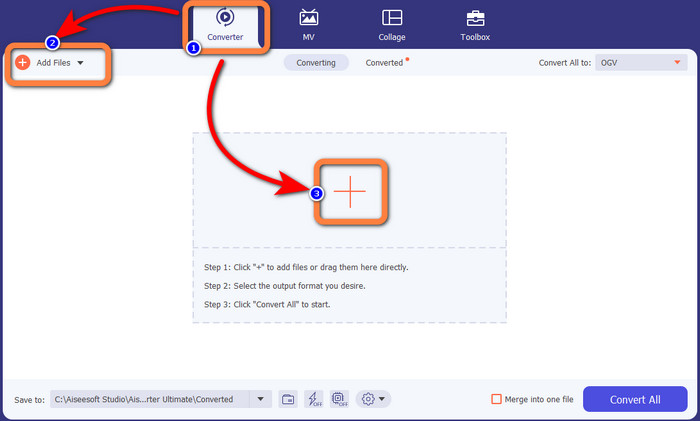
3. lépés: Lépjen a formátumbeállításokhoz a Convert All to melletti legördülő ikonra kattintva, majd válassza ki az MKV formátumot a következő lépéshez.

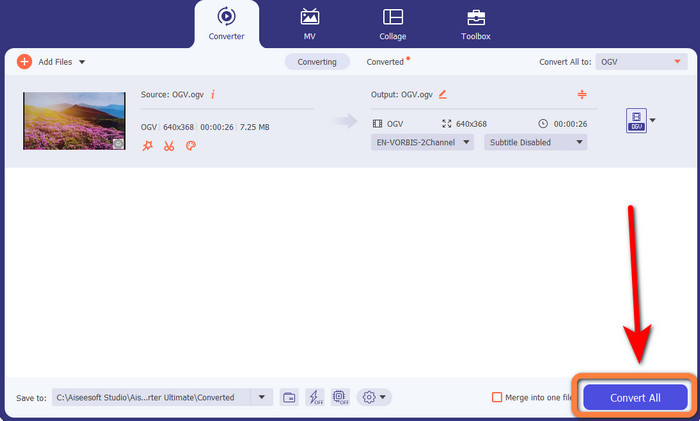
4. lépés: Az utolsó lépés, hogy a Convert All gombra kattintva átkonvertálja a fájlt. Ezután elmentheti a videót MKV-fájlként.
3. rész: Egyszerű online megoldások az OGV MKV-vé alakításához
A Converthelper használata
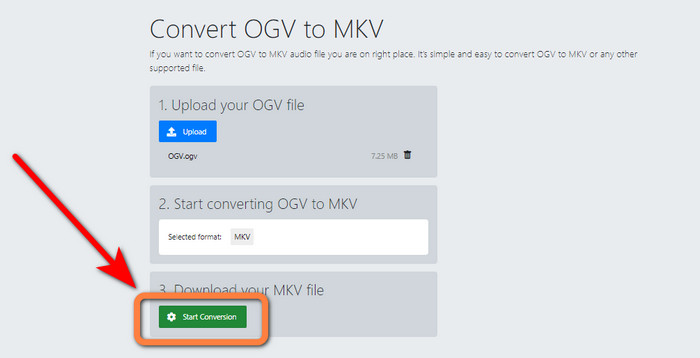
Ha lenyűgözte a Video Converter Ultimate, megnyugtató, hogy a Converthelper használatával is elégedett lesz. Ez az online eszköz lehetővé teszi, hogy OGV-t könnyen és hatékonyan alakítson át MKV-vá. Emellett számos más fájltípust is támogat, például WMA, FLV, AVI, MP4, 3GP és egyebek. Egyszerű lépésekkel dolgozik, így még egy kezdő felhasználó sem fog nehézségekbe ütközni a használata során. Ezen felül ez az ingyenes videókonverter képes úgy átalakítani a videókat, hogy azok ne veszítsenek a minőségükből. Így biztos lehet abban, hogy a videó minősége változatlan marad. Ugyanakkor előfordulhat, hogy a Converthelper nem teljesít jól, különösen lassú internetkapcsolat esetén. A konvertálási folyamat is lassú lehet, ami időigényes a felhasználók számára. Próbálja ki az OGV-fájl MKV-vá alakítását ezzel a szoftverrel.
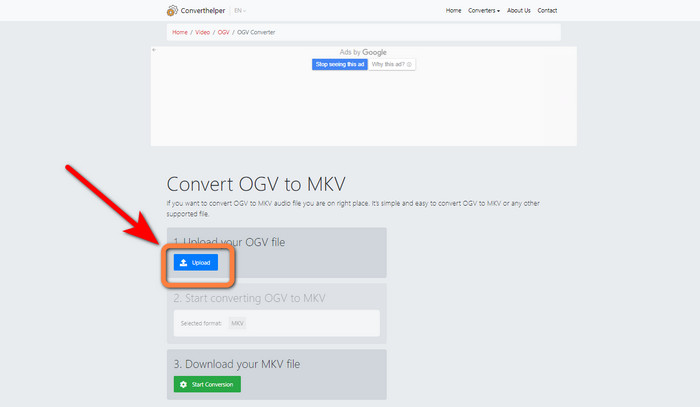
1. lépés: Látogassa meg a Converthelper weboldalát. Ezután kattintson az Upload gombra, és importálja az OGV fájlformátumot.
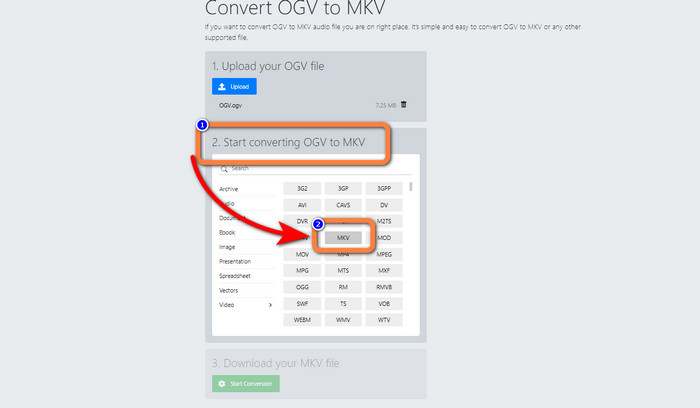
2. lépés: Lépjen a 2-es pontra. Válassza ki az MKV fájlformátumot a formátumbeállítások közül.
3. lépés: Az utolsó lépésként kattintson a Start Conversion gombra, és várja meg a konvertálási folyamat végét. Ez az eszköz arra is képes, hogy OGV-t FLV-vé alakítson.
A FreeConvert használata
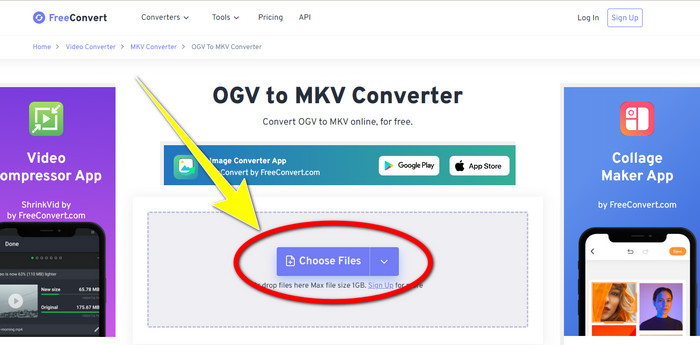
A FreeConvert lehetővé teszi, hogy azonnal konvertálja az OGV-t MKV-vá. Ezenkívül más fájlformátumok, például MP4, WMV, AVI, WEBM, 3GP, MOV stb. átalakítására is használhatja. Egyszerű lépésekkel dolgozik, ami tökéletes a kezdők számára. A konvertálás mellett a FreeConvert képes videók, képek, hangfájlok, dokumentumok és egyebek tömörítésére is. Emellett a beépített szerkesztőeszközökkel – például videóvágóval és videótrimmerrel – szerkesztheti is a videóit. Hátránya azonban, hogy konvertáláskor legfeljebb 1 GB méretű fájlokat kezel, vagyis csak korlátozott számú és méretű fájlt tud átalakítani. Ha növelni szeretné a maximális fájlméretet, előfizetést kell vásárolnia. Mivel webalapú alkalmazásról van szó, elengedhetetlen a stabil internetkapcsolat. Kövesse az alábbi lépéseket az OGV MKV-vá alakításához.
1. lépés: Lépjen a FreeConvert weboldalára. Kattintson a Choose File gombra az OGV-fájl hozzáadásához.
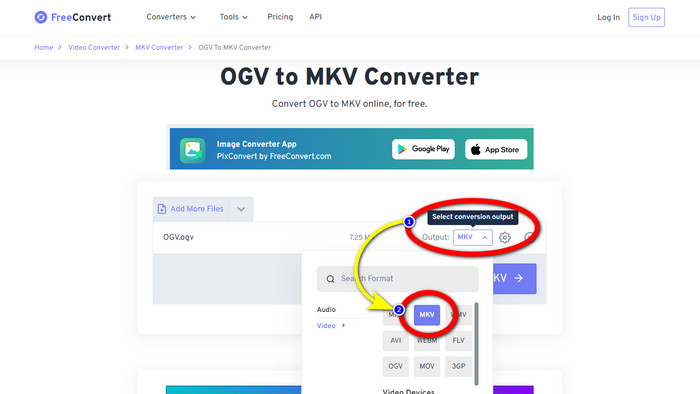
2. lépés: Ezután lépjen az Output gombra. Kattintson rá, hogy megjelenjenek a formátumbeállítások, majd válassza ki az MKV formátumot.
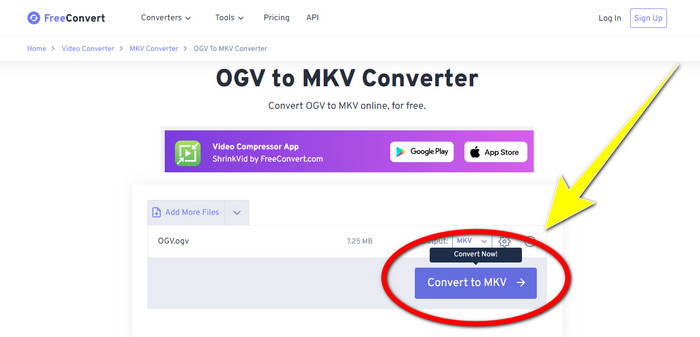
3. lépés: Miután kiválasztotta az MKV formátumot, kattintson a Convert to MKV gombra. Ekkor elindul a konvertálási folyamat, és elmentheti a végleges videót.
4. rész: GYIK az OGV MKV-vá alakításáról
1. Használhatom az FFmpeg-et az OGV MKV-vé konvertálására?
Természetesen igen. Töltse le az FFmpeg-et. Ez egy parancssoros eszköz, amellyel különféle videófájlokat lehet konvertálni, köztük OGV-t, MKV-t, MOV-ot, MP4-et, AVI-t és sok mást.
2. Elterjedt formátum az MKV?
A jelenlegi eszközök többsége kompatibilis a formátummal. Számos hang- és feliratsáv tárolható egy fájlban MKV vagy Matroska Video formátumban. Hihetetlenül kedvelt filmek megőrzése miatt. Meglehetősen kis fájlméret és jó minőségű videó.
3. Az OGV egy OGG?
Nem. Az OGG egy nyílt forráskódú formátum, amelyet az OGV tároló használ. Az OGG fejlesztésének egyik elsődleges célja a szoftverszabadalmi korlátozásoktól mentes volt. Az Opus, Vorbis, Theora vagy Speex módszerrel tömörített, hanggal vagy anélkül készült videofolyam az OGV fájlkiterjesztéssel kerül tárolásra.
Következtetés
Az online eszközökkel történő OGV–MKV konvertálás hatékony, de nem lehet figyelmen kívül hagyni, hogy a bosszantó reklámok mindig felbukkannak a folyamat közben. Ha tehát úgy szeretne fájlokat konvertálni, hogy ne zavarják a hirdetések, használja a Video Converter Ultimate programot.
-
 A 4 legjobb megoldás az MXF MKV-vá konvertálására [Megoldva]
 Ismerje meg ezt a négy nagyszerű módszert az MXF egyszerű online és offline konvertálására MKV-vé. Az ebben a bejegyzésben szereplő alkalmazások segítségével problémamentesen konvertálhatja a fájlokat.
-
 4 módszer az MPG konvertálására MKV-vé online/offline konverterekkel
 Egyszerűen használható konvertert keres, amely MPG fájlokat konvertálhat MKV formátumba? Ez a cikk felsorolja a legjobb és legegyszerűbb módokat az MPG gyors MKV-fájlokká konvertálására
-
 A MOV ingyenes MKV-vé konvertálásának legegyszerűbb módjai Mac rendszeren
 Ingyenesen szeretné konvertálni a MOV-t MKV-ba Mac rendszeren? Olvassa el ezt a cikket, hogy megismerje a MOV-fájl MKV-vé konvertálásának legegyszerűbb és legegyszerűbb módjait.
