


 Video Converter Ultimate
 Screen Recorder
 Videó javítás
 Biztonságos letöltés
Hogyan távolítsuk el kényelmesen a matricákat a fényképekről és videókról
Ha szeretsz videókat nézni, nyilvánvaló, hogy nem szeretnél zavaró tényezőkkel találkozni közben. Sajnos azonban előfordul, hogy a videóidon matricák vannak, ami bosszantó lehet nézés közben. Emellett egyes fényképeken is vannak matricák, így ezek az idegesítő elemek miatt nem tudod igazán értékelni a kép szépségét. Szerencsére ez a cikk bemutatja a legjobb módszereket a probléma megoldására. Megismerhetsz néhány kiválóan használható eszközt is. Olvasd el a cikket, hogy megtanuld, hogyan távolíthatod el a matricákat a fényképeidről és videóidról.

1. rész: A legjobb módszerek a matricák eltávolítására a fényképekről
Az egyik legjobb fotómatrica-eltávolító, amit kipróbálhatsz, az a FVC Free Watermark Remover. Ez az online eszköz segít eltávolítani a felesleges elemeket a fotóidról, például a vízjeleket, matricákat, logókat, aláírásokat és egyebeket. Továbbá támogatja a leggyakrabban használt képformátumokat, mint a JPEG, PNG, BMP stb. A matrica eltávolítása után a fotód ugyanabban a formátumban lesz elmentve. Ezen felül ez az ingyenes vízjel-eltávolító lehetővé teszi, hogy az egérrel sokszögű vagy lasszó kijelölést rajzolj a képre, így meghatározva a matrica eltávolítására szolgáló területet. És ez még nem minden. Van egy másik módja is a matricák eltüntetésének. Ha a matrica a kép szélén vagy sarkában található, használhatod a vágás (Crop) funkciót. Az egyszerű felületnek és folyamatnak köszönhetően az FVC Free Watermark Remover bármely felhasználó számára kényelmes, különösen a nem profi felhasználóknak.
Kövesse ezeket az egyszerű és részletes útmutatókat a matricák eltávolításához a fényképekről.
A Vízjel-eltávolító eszköz használata
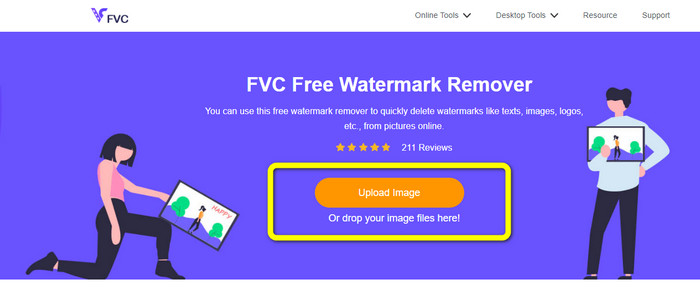
1. lépés: Keresd fel az FVC Free Watermark Remover weboldalt a matricák eltávolításához. Kattints az Upload Image gombra, és töltsd fel a matricát tartalmazó fotót.
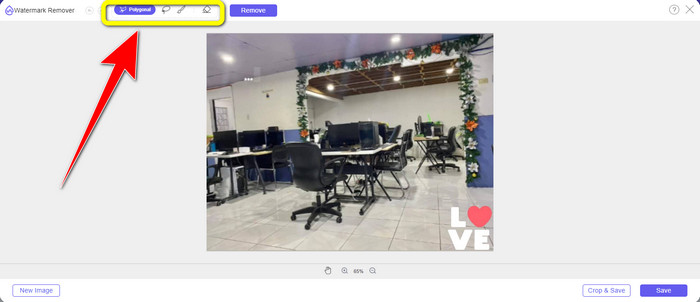
2. lépés: A fotó hozzáadása után használhatod a vízjel-eltávolító eszközöket a matricák eltávolításához. Használhatod a Polygonal eszközt, a Lasso eszközt és a Brush eszközt.
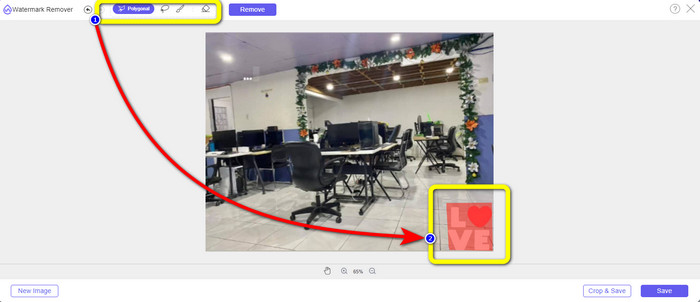
3. lépés: A következő lépés, hogy a vízjel-eltávolító eszközökkel kijelöld (kiemeld) a matricát a fotón.
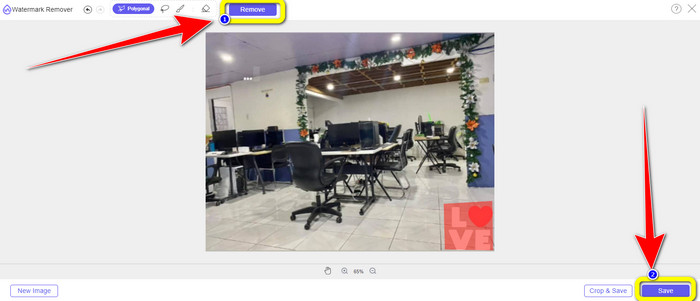
4. lépés: Miután kijelölted a matricát a fotón, kattints a Remove gombra. Várd meg az eltávolítási folyamat végét, majd kattints a Save gombra. click-remove-button-save.jpg
A Vágóeszköz használata
Kövesse az alábbi lépéseket, ha le szeretné vágni a fényképet a matrica eltávolításához.
1. lépés: Miután feltöltötted a matricát tartalmazó fotót, válaszd a Crop & Save gombot.
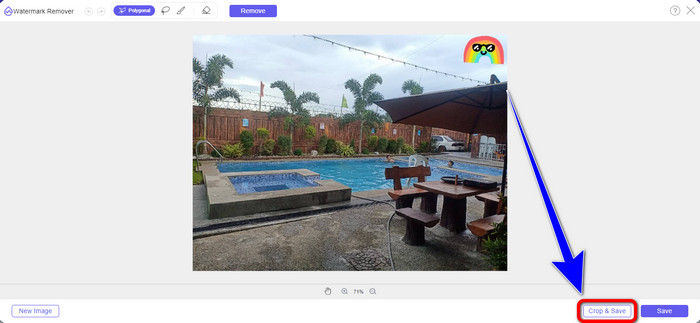
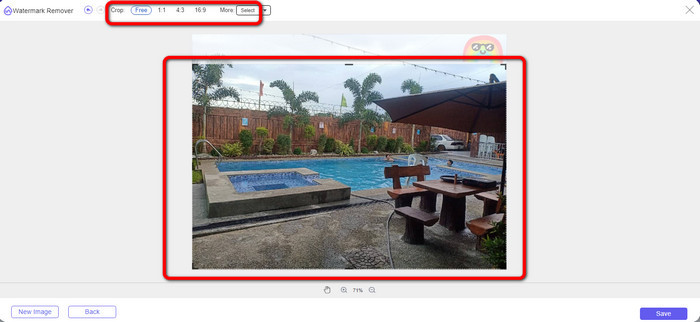
2. lépés: Ebben a részben kétféleképpen vághatod meg a fotót. A felület felső részén található vágási opciók közül választhatsz, hogy hogyan szeretnéd megvágni a képet. Választhatod a Free opciót is, és manuálisan vághatod körbe a fotót a matrica eltávolításához.
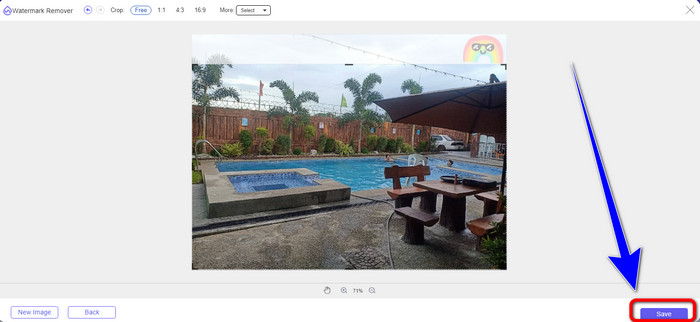
3. lépés: Ha befejezted a vágást, kattints a Save gombra a fotó elmentéséhez.
A Snapseed használata
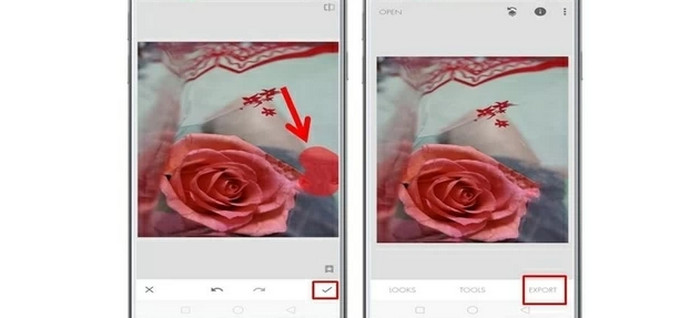
A Snapseed ideális és hatékony eszköz Android- és iOS-felhasználók számára a matricák fényképekről való eltávolításához. Ez a szoftver egy gyógyító (Healing) eszközt kínál, amellyel teljesen eltávolíthatod a nem kívánt objektumokat vagy elemeket, például a vízjeleket a fotóidról. Néhány kattintással sikeresen kitörölheted a matricát. Ezenkívül a fotót közvetlenül megoszthatod más közösségi oldalakkal, például a Facebookkal, az Instagrammal és a Twitterrel, miközben megőrzöd az eredeti minőséget. Ugyanakkor fontos tudni, hogy ez az alkalmazás sok zavaró, bonyolult beállítást tartalmaz az új felhasználók számára.
1. lépés: Töltsd le a Snapseed alkalmazást Androidra vagy iOS-re.
2. lépés: A felületen kattints a Plus ikonra a képernyőn, hogy hozzáadd a matricát tartalmazó fotót.
3. lépés: Válaszd a Tools menüt, majd a Healing ikont.
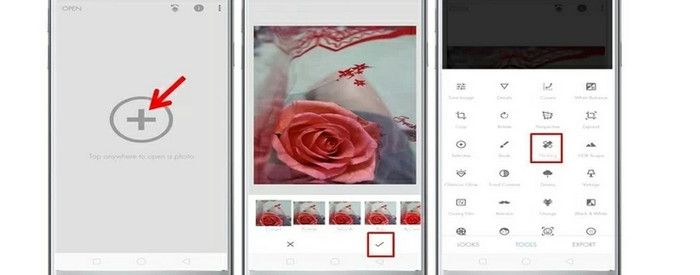
4. lépés: Nyomd meg a Check ikont, majd az Export gombot a fotó mentéséhez.
2. rész: Hogyan távolítsunk el matricákat a videókról
A Video Converter Ultimate a legjobb eszköz, ha olyan kivételes és nagyszerű programot keresel, amellyel eltávolíthatod a matricákat a videóidról. Ez a program képes eltávolítani a zavaró elemeket a videókból, mint például a matricákat, vízjeleket, logókat, aláírásokat és képeket. Ráadásul nem kell sokáig várnod a mentési folyamatra sem, mert a matricák eltávolítása után gyorsan elmentheted a videóidat. A Video Converter Ultimate emellett rengeteg szerkesztőeszközt kínál. Ha például a videót szeretnéd a megfelelő hosszúságúra vágni, használhatod a Video Trimmer eszközt. Így szabadon vághatod a videót.
A videón kívül, ha képeket szeretne konvertálni, továbbra is számíthat erre az eszközre. Ezenkívül egy Image Converter eszközt is kínál, amely számos képformátumot támogat, például JPG, PNG, BMP, WEBP stb. A legjobb dolog az, hogy többé nem kell megvásárolnia vagy megvásárolnia ezt az alkalmazást. Ez költés nélkül felhasználható. Végül egyszerű felülettel és alapvető módszerekkel rendelkezik, amelyek minden felhasználó számára tökéletesek. Kövesse az alábbi egyszerű módszereket a matricák eltávolításához a videóiról.
1. lépés: Először töltsd le a Video Converter Ultimate programot az alábbi Download gombra kattintva. Ha Windows-felhasználó vagy, válaszd a Windows letöltési gombot, ha pedig Mac-et használsz, a másik gombot. Ezután az telepítés befejezése után indítsd el az alkalmazást.
Ingyenes letöltés Windows 7 vagy újabb rendszerre Biztonságos letöltés
Ingyenes letöltés macOS 10.7 vagy újabb rendszerre Biztonságos letöltés
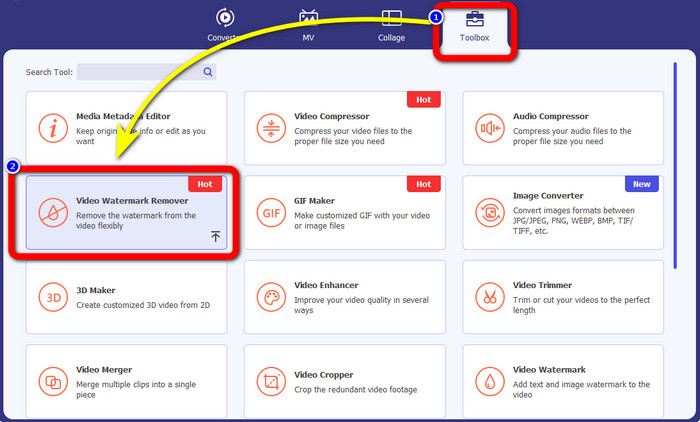
2. lépés: Amikor megjelenik a felület, válaszd a Toolbox panelt. Ezután keresd meg a Video Watermark Remover eszközt, és kattints rá.
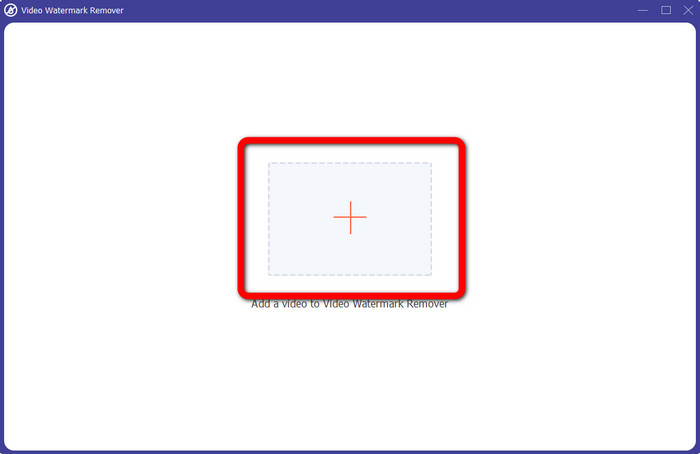
3. lépés: Egy másik felület jelenik meg. Kattints a Plus jelre, hogy hozzáadd a matricát tartalmazó videót.
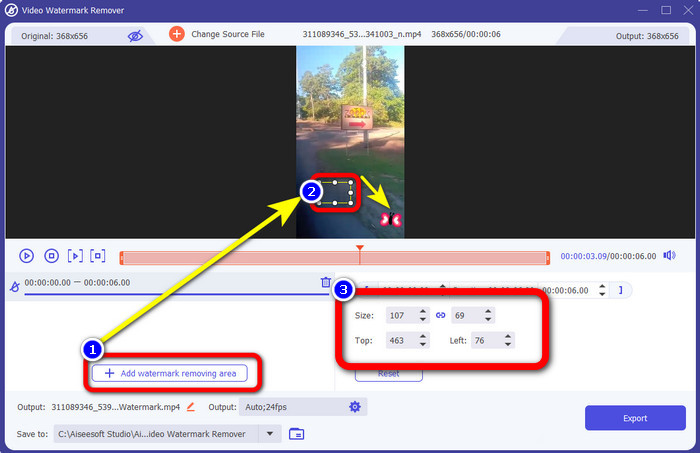
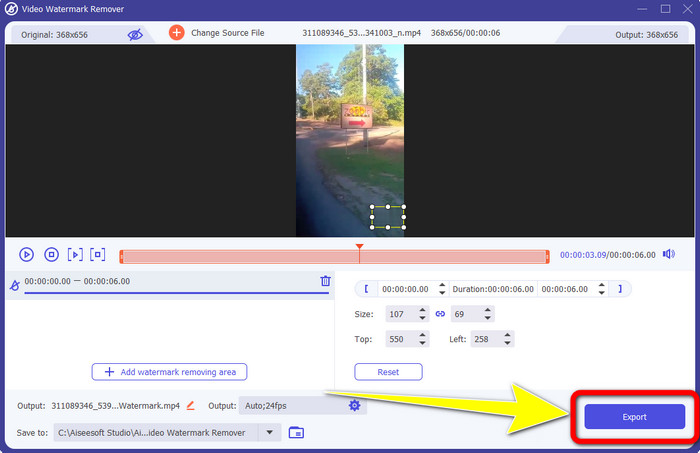
4. lépés: Miután hozzáadtad a videót, kattints az Add watermark removing területre. Egy kis doboz fog megjelenni a videón. Húzd a dobozt a matrica területére, hogy lefedd azt. A harmadik mezővel mozgathatod a dobozt a képernyőn. A doboz méretét is megváltoztathatod.
5. lépés: Amikor lefedted a matricát, kattints az Export gombra. Várd meg a gyors eltávolítási folyamatot, ezután már mentheted is a végső videót.
3. rész: GYIK a matricák fényképekről és videókról való eltávolításával kapcsolatban
1. Eltávolíthatom a matricát a fotómról a minőség elvesztése nélkül?
Igen, lehetséges! Használnod kell az FVC Free Watermark Remover eszközt. Ennek az online alkalmazásnak a segítségével minőségromlás nélkül eltávolíthatod a matricát a képeidről.
2. Eltávolíthatod a hangulatjeleket a videóból?
Természetesen igen! Könnyedén eltávolíthatod az emojit a videóról a Video Converter Ultimate segítségével. Csak le kell töltened, majd használnod kell a video watermark remover funkciót.
3. Eltávolíthatom a matricát az Instagram történetemről?
Egyértelműen igen! Használhatsz vízjel-eltávolítót, például az FVC Free Watermark Remover eszközt, hogy eltávolítsd a matricát az Instagram-sztoridról.
Következtetés
Ez a cikk többféle módszert mutat be, hogyan lehet eltávolítani a matricákat fotókról és videókról különböző alkalmazások segítségével. Némelyikük azonban csak a fizetős verzióval teszi lehetővé a korlátlan számú fájl feldolgozását. Ha ingyenes vízjel-eltávolítót szeretnél használni, választhatod az FVC Free Watermark Remover eszközt.
-
 Hogyan távolítsunk el embereket a fényképekről: egyszerű és gyors folyamat
 Meg akarsz szabadulni az emberektől a fényképedről? Olvassa el ezt a cikket, mivel bemutatjuk a legjobb és legegyszerűbb módszereket, amelyekkel alkalmazások segítségével távolíthat el embereket a fényképekről.
-
 Egyszerű módszerek az iSkysoft logó eltávolítására a videóról
 Olvassa el és tanulja meg a legjobb eljárást az iSkysoft logó eltávolításához különböző alkalmazások használatával. Mi a legkiválóbb megoldást kínáljuk Önnek.
-
 A Snapchat szöveg eltávolításának legegyszerűbb módjai a képernyőképről
 Távolítsuk el a Snapchat szöveget a fényképekről és videókról megbízható online és offline eszközök segítségével. Egyszerű módszereket kínálunk Önnek. Próbálja ki most, és próbálja ki!
