


 Video Converter Ultimate
 Screen Recorder
 Videó javítás
 Biztonságos letöltés
Egyszerű módszerek a vízjel eltávolítására a Lightroom Mobile alkalmazásban
Vízjelet tenni a fotódra nagyon hasznos, különösen, ha biztonságban szeretnéd tudni a képeidet. Időnként azonban csak magát a fotót szeretnéd megtartani, a vízjelek viszont zavaróvá válnak. Ez a bejegyzés több olyan alkalmazást mutat be, amelyekkel egyszerű módszerekkel eltávolíthatod a vízjeleket a képeidről. Emellett megtanulod, hogyan távolítsd el a vízjeleket a Lightroom mobilalkalmazásban. Ha érdekel ez a téma, olvasd el ezt az útmutatót, és ismerj meg még több fontos részletet.

1. rész: A Lightroom Mobile App vízjel funkciójának letiltása az exportálás előtt
A Lightroom Mobile megbízhatóan eltávolítja a zavaró tárgyakat a képekről, például vízjeleket, logókat, aláírásokat stb. Néhány érintéssel eltávolíthatja őket. Ez a felhasználóbarát szoftver minden felhasználó számára készült, különösen a nem professzionális felhasználók számára. Ha szeretné felfedezni a vízjelek Lightroom mobilalkalmazásban való eltávolításának legegyszerűbb módjait, a következőképpen teheti meg. Kövesse az alábbi egyszerű útmutatókat.
1. lépés: Töltsd le és telepítsd a Lightroom alkalmazást a mobiltelefonodra. Indítsd el, majd nyisd meg az idővonalat.

2. lépés: A képernyő bal felső sarkában érintsd meg az Lr ikont.

3. lépés: Ezután lépj a megosztási beállításokhoz, és koppints rájuk.

4. lépés: Miután a megosztási beállításokra kattintottál, kapcsold ki a Dreamy Prest opciót, hogy kikapcsold a vízjelet. Koppints erre az opcióra, majd kapcsold ki.

2. rész: Hogyan távolítsuk el a vízjelet a fényképekről lightroom nélkül
A Lightroom mobilalkalmazáson kívül a képeidről vízjeleket eltávolíthatsz a FVC Free Watermark Remover segítségével is. Ez az egyik legjobb online vízjel-eltávolító eszköz. A vízjelek mellett más zavaró elemeket is eltávolíthat a fotóidról, például logókat, feliratokat, matricákat, bélyegzőket, aláírásokat és egyebeket. A vízjel eltávolítása után a képet ugyanabban a formátumban mentheted el, mint az eredetit. A különféle kijelölő eszközök – például a Lasszó, az Ecset és a Sokszög – megkönnyítik a vízjelek eltávolítását. Emellett ez a vízjel-eltávolító Vágóeszközt is kínál, amely akkor hasznos, ha a vízjel a kép szélén vagy sarkában található. Ráadásul ez az eszköz teljesen ingyenes. Nem kell előfizetést vásárolnod, mint sok más hasonló programnál.
Ezenkívül egyszerű felülettel és eljárásokkal rendelkezik a vízjelek eltávolítására, amely kezdők számára is megfelelő. Végül, a fájljai garantálják a magánélet védelmét, Ön az egyetlen, aki megtekintheti a munkáját. Kövesse az alábbi részletes lépéseket a vízjelek eltávolításához a képekről az FVC Free Watermark Remover segítségével.
1. lépés: Látogasd meg a FVC Free Watermark Remover weboldalát. Töltsd fel a fotódat az Upload Image gombra kattintva.

2. lépés: A kép feltöltése után jelöld ki a vízjeleket a vízjel-eltávolító eszközökkel. Láthatod, hogy a vízjel a kép közepén található, így a vágóeszköz itt nem használható. Ebben az esetben a Sokszög eszközt fogjuk használni, amely az egyik vízjel-eltávolító eszköz.

3. lépés: Ha újra szeretnéd kijelölni a területet, használd az Erase gombot. Ha végeztél a vízjelek kijelölésével a fotón, kattints a Remove gombra, és várd meg az eltávolítási folyamatot.

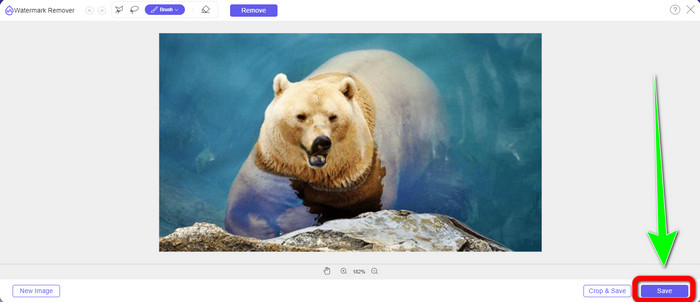
4. lépés: Miután a vízjeleket eltávolítottad, kattints a Save gombra, és töltsd le a képet a számítógépedre.
A WatermarkRemover.io használatával
Ha másik online eszközt szeretnél használni a vízjelek eltávolítására a képeidről, kipróbálhatod a WatermarkRemover.io oldalt. Ez az online szoftver képes eltávolítani minden felesleges objektumot a fotóidról, például logókat, szövegeket, bélyegzőket és egyebeket. Több vízjel eltávolítására is alkalmas egyetlen képről. Egyszerű felhasználói felülettel és alapvető műveletekkel rendelkezik, így kezdők számára is ideális. Ez az online eszköz többféle képformátumot támogat, például PNG, JPG, WEBP és JPEG. Az ingyenes verziónak azonban vannak korlátai: legfeljebb 50 képet tölthetsz fel, és csak 25 GB tárhely áll rendelkezésre. Ha több képet szeretnél feltölteni és nagyobb tárhelyre van szükséged, elő kell fizetned, ami kissé drága. Ha zavaró elemeket szeretnél törölni a képeidről a WatermarkRemover.io segítségével, kövesd az alábbi egyszerű lépéseket.
1. lépés: Lépj a WatermarRemover.io weboldalára. Kattints az Upload Image gombra, és töltsd fel azt a vízjeles fotót, amelyről el szeretnéd távolítani a vízjelet.

2. lépés: A fotó hozzáadása után az oldal automatikusan eltávolítja a vízjeleket. Kattints a Download Image gombra, hogy elmentsd a képet a számítógépedre.

Az Apowersoft Watermark Remover Online használata
Az Apowersoft Video Watermark Remover Online egy másik hasznos eszköz, ha további online megoldást keresel a vízjelek eltávolítására a fotóidról. Ezzel az online eszközzel egyszerűen törölheted a vízjeleket a képekről. Kezelése átlátható és felhasználóbarát, ezért kezdőknek is ideális, akik meg akarnak szabadulni a vízjelektől. Az Apowersoft azonban nemcsak a fotókról tudja eltávolítani a vízjeleket: a videóidról is eltávolíthatod vele a vízjeleket, ami kifejezetten praktikus. Mivel online programról van szó, nem kell telepíteni a számítógépre. A fájlodat automatikusan törli, miután eltávolítottad a vízjelet és elmentetted a végeredményt, így nem kell aggódnod a fájl biztonsága miatt. Ugyanakkor gyors internetkapcsolatra van szükség ahhoz, hogy az eszköz megfelelően működjön. Emellett az eltávolítási folyamat elég hosszadalmas lehet, ami időigényes a felhasználók számára. Kövesd az alábbi lépéseket, hogy eltávolítsd a vízjeleket az Apowersoft Online Watermark Remover segítségével.
1. lépés: Lépj az Apowersoft Online Video Watermark Remover weboldalára. Kattints a Remove Watermark from Image gombra, hogy feltöltsd a vízjeles fotódat.

2. lépés: A kép feltöltése után megjelenik egy négyzet alakú kijelölőmező. Húzd úgy, hogy lefedje a kép vízjellel ellátott részét.

3. lépés: Miután lefedted a vízjelet, kattints az Erase gombra az eltávolításhoz. Várd meg az eltávolítási folyamatot, majd töltsd le a végső, vízjel nélküli fotót.

3. rész: GYIK a Lightroom fotóiról való vízjelek eltávolításával kapcsolatban
Hogyan lehet eltávolítani a vízjelet a kép széléről?
Ha a vízjel a kép szélén vagy sarkában található, egyszerűen eltávolíthatod a Vágás eszközzel. A vágóeszközt a fotó felső eszköztárában találod. Ha azonban nem szeretnél levágni egyetlen részt sem a fotódról, használhatsz egy vízjel-eltávolító alkalmazást, például az FVC Free Watermark Remover eszközt. Ez segít eltávolítani a zavaró elemeket a képeidről, például a vízjeleket, logókat, aláírásokat és egyebeket.
A vízjelek szerzői jogvédelem alatt állnak?
További információként a vízjel önmagában nem szerzői jog. A vízjel arra emlékeztetheti az embereket, hogy ne lopják el a fényképeket, mert a munkája már elkészítésekor szerzői jogvédelem alatt áll.
Eltávolíthatom a vízjelet a képernyőképről?
Igen tudsz. A képernyőképről készült vízjel könnyen eltávolítható vízjeleltávolító eszközökkel, mint például az FVC Free Watermark Remover, a WatermarkRemover.io, az Apowersoft Online Watermark Remover, az Inpaint stb.
Mi a különbség a logó és a vízjel között?
A vízjel a logó letisztultabb, áttetsző változata, ez az elsődleges megkülönböztetésük. Általában a kép fölé helyezik, hogy megakadályozzák, hogy mások sajátjukként használják fel, és általában csak egyszínű, fehér vagy fekete.
Van radír a Lightroomban?
Igen van. Ezzel az opcióval kijavíthatjuk és eltávolíthatjuk a véletlenül átfestett ecsetvonásokat. A használatához csak a 'Ragyer'-re kell kattintania. Csakúgy, mint az ecset eszköz használatakor, menjen végig az eltávolítani kívánt területeken.
Következtetés
Ez a cikk bemutatja a legjobb módszert arra, hogyan távolítsd el a vízjeleket a Lightroom mobilalkalmazásban. Emellett több különböző eljárást is ismertettünk, amelyekkel a Lightroom alkalmazáson kívül is megszabadulhatsz a vízjelektől. Ha egyszerű módon, azonnal szeretnél vízjeleket és más felesleges elemeket eltávolítani a fotóidról, használd az FVC Free Watermark Remover eszközt.
-
 Lépésről lépésre útmutatók a hangulatjelek eltávolításához a videókból
 Bosszankodnak a hangulatjelek a videóidon? Ez a bejegyzés bemutatja a legjobb eljárásokat, amelyek segítségével nagyszerű eszközökkel azonnal eltávolíthatja a hangulatjeleket a videóiról.
-
 Hogyan távolítsuk el egyszerűen a vízjeleket a videókról az After Effectsben
 Ez a cikk segít eltávolítani a vízjeleket a videóból az After Effects segítségével. Ezenkívül a legjobb alternatívákat kínálja a zavaró tárgyak eltávolítására.
-
 A Reddit vízjelek egyszerű eltávolításának módjai a képekről
 Ha itt jár, lehet, hogy egy kiváló Reddit vízjeleltávolítót keres. Ebben az esetben megmutatjuk a Reddit vízjelek eltávolításának legegyszerűbb módját.
