


 Video Converter Ultimate
 Screen Recorder
 Videó javítás
 Biztonságos letöltés
4 legegyszerűbb módszer az iFunny vízjelek eltávolítására
Az iFunny az egyik legnépszerűbb alkalmazás, ha vicces, képekkel illusztrált üzeneteket (mémeket) szeretnél olvasni. Néhány képen azonban iFunny vízjel található, ami zavaró lehet. Ha szeretnél megismerni néhány kiemelkedően hatékony módszert a vízjelek eltávolítására, akkor jó helyen jársz. Bemutatunk több olyan alkalmazást, amelyekkel megszabadulhatsz a képeid zavaró elemeitől. Ezeket az eszközöket tesztelték és bizonyították, így nem kell kételkedned a hitelességükben. Készen állsz megtanulni a legjobb módszereket az iFunny vízjelek eltávolítására? Akkor olvasd el ezt a cikket az elejétől a végéig.

1. rész: iFunny vízjelek eltávolítása a Vágóeszközzel
Az iFunny vízjelek eltávolításának egyik legjobb módja a vágóeszköz használata. Ez a módszer akkor alkalmazható, ha a vízjel a kép szélére vagy sarkára van helyezve. A képet oldalról oldalra és felülről lefelé is vághatja. Ha ki szeretné vágni az iFunny vízjelet a képekből, kövesse az alábbi egyszerű lépéseket.
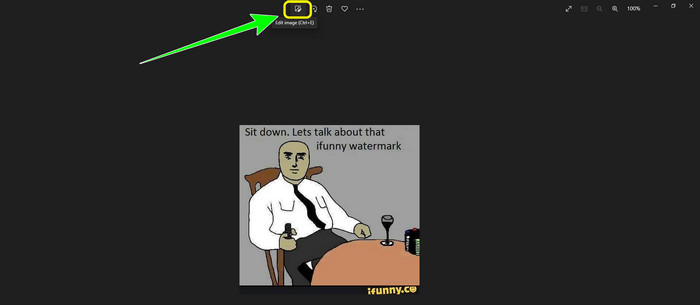
1. lépés: Nyisd meg az iFunny vízjellel ellátott fotódat. Válaszd a Kép szerkesztése opciót, hogy használd a Kivágás eszközt. A ctrl+E billentyűkombinációt is megnyomhatod.
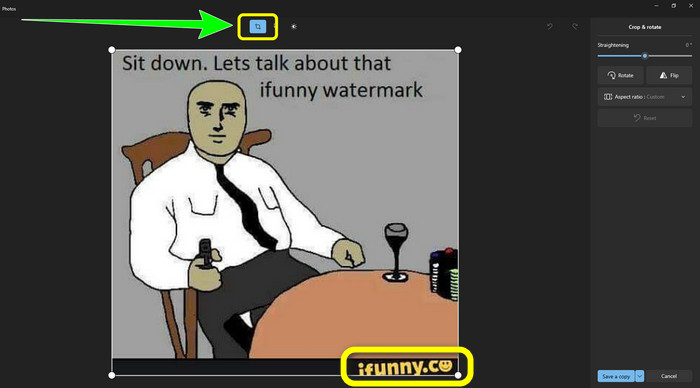
2. lépés: Ezután kattints a Kivágás eszközre. Most már kivághatod a fotódat úgy, hogy eltávolítsd róla az iFunny vízjelet.
3. lépés: Ha befejezted a fotó kivágását, kattints a Másolat mentése gombra. Várd meg a mentési folyamatot, majd helyezd el a végleges fotót a kívánt mappába.
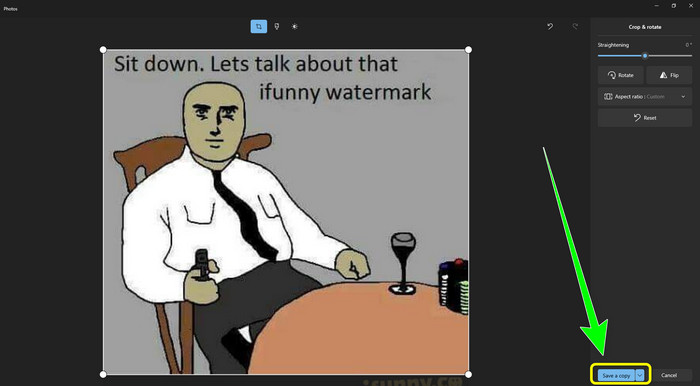
Ez a legegyszerűbb módszer az iFunny vízjelek eltávolítására a Vágó eszközzel.
2. rész: Az iFunny vízjel eltávolításának legjobb módjai vágás nélkül
FVC Free Watermark Remover használata
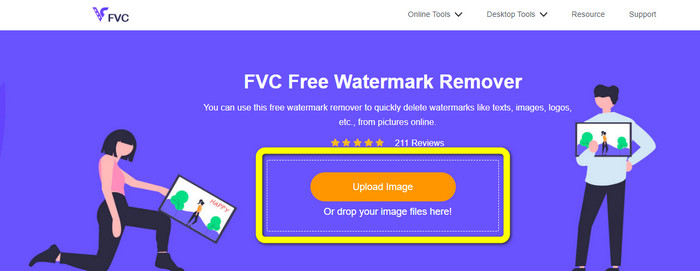
Ha iFunny vízjel eltávolítót keresel, használhatod a FVC Free Watermark Remover nevű eszközt. Ezzel az alkalmazással könnyen és azonnal eltávolíthatsz bármilyen vízjelet a képekről. Akkor is megbízhatsz benne, ha több vízjel is található a fotódon. Emellett ez az online eszköz szinte az összes képformátumot támogatja, többek között a JPG, PNG, BMP, TIFF fájlokat és még sok mást. A felesleges objektumok és vízjelek eltávolítására három különböző eszközt kínál: Lasszó, Ecset és Sokszög. Ezeknek az eszközöknek a segítségével könnyedén eltávolíthatsz bármit, amit nem szeretnél a képen látni. Az FVC Free Watermark Remover felülete emellett jól érthető, így kezdők és profik egyaránt könnyen tudják használni. A fájlod biztonságban van, mivel ez a vízjel-eltávolító garantálja az adataid védelmét, vagyis csak te szerkesztheted a fotódat. Végül pedig ez egy ingyenes szoftver, ezért bármikor használhatod, és korlátlan számú fájlt tölthetsz fel, amelyeket javítani szeretnél.
1. lépés: Nyisd meg a böngésződben az FVC Free Watermark Remover oldalát. Ezután kattints a Kép feltöltése gombra, és csatold az iFunny vízjellel ellátott fotódat.
2. lépés: Miután már csatoltad a fotódat, jelöld ki az iFunny vízjelet a vízjel-eltávolító eszközök segítségével.
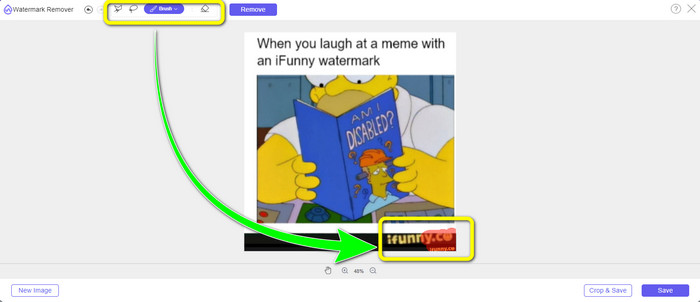
3. lépés: Ezután kattints az Eltávolítás gombra, hogy töröld az iFunny vízjeleket a fotódról.

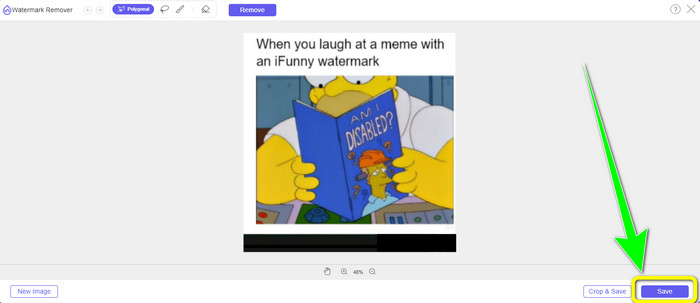
4. lépés: Az eltávolítási folyamat után az utolsó lépés, hogy kattints a Mentés gombra, és töltsd le a vízjel nélküli fotódat az eszközödre.
A WatermarkRemover.io használatával
Ha másik webes alkalmazást szeretnél használni az iFunny vízjelek eltávolítására a fotóidról, próbáld ki a WatermarkRemover.io oldalt. Ez az ingyenes eszköz képes eltávolítani minden felesleges elemet a képeidről, beleértve a logókat, feliratokat, bélyegzőket és még sok mást. Több vízjelet is el tudsz távolítani egyetlen képről. Emellett könnyen használható felületet kínál, ami kifejezetten kedvező a kezdők számára. Többféle képformátumot támogat, például PNG, JPG, WEBP és JPEG fájlokat. Az ingyenes verzió használatakor azonban vannak korlátozások: egyszerre csak 50 fotót tölthetsz fel, és a tárhely mindössze 25 GB. Ha több fotót szeretnél feltölteni és nagyobb tárhelyre van szükséged, elő kell fizetned, ami viszonylag drága. Kövesd az alábbi lépéseket ennek a nagyszerű iFunny vízjel eltávolítónak a használatához.
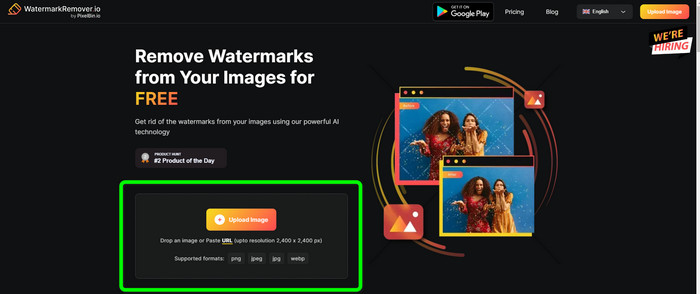
1. lépés: Nyisd meg a böngésződet, és látogasd meg a WatermarkRemover.io weboldalt. Kattints az „Upload Image” gombra, hogy feltöltsd az iFunny vízjellel ellátott fotódat. A fájlt a mezőbe is húzhatod.
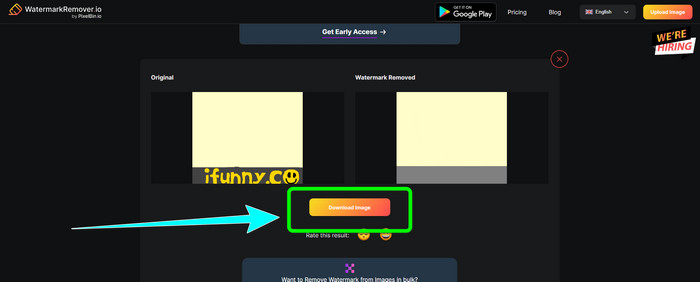
2. lépés: A fotó feltöltése után az oldal automatikusan eltávolítja az iFunny vízjelet. Amikor már a vízjel nélküli fotót látod, kattints a Download gombra.
Az Apowersoft Watermark Remover Online használata
Ha azonnal szeretnéd eltávolítani az iFunny vízjeleket a fotódról, az Apowersoft Watermark Remover Online szintén egy jó online alkalmazás számodra. Képes eltüntetni a képekről a nem kívánt elemeket, például aláírásokat, szövegeket, logókat és egyebeket. Emellett különböző képformátumokat támogat, mint a JPEG, JPG, PNG, TIFF és mások. A kezdők is használhatják, még akkor is, ha nincs sok tapasztalatuk, mivel az Apowersoft Watermark Remover Online egyszerű módszereket és könnyen érthető felületet kínál. A fájlodat az eszköz automatikusan törli, miután eltávolítottad a vízjelet és letöltötted a fotót, így senki más nem láthatja a munkádat. A vízjelek fotóról való eltávolítása mellett ez az eszköz videókról is képes vízjelet eltávolítani, ami rendkívül praktikus. Különféle videoformátumokat támogat, például MOV, WMV, MP4, 3GP, AVI stb. Hátránya viszont, hogy az online vízjel-eltávolító lassú feldolgozást kínál, ami a felhasználók számára kellemetlen lehet. Emellett internetkapcsolat nélkül nem működik. Ha szeretnéd használni ezt az eszközt, kövesd az alábbi alapvető lépéseket.
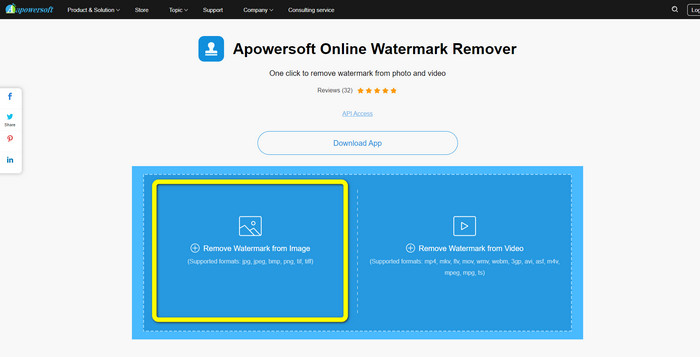
1. lépés: Keresd meg az Apowersoft Online Watermark Remover oldalt. Ezután kattints a Remove Watermark from Image gombra, hogy csatold az iFunny vízjellel ellátott fotódat.
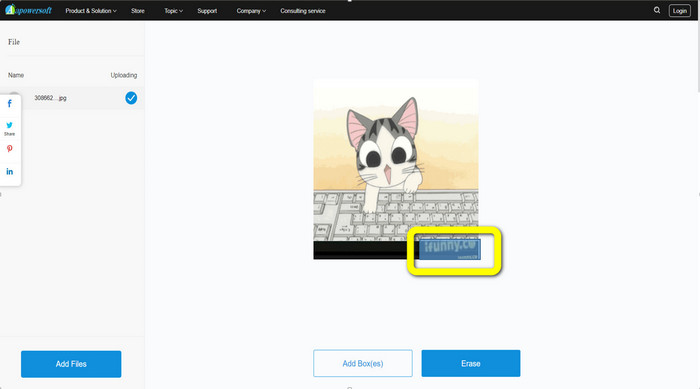
2. lépés: Miután csatoltad a fájlodat, a kék keretet használva takard le az iFunny vízjelet a fotón.
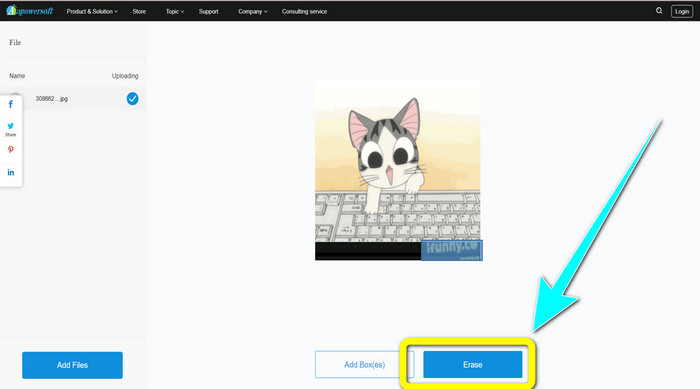
3. lépés: Ezután kattints az Erase gombra. Várd meg az eltávolítási folyamatot, majd töltsd le a végleges fájlt.
Kapcsolódik:
Őszinte értékelés az Inpaint vízjel eltávolítóról és alternatíváiról
Egyszerű online módszerek vízjelek eltávolítására JPG képekről
3. rész: GYIK az iFunny vízjelek eltávolításáról
Melyik a legjobb alkalmazás az iFunny vízjel eltávolítására?
A legjobb alkalmazás, amelyet használhatsz, az FVC Free Watermark Remover. Ezzel az eszközzel könnyedén eltávolíthatod az iFunny vízjelet a képedről. Emellett gyors eltávolítási folyamatot és a legegyszerűbb módszereket kínálja, így ez a legjobb vízjel-eltávolító.
Eltávolíthatom a vízjeleket is a videómból?
Természetesen igen. Számos online és offline alkalmazást használhatsz a vízjelek eltávolítására a videóidról. Íme néhány a legjobb eszközök közül, amelyeket kipróbálhatsz.
1. Video Converter Ultimate.
2. Media.io
3. HitPaw
4. Online Video Cutter
5. Apowersoft Online Watermark Remover.
Van olyan vágóeszköz, amelyet használhatok az FVC Free Watermark Removerben?
Igen. Az FVC Free Watermark Remover kétféleképpen távolíthatja el a vízjeleket a fényképekről. Az első az, hogy különböző vízjel-eltávolító eszközöket használjon, például Lasso, Brush és Polygonal. A második a Vágó eszköz használata.
Következtetés
Ahogy a fenti információkból láthatod, több egyszerű módszert is használhatsz az iFunny vízjelek eltávolítására, például különféle eszközök és a kivágás funkció alkalmazásával. Ha azonban a lehető legegyszerűbb módon szeretnél megszabadulni a zavaró elemekről a képeiden, használd most az FVC Free Watermark Remover eszközt.
-
 Kiváló módszerek a matrica eltávolítására a fényképekről és videókról
 Szeretné könnyedén eltávolítani a matricákat a videókról és fényképekről? Íme a hatékony módszerek, beleértve a legmegbízhatóbb és legegyszerűbb módszereket, amelyeket kipróbálhat.
-
 A Reddit vízjelek egyszerű eltávolításának módjai a képekről
 Ha itt jár, lehet, hogy egy kiváló Reddit vízjeleltávolítót keres. Ebben az esetben megmutatjuk a Reddit vízjelek eltávolításának legegyszerűbb módját.
-
 Hogyan lehet eltávolítani a vízjelet a Lightroom Mobile-ból [Megoldva]
 Szeretnéd megtanulni, hogyan távolítsd el a vízjeleket a Lightroomban lévő fényképekről? Íme a legegyszerűbb módszerek, amelyeket mobiltelefonja és számítógépe használatával próbálhat ki.
