


 Video Converter Ultimate
 Screen Recorder
 Videó javítás
 Biztonságos letöltés
A ShareX képernyőrögzítő részletes áttekintése [2025]
A képernyőrögzítő eszközök nélkülözhetetlenné váltak a felhasználók széles köre számára. Ezeknek az eszközöknek néha ára van, különösen azoknak, amelyek fejlett funkciókat kínálnak. Azonban nem mindenkinek van költségvetése befektetni beléjük. Tehát, ha ingyenes képernyőrögzítőt keresel, nálunk megtalálod.
Ebben a cikkben megismerheti a ShareX képernyőfelvevő eszközt, egy ingyenes képernyőrögzítő programot Windows rendszerekhez. Részletesen áttekintjük az erősségeit, korlátait, funkcióit, felhasználói felületét, valamint azt, hogyan viszonyul a piacon elérhető többi népszerű képernyőfelvevőhöz. Emellett bemutatjuk, hogyan használhatja az eszközt, és hogyan aknázhatja ki a kiváló funkcióit. Szeretne többet megtudni? Olvasson tovább!

1. rész. Mi a ShareX?
A ShareX egy ingyenes és nyílt forráskódú képernyőrögzítő eszköz Windows felhasználók számára. 2007-ben fejlesztették ki, és folyamatosan frissül, a legújabb verzió 2025. január 8-án jelent meg. A ShareX arról ismert, hogy lehetővé teszi a felhasználók számára a képernyőfelvételek rögzítését drága szoftverek vásárlása nélkül.
Bár a kezelőfelület elsőre kissé bonyolultnak tűnhet, sok felhasználó könnyen használhatónak találja, miután ráéreztek a használatára. Az évek során a ShareX népszerű választássá vált azok számára, akik megbízható és ingyenes képernyőrögzítő eszközt keresnek.
2. rész. Mit tehet érted a ShareX?
A ShareX elsőre kicsit bonyolultnak tűnhet, de valójában sok hasznos dolgot tud. A képernyőfelvételtől a képernyőképek készítéséig hasznos eszközökkel rendelkezik, amelyek megkönnyítik a különböző feladatokat. Ebben a részben arról fogunk beszélni, hogy mit tud a ShareX, és hogyan segíthet a képernyőfelvételi igényeid kielégítésében.
• A ShareX négy képernyőfelvételi módot kínál, így rugalmasan alakíthatod ki a tartalomrögzítés módját. Lehetővé teszi a teljes képernyős, aktív ablakos, régió- és görgetéses rögzítést.
• Ez a képernyőrögzítő eszköz támogatja az MP4 formátumú videofelvételt.
• GIF-felvételt is kínál rövid, megosztható animált felvételekhez hang nélkül.
• A Régió képernyőfelvétel funkcióval egyéni területet adhat meg.
• Hozzáadhat megjegyzéseket, például nyilakat, szöveget és alakzatokat a fontos részletek kiemeléséhez.
• Automatizálhat olyan feladatokat, mint a fájlok mentése, feltöltése vagy szerkesztése.
3. rész. Hogyan kell használni a ShareX-et?
A ShareX Screen Recorder kezelőfelülete nem igazán intuitív, így könnyen eltévedhetsz a folyamatban. Az alábbiakban részletes, lépésről lépésre bemutatjuk, hogyan használhatod a ShareX-et:
A ShareX használatával így készíthet képernyőfelvételt:
1. lépés. Először le kell töltenie az eszközt a hivatalos weboldalukról.
2. lépés. Ezután indítsa el az eszközt, majd a képernyő bal oldalán kattintson a Capture menüre, és válassza a Screen recording lehetőséget.
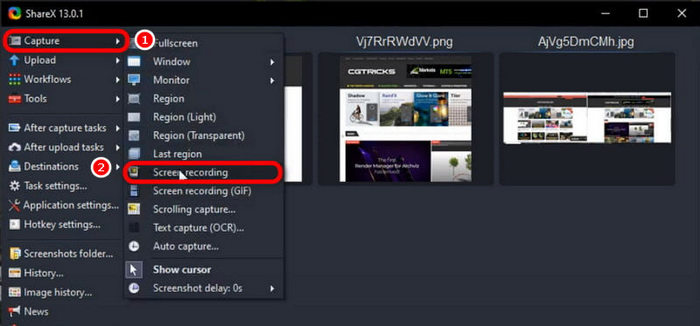
Megjegyzés: Ha először használja a képernyőrögzítő funkciót, a ShareX kérheti, hogy töltsön le egy ffmpeg nevű kiegészítő eszközt, amely szükséges a videók rögzítéséhez. Egyszerűen kövesse a képernyőn megjelenő utasításokat a telepítéshez.
A ShareX használatával így készíthet képernyőképet:
1. lépés. Kattintson a Capture menüre, amely a képernyő bal oldalán található.
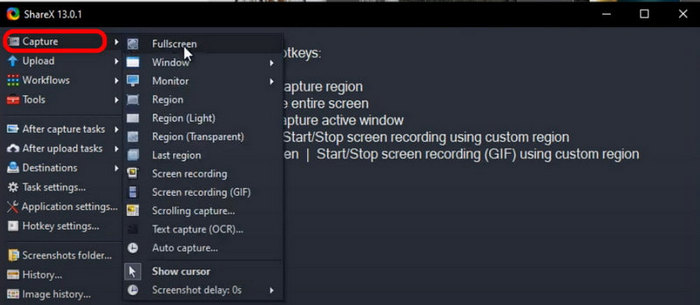
2. lépés. Böngésszen a rögzítési beállítások listájában, és válassza ki a kívánt területet vagy módot. Választhat a Teljes képernyő (Fullscreen), az Aktív ablak (Active Window), az Egyéni terület (Custom Region) vagy a Görgetős felvétel (Scrolling Capture) közül.
3. lépés. Egyéni terület rögzítéséhez nyomja meg a Ctrl + PrtSc billentyűket. A teljes képernyő rögzítéséhez csak a PrtSc billentyűt nyomja meg. Aktív ablak rögzítéséhez pedig a Alt + PrtSc billentyűkombinációt használja.
4. lépés. Végül, ha a látható képernyőn túlnyúló tartalmat – például egy hosszú weboldalt – szeretne rögzíteni, válassza a Scrolling Capture lehetőséget a rögzítési módok közül. A program automatikusan végiggörgeti és egyetlen képernyőképen rögzíti a teljes tartalmat.
A ShareX számos módot kínál képernyőképek készítésére a számítógépen, ami nagyszerű funkció, rugalmasságot biztosítva a felhasználóknak. Azonban a képernyőfelvétel tekintetében ez az eszköz nem biztos, hogy elegendő azoknak a felhasználóknak, akiknek olyan fejlett funkciókra van szükségük, mint a hangszerkesztés, a webkamera átfedése vagy a videóeffektek. Az alapvető felvételekhez jól működik, de az átfogóbb funkciókhoz szükség lehet egy másik programmal együtt használni.
4. rész. A ShareX összehasonlítása a versenytársaival
A ShareX egy hatékony és sokoldalú eszköz, de hogyan viszonyul más népszerű képernyőrögzítő és -rögzítő eszközökhöz, mint például a Greenshot és a Flameshot? Bár minden eszköz egyedi funkciókat kínál, a képernyőrögzítéshez való megközelítésük jelentősen eltérhet. Ebben a részben összehasonlítjuk a ShareX-et a versenytársaival a könnyű használhatóság, a támogatott platformok és a képernyőrögzítési képességek tekintetében, segítve a számodra legmegfelelőbb opció kiválasztását.
ShareX vs. Flameshot
A ShareX egy sokoldalúbb lehetőség azoknak a felhasználóknak, akiknek képernyőrögzítési és képernyőkép-készítési képességekre is szükségük van. Bár a Flameshot nem rendelkezik képernyőrögzítési lehetőséggel, kiemelkedik felhasználóbarát képernyőkép-készítő eszközeivel és kiváló jegyzetelési funkcióival. Ha teljes képernyőkép-készítési megoldásra van szüksége, a ShareX a megfelelő választás. Ha azonban csak fejlett képernyőkép-készítési funkciókra van szüksége, a Flameshot jó választás.
Greenshot vs ShareX
A ShareX és a Greenshot egyaránt jó eszközök, de más igényeket elégítenek ki. A ShareX jobb választás, ha nagyobb kontrollt szeretnél a képernyőfelvételeid felett, például meghatározott területek rögzítésére, GIF-ek létrehozására vagy automatikus feladatok beállítására. Nagyszerű azoknak a felhasználóknak, akiknek fejlettebb funkciókra van szükségük.
A Greenshot ezzel szemben a gyors és egyszerű képernyőképek készítéséhez a legjobb választás. Alapvető képernyőfelvételt kínál, de nem olyan funkciógazdag, mint a ShareX. Ha csak egy egyszerű eszközre van szükséged képernyőképek készítéséhez könnyű rögzítéssel, a Greenshot jó választás.
Kattintson ide, ha érdekli, és olvassa el az OBS képernyőfelvevő értékelését.
5. rész. Biztonságos a ShareX?
Igen, a Share X biztonságosan használható, és az a tény, hogy már évek óta létezik, sokat elárul a biztonságáról. Ezenkívül ez a képernyőrögzítő eszköz nyílt forráskódú, ami azt jelenti, hogy a kódja nyilvánosan elérhető. Ezért bárki ellenőrizheti a sebezhetőségeket.
Ráadásul ez a képernyőrögzítő eszköz rosszindulatú programokat, kéretlen reklámprogramokat vagy bármilyen gyanús szoftvert tartalmaz. Azonban a biztonságos és legitim verzió letöltése érdekében mindig a legjobb, ha a ShareX-et a hivatalos weboldaláról tölti le, ne pedig harmadik féltől származó letöltőoldalakról.
6. rész. A ShareX legjobb alternatívája?
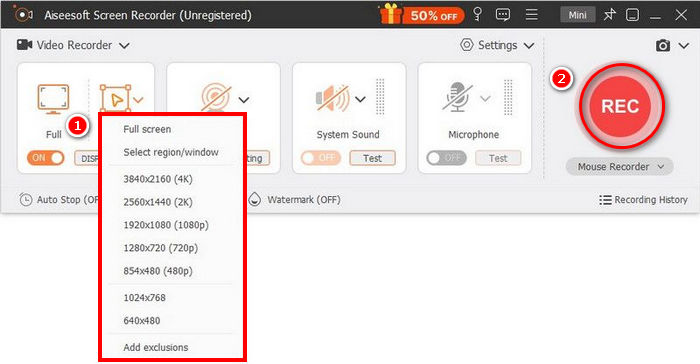
Most, hogy már tudja, mi az a ShareX, és miben különbözik más képernyőrögzítő eszközöktől, ha úgy érzi, hogy ez mégsem elég, kipróbálhat egy alternatívát. A FVC Screen Recorder a legjobb alternatíva a ShareX Screen Recorderrel szemben. Ezzel az eszközzel rögzítheti a képernyőjét, készíthet képernyőképeket, szerkesztheti és annotálhatja azokat. Emellett Windows és macOS rendszeren is működik, így a felhasználók rugalmasan használhatják, függetlenül az operációs rendszerüktől. Továbbá ez a képernyőrögzítő támogatja a rendszerhangot, a mikrofon bemenetét és a webkamera felvételt is, ami ideálissá teszi online meetingekhez, oktatóvideókhoz és játékfelvételekhez.
Ingyenes letöltésWindows 7 vagy újabb rendszerhezBiztonságos letöltés
Ingyenes letöltésmacOS 10.7 vagy újabb rendszerhezBiztonságos letöltés
Előnyök
- Lehetővé teszi a teljes képernyős, a kiválasztott ablakos vagy egyéni területű rögzítést.
- Videohívások, megbeszélések rögzítése, játékmenetés online órák
- Lehetővé teszi szöveg, vonalak, kiemelések és alakzatok hozzáadását felvétel közben.
- Képes rögzíteni mind a rendszerhangot, mind a mikrofon hangját.
- Különböző video- és audiokimeneti formátumokat támogat.
- Képernyőfelvétel HD minőségben.
Hátrányok
- Az ingyenes verzió korlátozottnak tűnhet.
7. rész. GYIK a ShareX-ről
A ShareX képes hangfelvételt készíteni a képernyővel együtt?
Igen, a ShareX képes rögzíteni mind a rendszerhangot, mind a mikrofonbemenetet a képernyőfelvételi munkamenetek során. A hangfelvétel engedélyezéséhez azonban további komponenseket kell telepíteni, például az FFmpeg-et. A beállítás után lehetővé teszi kiváló minőségű videók rögzítését szinkronizált hanggal, így alkalmas oktatóanyagokhoz, prezentációkhoz és egyebekhez.
Teljesen ingyenes a ShareX?
Igen. A Share X Screen Recorder ingyenes. Azonban, ha teheted, adományozhatsz nekik.
Elérhető a ShareX macOS-re vagy Linuxra?
Sajnos nem. A ShareX Screen Recorder nem érhető el macOS és Linux rendszereken. Ez komoly hátrány azoknak a felhasználóknak, akik a kompatibilitás tekintetében sokoldalúságra vágynak. Mindazonáltal az eszköz Windows alatt működik a legjobban, mivel Windows-felhasználók számára készült.
Következtetés
Nem véletlen, hogy a ShareX sokak kedvenc képernyőrögzítő eszköze. Kiváló képernyőfelvételi és képernyőkép-funkciókkal rendelkezik, többféle rögzítési móddal, annotációs eszközökkel és automatizálási lehetőségekkel, amelyek gördülékennyé és hatékonnyá teszik a teljes folyamatot. Ugyanakkor az eszköz felülete elavultnak és egyesek számára nem túl intuitívnak tűnhet, de ha már megszokta, nagyon könnyű használni. Ha pedig még mindig képernyőrögzítő eszközt keres, a ShareX legjobb alternatívája az FVC Screen Recorder. Mire vár még? Vágjunk bele!
-
 Az Icecream Screen Recorder és annak ingyenes alternatívájának teljes áttekintése
 Itt van egy elfogulatlan Icecream Screen Recorder áttekintés. Az Icecream ingyenes képernyő-felvevő vízjelgel és időbeli korlátozással rendelkezik. Ha meg akar szabadulni az Icecream rögzítési korlátjaitól, itt ingyenes online alternatívát is kaphat.
-
 AirShou áttekintés: Valóban ez a legjobb képernyőrögzítő?
 Valóban érdemes képernyőrögzítőnek tekinteni az AirShou-t? Ebben a cikkben megvizsgáljuk a funkcióit, előnyeit és hátrányait, valamint a legjobb alternatíváját a képernyőrögzítéshez.
-
 Bandicam Review - A Bandicam Screen Recorder szoftvert érdemes használni
 Ez egy teljes Bandicam képernyőrögzítő ismertető. Megismerheted a funkcióit, árazását, előnyeit és hátrányait, és megtalálhatod a legjobb alternatívákat.
