


 Video Converter Ultimate
 Screen Recorder
 Videó javítás
 Biztonságos letöltés
Tanulja meg, hogyan konvertálhat kényelmesen SWF-et M4V-vé
A Shockwave Flash lejátszóhoz az Adobe kifejlesztette a régi SWF fájlformátumot. A sebesség és a biztonsági problémák miatt sok böngésző már nem támogatja a Flash-t, az iOS-eszközök soha nem támogatták, az SWF fájlformátumot pedig manapság ritkán használják. A legjobb megoldás az SWF-fájl konvertálása más formátumokba, például M4V-be. Ebben az esetben megmutatjuk a legjobb módszereket az SWF M4V formátumba konvertálására. Ezenkívül bemutatunk néhány online és offline alkalmazást is, így választhat, hogy melyik konvertert részesíti előnyben. Gyere és olvassa el ezt az útmutatót további ismeretekért.

1. rész: Az SWF M4V formátumba konvertálásának legjobb módjai Mac és Windows rendszeren
Ha Ön Windows és Mac felhasználó, az FVC Video Converter Ultimate segítségével konvertálhatja az SWF-et M4V formátumba. Ez a letölthető eszköz könnyedén konvertálhat számos fájlformátumot, beleértve az FLV, MOV, WMV, MP4, AVI, MTS, MPEG, VOB és még sok más fájlt. Ezenkívül ez a konverter lehetővé teszi több fájl konvertálását egyetlen folyamatban, ami nagyszerű, különösen akkor, ha sok fájlt szeretne konvertálni. Ezenkívül ennek az eszköznek az átalakítási folyamata összehasonlíthatatlan más konverterekkel. Akár 30-szor gyorsabban konvertálhatja a fájlokat, mint az átlagos sebesség. Ezenkívül a Video Converter Ultimate különféle funkciókat kínál, amelyeket élvezhet. Ezt az alkalmazást akkor használhatja, ha Ön az SWF-videófájl tulajdonosa, és vízjelet szeretne ráhelyezni. Ez az alkalmazás egy Video Watermarks funkciót kínál vízjelek hozzáadásához az SWF-videóhoz.
Funkciók
◆ Konvertálhat több mint 100 videofájlformátumot, például M4V, MP4, SWF, MTS, MOV, VOB, FLV, AVI, WMV stb.
◆ Hozzon létre egy kollázst ingyenes, használatra kész sablonokkal és szűrőkkel.
◆ Konvertálhat több mint 100 videofájlformátumot, például M4V, MP4, SWF, MTS, MOV, VOB, FLV, AVI, WMV stb.
◆ Zenei videó készítőt kínál.
◆ Szerkesztőeszközöket biztosít, például videójavítót, színkorrekciót, trimmert és egyebeket.
◆ Képfájlformátumok konvertálása, beleértve a JPG, PNG, WEBP stb.
◆ Videó- és audiokompresszort kínál.
Az alábbi egyszerű módszerekkel konvertálhatja az SWF-et M4V formátumba az FVC Video Converter Ultimate segítségével Mac verzióval.
1. lépés: Töltsd le a FVC Video Converter Ultimate programot a Mac gépedre a Letöltés gombra kattintva. Ezután indítsd el az alkalmazást.
Ingyenes letöltés Windows 7 vagy újabb rendszerre Biztonságos letöltés
Ingyenes letöltés macOS 10.7 vagy újabb rendszerre Biztonságos letöltés
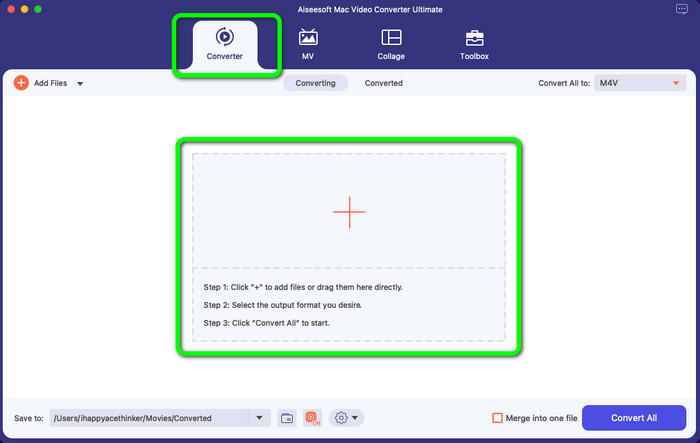
2. lépés: Válaszd ki a felületen a Converter (Konvertáló) opciót, és kattints a + ikonra, hogy hozzáadd az átalakítani kívánt SWF videófájlt. A videófájlt közvetlenül be is húzhatod a mezőbe.
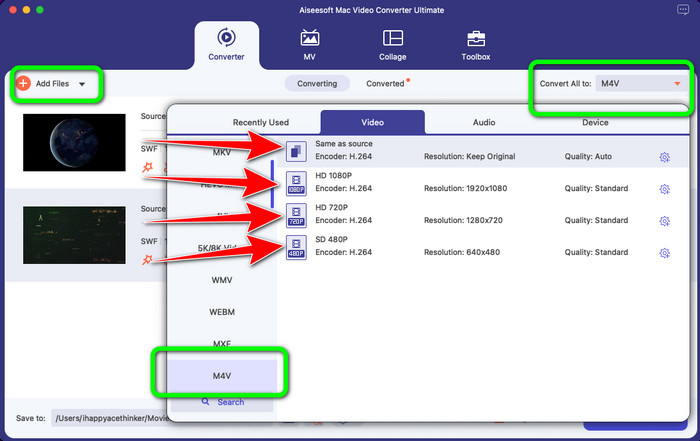
3. lépés: Ha több fájlt is szeretnél átalakítani, további fájlokat adhatsz hozzá a felület bal felső részén található Add File (Fájl hozzáadása) gombra kattintva. Ezután kattints a Convert All to gombra a formátumbeállítások megjelenítéséhez, és válaszd ki az M4V fájlformátumot. A kívánt minőséget is beállíthatod.
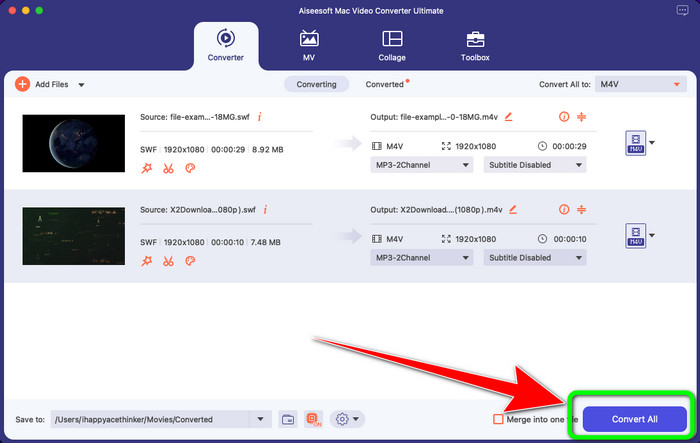
4. lépés: Miután minden fájlnál beállítottad a kimeneti formátumot, kattints a Convert (Konvertálás) gombra. Várd meg a gyors konvertálási folyamatot, majd mentsd el a videót a kívánt helyre.
Ha szerkeszteni szeretné a videót, például a színeket, egyszerű lépéseket kínálunk.
1. lépés: Válaszd a Toolbox (Eszköztár) opciót, majd kattints a Color Correction tool (Színkorrekció eszköz) lehetőségre.
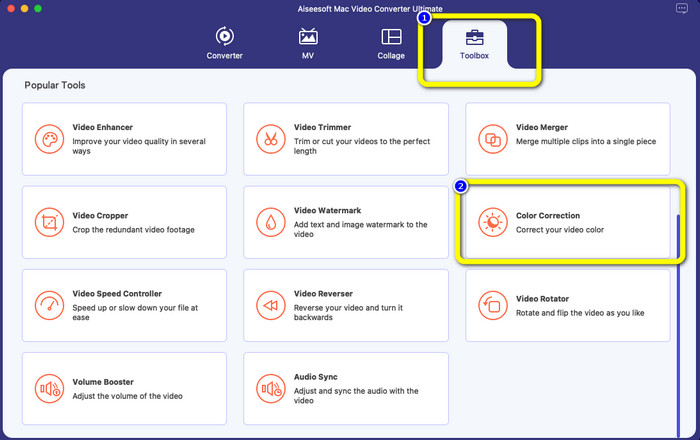
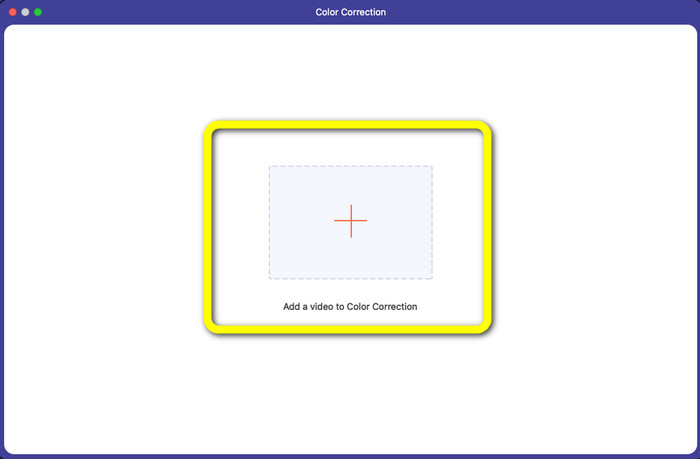
2. lépés: A Color Correction Tool-ra kattintás után kattints a Plus szimbólumra, és add hozzá a szerkeszteni kívánt videófájlt.
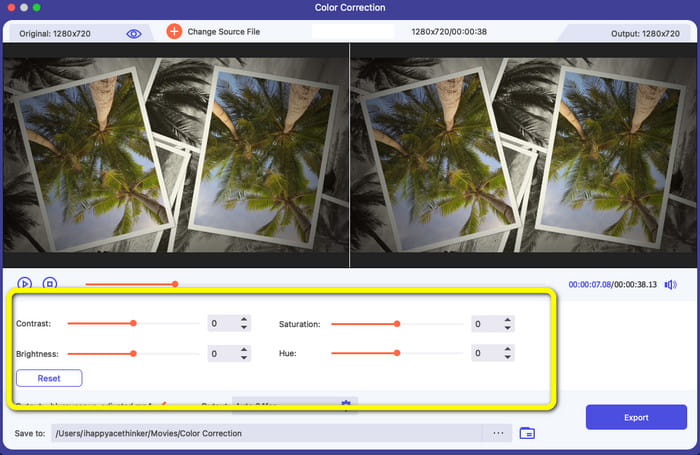
3. lépés: Ezután már beállíthatod a videó fényerejét, telítettségét (Saturation), kontrasztját (Contrast) és árnyalatát (Hue). A színeket az ízlésed szerint módosíthatod.
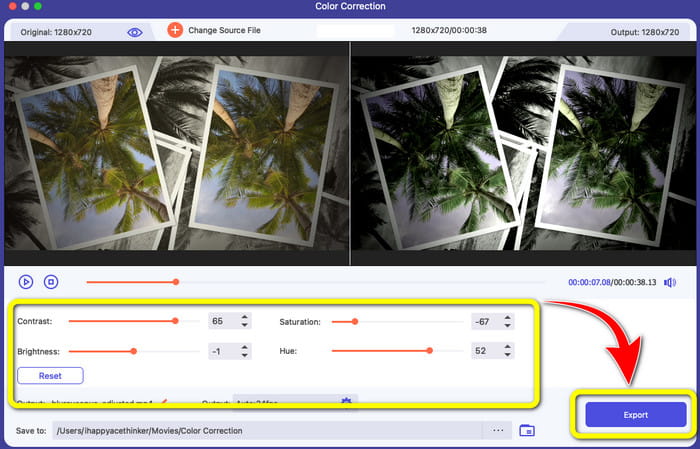
4. lépés: Végül, ha befejezted a videó színeinek módosítását, kattints az Export (Exportálás) gombra a szerkesztett videó mentéséhez.
2. rész: Kiváló folyamat az SWF M4V online konvertálásához
A FVC Free Video Converter Online egy olyan eszköz, amellyel online konvertálhatod az SWF fájlokat M4V formátumba. A legnépszerűbb hang- és videóformátumok – többek között MP4, FLV, MKV, MOV, M4V, MTS, TS, M2TS, WMV, ASF, VOB, MP3, AAC és még sok más – támogatottak az átalakításhoz. A HD videóidat néhány másodperc alatt olyan népszerű formátumokra konvertálhatod, mint az MP4 és az FLV, minőségromlás nélkül. A kötegelt (batch) konvertálás támogatásával számos videó- vagy hangfájlt alakíthatsz át veszteségmentesen. A legjobb ebben az eszközben, hogy a videó bitrátáját, képfrissítési rátáját, mintavételét és felbontását is testre szabhatod.
Funkciók
◆ Számos videofájl formátum konvertálása, például FLV, AVI, MP4, M4V, SWF, TS stb.
◆ Szerkessze a videó képsebességét, bitsebességét és felbontását.
◆ Ajánlatok kötegelt átalakítási folyamatot.
◆ Hangformátumok konvertálása, például MP3, M4A, AAC, WMA, WAV stb.
Íme az egyszerű lépések az SWF M4V formátumba konvertálásához az FVC Free Video Converter Online használatával.
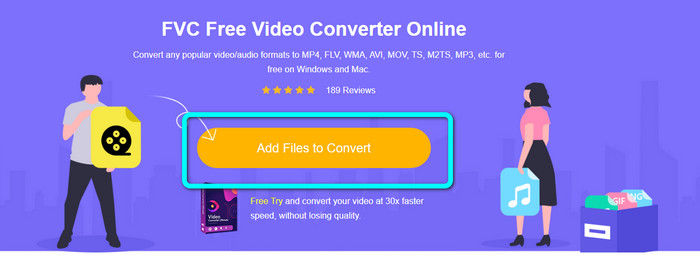
1. lépés: Lépj a FVC Free Video Converter Online weboldalra, és kattints az Add Files to Convert (Fájlok hozzáadása a konvertáláshoz) gombra az SWF videófájl feltöltéséhez.
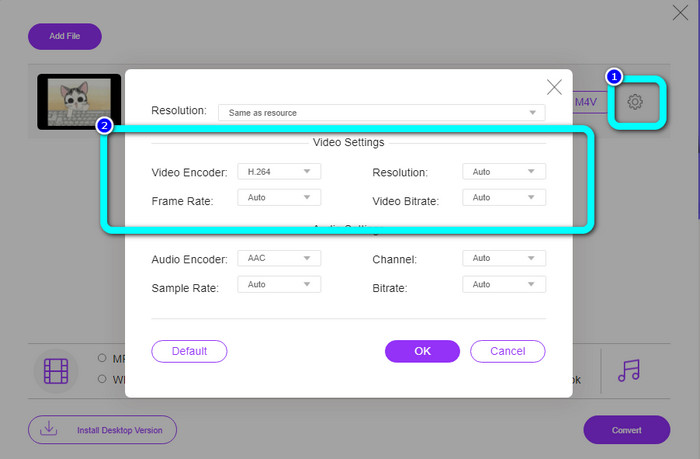
2. lépés: Ha módosítani szeretnéd a videó bitrátáját, képfrissítési rátáját és felbontását, kattints a felület jobb oldalán található Settings (Beállítások) ikonra, majd kattints az OK gombra.
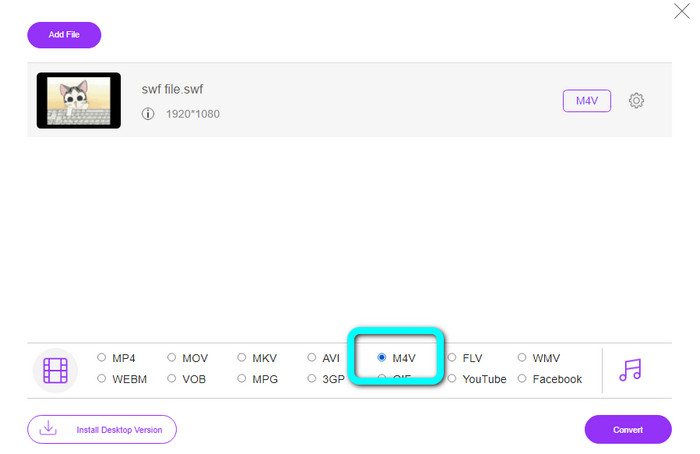
3. lépés: Ezután már kiválaszthatod az M4V fájlformátumot az alsó részen található formátumbeállítások közül.
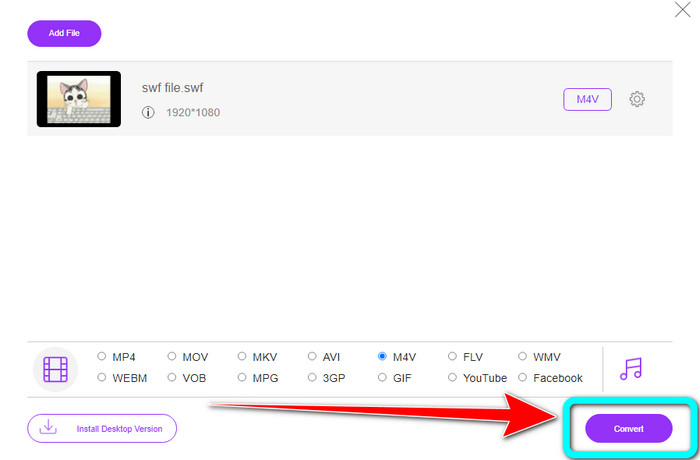
4. lépés: Kattints a Convert (Konvertálás) gombra. Egy mappaablak jelenik meg a képernyőn; válaszd ki azt a helyet, ahová a videót menteni szeretnéd, majd kattints az OK gombra.
További olvasnivaló
A 8 legjobb SWF-lejátszó Flash videófájlok lejátszásához Windows és Mac rendszeren
5 legjobb ingyenes SWF–AVI konverter [webes és asztali alapú]
3. rész: SWF kontra M4V
| SWF | M4V | |
| Fájlkiterjesztés | SWF | .M4V |
| Leírás | Az SWF (Small Web Format/ShockWave Format) nevű digitális Adobe Flash fájltípus vektor alapú animációk, hangfájlok és videók tárolására szolgál. Általában internetes média sugárzására használják; A videojátékokat általában böngészőben játsszák. Sajnos az Adobe éppen most jelentette be, hogy 2020 végére leállítja a Flash formátum támogatását annak hibái miatt, beleértve a gyenge teljesítményt és a biztonság hiányát. | Az Apple Inc kifejlesztette az M4V digitális videokonténer formátumot. Formátuma meglehetősen hasonlít a jól ismert MP4-hez. Az M4V fájlok azonban tartalmazhatnak DRM-et. Napjainkban az M4V, amely számos audio- és videoadat multiplexelését teszi lehetővé, az iTunes Store áruházban elérhető videók elsődleges videóformátuma. |
| Által kifejlesztett | Adobe Systems Incorporated | Apple Inc. |
| Kapcsolódó programok | Adobe Flash Professional CC Adobe Flash player Adobe Dreamweaver CC GOM Player | Zoom Player Media Player Classic KMPlayer VLC Media Player |
| MIME típus | application/vnd.adobe.flash-movie | video/x-m4v |
4. rész: GYIK az SWF M4V formátumba konvertálásával kapcsolatban
1. Mire használható az SWF fájl?
A videók és vektor-alapú animációk SWF-fájlokban, egy Adobe Flash-fájltípusban találhatók. A Small Web Format az SWF teljes rövidítése, de ShockWave Format néven is ismert.
2. Mi a különbség az FLA és az SWF között?
A kettő közötti különbség az, hogy mire használják őket. A készülő Flash-fájl kiterjesztése FLA. Tartalmazza a kész flash-fájlhoz szükséges adatokat – képeket, hangot és egyéb összetevőket. Ezzel szemben az SWF (Small Web Format) a közzétételre előkészített fájl.
3. Az SWF-fájlok tartalmaznak hangot?
Igen. Az SWF formátum vektorgrafikák és animációk tárolására készült, de más típusú adatokat is tartalmazhat, például szöveget, videót és hangot. Ezt a fájlt gyakran használják animációk, játékok, valamint video- és hanganyagok készítésére a webhelyeken.
Következtetés
Ezek a leginkább ajánlott alkalmazások, amelyeket használhatsz az SWF fájlok M4V formátumba konvertálásához. Az FVC Video Converter Ultimate és az FVC Free Video Converter Online összehasonlíthatatlan más konverterekkel. Több olyan funkciót kínálnak, amelyeket élvezettel használhatsz a videóid javítására.
-
 Az M4V fájlok tömörítése kisebb méretűre (ingyenes és online)
 Ha egyszerű módot keres az M4V fájl méretének csökkentésére, jöjjön el és olvassa el ezt a cikket. Itt megosztjuk Önnel az M4V fájlok tömörítésének legegyszerűbb módját
-
 Hogyan lehet SWF-et MKV-fájlokká konvertálni ingyen [Megoldva]
 Módot keres az SWF MKV-fájlokká konvertálására? Ebben a cikkben bemutatjuk azokat a legjobb konvertereket, amelyek gyorsan konvertálhatnak
-
 Hasznos eljárások az MPEG azonnali M4V formátumba konvertálásához
 Két nagyszerű alkalmazást soroltunk fel az MPEG M4V formátumba konvertálására. Tekintse meg őket az alapvető lépéseikkel. Ezután válassza ki a kívánt eljárást az MPEG M4V formátumba konvertálásához.
