


 Video Converter Ultimate
 Screen Recorder
 Videó javítás
 Biztonságos letöltés
A leggyorsabb eljárások a VOB M4V formátumba konvertálására Windows és Mac rendszeren
A DVD-k általában VOB (Video Object) fájlformátumot használnak. Ez a fájl többnyire a DVD gyökérszintű VIDEO_TS mappájában található. Az interneten azonban ma már rengetegféle médiafájl létezik. Emellett a DVD-k manapság egyre ritkábbak, és a készülékek, programok sem támogatják őket széles körben. Ha ez a gond, akkor olyan formátumra van szüksége, amelyet számos eszköz és program támogat, például az M4V fájlformátumra. Hálás lesz érte, mert megismeri a leghasznosabb módszereket, hogyan tudja a VOB-ot M4V-vé konvertálni online és letölthető szoftverek segítségével.

1. rész: A VOB és az M4V közötti különbségek
| VOB | M4V | |
| Teljes név | Videó objektum | MPEG-4 videó |
| Fájlkiterjesztés | .vob | .m4v |
| Leírás | A videó, a hang, a feliratok, a DVD-menük és az egyéb tartalmak egyetlen fájlban találhatók a VOB tárolóformátum használatával. Az MPEG-2 rendszerfolyamokon alapuló VOB formátum, amely számos médiaeszközön lejátszható, általában a lemez gyökerénél található VIDEO TS mappában található. | Az Apple létrehozta az M4V videokonténer formátumot, amelyet audio- és videotartalom iTunes-on keresztül történő terjesztésére használnak. A TV-epizódok, filmek és az iTunes Store-ból származó egyéb médiaanyagok tulajdonjogának megőrzésére szolgáló DRM-másolásvédelem kivételével az M4V-fájlok megegyeznek az MP4-fájlokkal. |
| Által kifejlesztett | DVD Fórum | alma |
| MIME típus | videó/DVD videó/Mpeg | video/x-m4v |
| Video Codec | MPEG-1 MPEG-2 | H.264 |
| Audio kodek | MP2 AC-3 DTS | AAC Dolby Digital |
| Kapcsolódó programok | Media Player Classic Windows médialejátszó VLC Media Player Potplayer GOMPlayer | QuickTime Player iTunes Media Player Classic K-Multimedia Player MPlayer VLC Media Player |
2. rész: Miért kell a VOB-t M4V-re konvertálni?
A fő ok, amiért a VOB-t M4V-re kell konvertálni, az az, hogy sok alkalmazás nem támogatja a VOB-fájlt. Nem számít, ha van VOB-videója Mac-en, problémák adódhatnak. Dobja be a QuickTime-ba lejátszáshoz vagy az iMovie/FCP-be szerkesztéshez. Ezért a.vob fájlt olyan formátumra kell konvertálnia, amelyet a Macek támogatnak, például M4V-re.
3. rész: VOB konvertálása M4V-re Mac használatával
A legjobb konverter, amelyet Macen használhat a VOB–M4V konvertáláshoz, a FVC Video Converter Ultimate. Ez a konverter nem ugyanaz, mint a többi, amelyet az interneten lát. A legtöbb másik konverter csak normál átalakítási sebességet kínál. Ebben az alkalmazásban azonban sokkal izgalmasabb dolgokat tapasztalhat. A Video Converter Ultimate szupergyors átalakítási folyamatot kínál, amely akár 30-szor gyorsabb az átlagos sebességnél. Továbbá, ha két vagy több fájlt szeretne konvertálni, ez az alkalmazás önnek való. Támogatja a kötegelt (batch) konvertálást, vagyis több fájlt is feltölthet, és egyetlen folyamatban alakíthat át. A kötegelt konvertálásnak köszönhetően még több időt takaríthat meg. Ráadásul átalakítás közben is szerkesztheti videóját. Javíthatja, szerkesztheti és vághatja a videót, mivel a Konvertálás folyamatánál több szerkesztési lehetőség is rendelkezésre áll. Ezenfelül ezzel a konverterrel magát a VOB videófájlt is tovább tudja javítani.
Funkciók
◆ Több mint 100 videofájl formátum konvertálása, beleértve az MP4, VOB, M4V, WMV, MKV, AVI, FLV, MTS stb.
◆ Kollázskészítőt kínál elérhető sablonokkal és szűrőkkel.
◆ Képes zenei videó készítésére ingyenes témákkal. Videókat és képeket kombinálhat.
◆ Számos szerkesztőeszközt biztosít az Eszköztárban, mint például videójavító, trimmer, vágó stb.
◆ Képfájlok, például PNG, JPG, BMP, TIFF és egyebek konvertálása.
◆ Hozzon létre testreszabott 3D-s videót 2D-ből.
◆ Lassíthatja és fel is gyorsíthatja a videót 0,125x és 8x közötti sebességtartományban.
Kövesse az alábbi alapvető eljárásokat a VOB M4V formátumba konvertálásához Mac rendszeren az FVC Video Converter Ultimate használatával.
1. lépés: Keresse meg a FVC Video Converter Ultimate programot a böngészőjében. Az alábbi Letöltés gombra is kattinthat. Válassza a Mac-verziót, majd indítsa el az alkalmazást.
Ingyenes letöltés Windows 7 vagy újabb rendszerre Biztonságos letöltés
Ingyenes letöltés macOS 10.7 vagy újabb rendszerre Biztonságos letöltés
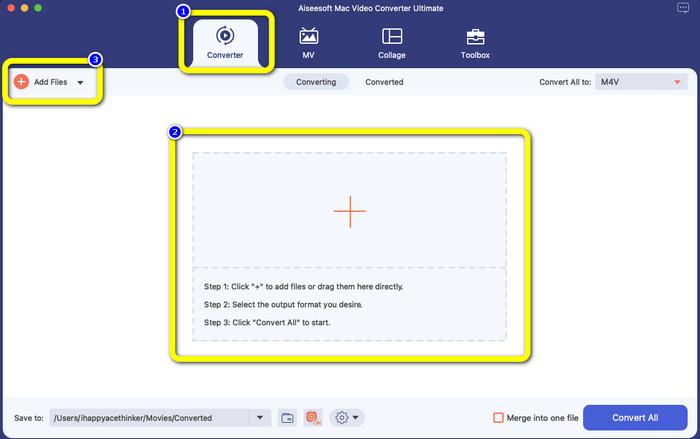
2. lépés: Amikor már megjelenik a felület, válassza a Converter panelt. Kattintson a Plusz ikonra vagy az Add Files gombra a VOB fájl hozzáadásához. A videófájlt közvetlenül is bedobhatja a mezőbe húzással.
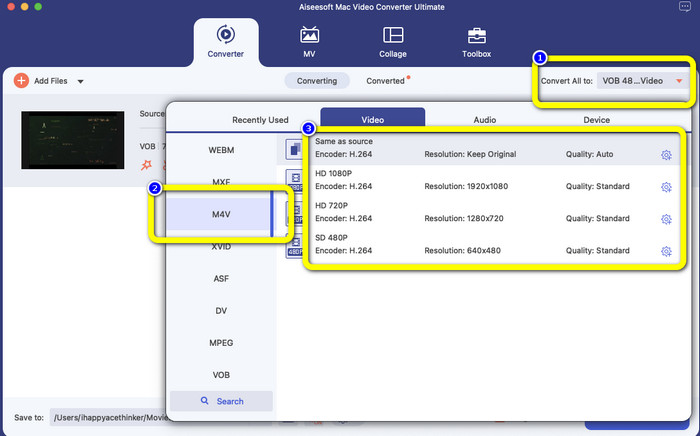
3. lépés: Kattintson a Convert All to gombra a formátumopciók megtekintéséhez. Ezután válassza az M4V fájlformátumot. A videó felbontását is kiválaszthatja 480p és 1080p között, illetve megtarthatja az eredeti minőséget.
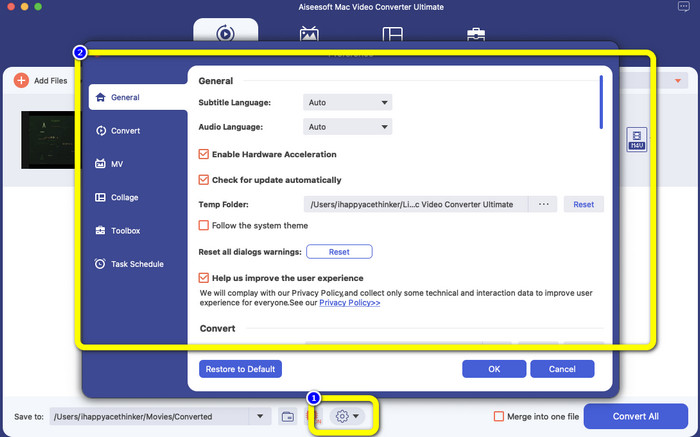
4. lépés: Konvertálás előtt a Preference ikonra kattintva a felület alsó részén szerkesztheti a videót, például feliratot vagy hangsávot adhat hozzá, és egyéb módosításokat végezhet.
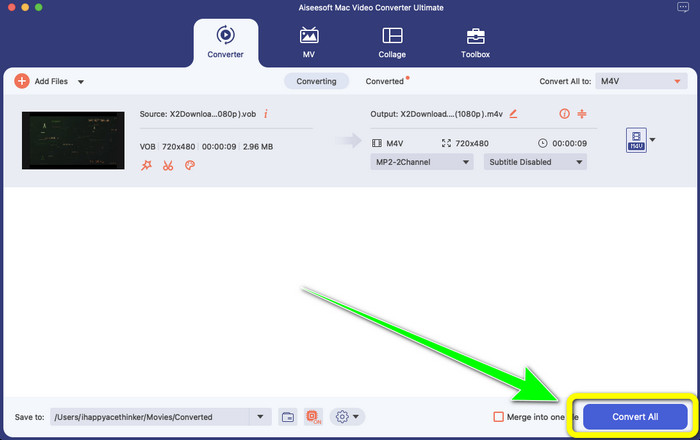
5. lépés: Ha végzett a VOB videó módosításaival, kattintson a Convert gombra, hogy a VOB fájlt M4V formátummá alakítsa. Ezután mentse el a videót a Mac gépére.
4. rész: Egyszerű módszerek a VOB ingyenes online konvertálására M4V-vé
Ha ingyen, online szeretné a VOB-ot M4V-vé konvertálni, kipróbálhatja a FreeFileConvert oldalt. Ez az online konverter egyszerűen képes különféle fájlok átalakítására. Mindössze három lépésből áll a VOB videófájl M4V formátummá alakítása, ami tökéletessé teszi a nem profi felhasználók számára. Továbbá 24 óra elteltével az összes átalakított fájl törlődik a szerverről, és többé nem érhető el. A konvertálás után a Delete gombbal akár azonnal is törölheti a fájlt. A FreeFileConvert ráadásul nemcsak videókonvertálásban jó: képeket, dokumentumokat, vektoros fájlokat, hangfájlokat, archívumokat, e-könyveket és prezentációkat is konvertálhat, ami rendkívül kényelmessé teszi a felhasználók számára. Ugyanakkor ez az online eszköz lassú átalakítási folyamatot kínál, ezért több időt kell rászánnia. Működéséhez továbbá elengedhetetlen az internetkapcsolat.
1. lépés: Látogassa meg a FreeFileConvert weboldalát.
2. lépés: Kattintson a Choose File gombra a VOB videófájl hozzáadásához.
3. lépés: Kattintson a Convert File to gombra a formátumopciók megtekintéséhez, majd válassza az M4V fájlformátumot.
4. lépés: Utolsó lépésként válassza a Convert gombot. A konvertálási folyamat után töltse le a végleges videót.
5. rész: GYIK a VOB M4V-re konvertálásával kapcsolatban
1. Mi az általános fájlformátum a VOB-fájlok konvertálásához?
Mivel az MP4 egy elterjedt multimédiás fájlkiterjesztés és egy konténerformátum a video-, hang- és feliratadatok tárolására, ez lenne a legjobb videóformátum a nem támogatott VOB-videófájlok konvertálására. Számos hordozható eszköz, beleértve az Apple termékeket is, támogatja az MP4 formátumot.
2. Hogyan konvertálhatok VOB fájlformátumot a minőség elvesztése nélkül?
Használhatja az FVC Video Converter Ultimate programot. Ez az offline eszköz több fájlt is konvertálhat a videó minőségének megváltoztatása nélkül.
3. Lejátszhatók a VOB fájlok Androidon?
Nem. A videókat DVD-n VOB (Video Object) konténerformátumban tárolják. A VOB fájlokat az Android általában nem támogatja. Ha Android okostelefonon vagy táblagépen szeretné lejátszani őket, a VOB fájlt MP4-re vagy más, Android által támogatott formátumra kell konvertálnia.
Következtetés
Mostanra megismerte a VOB és M4V közötti különbségeket. Emellett ez a cikk bemutatta a legegyszerűbb eljárást a VOB–M4V konvertálásra. Ha gyors átalakítási folyamatot biztosító alkalmazást szeretne, használja az FVC Video Converter Ultimate programot. Ez a konverter a különböző fájlokat akár 30-szor gyorsabban képes átalakítani, mint más konverterek.
-
 A VOB-fájlok online és ingyenes tömörítése [Nincs letöltés]
 Módszereket keres a VOB-fájlok tömörítésére? Ebből a cikkből megtudhatja, hogyan lehet a legjobban csökkenteni a VOB-fájlok méretét
-
 Konkrét útmutató az M4V fájlok ingyenes csatlakoztatásához Windows és Mac rendszeren
 Ha megoldást keres az M4V videofájlok egyesítésére, soha ne hagyja ki ezt a részt. Itt az M4V videofájlok kombinálásának két legjobb módszeréről fogunk beszélni
-
 VOB konvertálása 3PG-re Windows és Mac rendszeren ingyen [veszteség nélkül]
 Hogyan lehet VOB-t 3GP-vé konvertálni Windows és Mac rendszeren? Ez a cikk a legjobb megoldásokat kínálja a VOB 3GP-vé konvertálásához
