


 Video Converter Ultimate
 Screen Recorder
 Videó javítás
 Biztonságos letöltés
2 hasznos módszer a GIF egyszerű konvertálására M4V formátumba
Napjainkban az interneten különféle fájltípusokat használnak. A GIF fájlformátum, amely jelenleg az egyik legelterjedtebb formátum a webes grafikákhoz, általában kellemes látványt nyújt. Azonban valamilyen okból eljöhet az idő, amikor ezt a fájlt más formátumba, például M4V-be szeretné konvertálni. Ebben az esetben érdemes elolvasnia ezt az informatív cikket. Megmutatjuk a legegyszerűbb módszereket a GIF M4V-vé alakításához, hogy még a nem profi felhasználók is könnyen követhessék. Ne hagyja ki a lehetőséget, ragadja meg az alkalmat, és tanulja meg gyorsan, hogyan lehet GIF-ből M4V-t konvertálni.

1. rész: A legjobb módszer a GIF M4V formátumú konvertálására asztali számítógépen
Szeretné gond nélkül GIF-et M4V-vé konvertálni? Akkor a legjobb, amit tehet, ha a Video Converter Ultimate programot használja. Ezt a szoftvert ingyen letöltheti az asztali számítógépére. A program segítségével a GIF fájl M4V formátummá alakítása egyszerű. Ezenfelül letisztult felülettel és könnyen érthető fájlkonvertálási folyamattal rendelkezik, ami tökéletes a felhasználók számára, különösen a kezdőknek. Ráadásul az alkalmazás legizgalmasabb része, hogy egyszerre több fájlt is átalakíthat, mivel támogatja a kötegelt konvertálást. Átalakításkor az idő miatt sem kell aggódnia, mert ezzel az eszközzel akár 30-szor gyorsabban konvertálhat, mint az átlagos konvertálási sebesség.
De várj, van még. A konvertáláson kívül még több nagyszerű funkciót tapasztalhat meg ebből az alkalmazásból. Ha módosítani szeretné az M4V videó sebességét a konvertálás után, akkor ez lehetséges ebben az alkalmazásban. A Video Converter Ultimate könnyedén módosíthatja a videó sebességét a Video Speed Controller segítségével. A videót az átlagos sebességnél 0,125-szer lassabbról 8-szor gyorsabbra állíthatod. Ezenkívül a Színkorrekció funkcióval módosíthatja a videó színét. Könnyedén beállíthatja a videó telítettségét, fényerejét, kontrasztját és színárnyalatát. Így jobbá és csodálatosabbá teheted videódat.
Funkciók
◆ Több videofájl konvertálása, például M4V, GIF, MP4, FLV, MKV, MOV, VOB, AVI, WMV, SWF és több mint 100 további.
◆ Több fájl egyidejű konvertálása.
◆ Hozzon létre egy zenei videót különböző témákkal.
◆ Kollázskészítő felajánlása ingyenes sablonokkal és szűrőkkel.
◆ Szerkesztő eszközöket biztosít, mint például videóvágó, javító, tömörítő, vágó, színkorrekció stb.
◆ Képfájlformátumok konvertálása, például BMP, JPG, PNG stb.
◆ Állítsa be a videó sebességét 0,125-ről 8-szor gyorsabbra.
◆ Testreszabhatja a GIF-eket képből és videóból.
Kövesse az alábbi részletes útmutatókat a GIF M4V formátumú konvertálásához az asztalon az FVC Video Converter Ultimate segítségével.
1. lépés: Töltse le és telepítse a Video Converter Ultimate programot az asztali számítógépére az alábbi Letöltés gombra kattintva. A telepítés után indítsa el az alkalmazást.
Ingyenes letöltés Windows 7 vagy újabb rendszerre Biztonságos letöltés
Ingyenes letöltés macOS 10.7 vagy újabb rendszerre Biztonságos letöltés
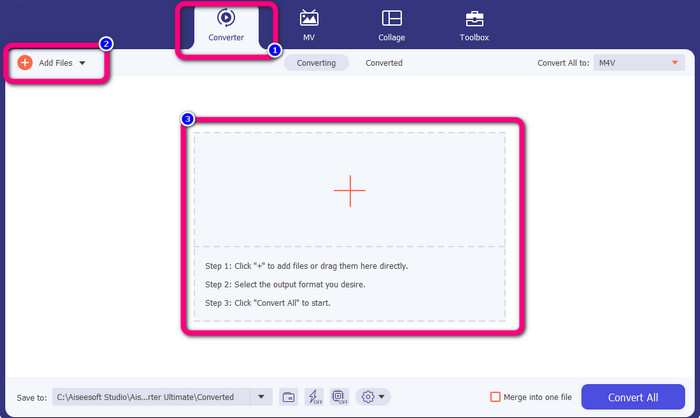
2. lépés: Ezután a felület felső részén válassza a Converter (Konvertáló) panelt. A konvertálni kívánt GIF fájl hozzáadásához kattintson az Add File (Fájl hozzáadása) gombra vagy a + ikonra. A GIF fájlt közvetlenül is a mezőre húzhatja.
3. lépés: Több fájl konvertálására is lehetőséget ad, így egy fájl hozzáadása után továbbiakat is betehet az Add File (Fájl hozzáadása) gombbal. Ezután lépjen a Convert All to gombra, hogy megjelenjenek a formátumopciók, és válassza ki az M4V fájlformátumot. A kívánt minőséget is kiválaszthatja 480p és 1080p között.
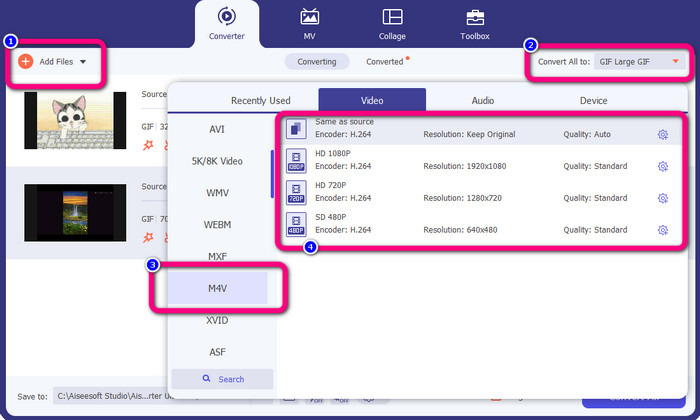
4. lépés: Ha végzett a fájlok kimeneti formátumának módosításával, kattintson a Convert All (Összes konvertálása) gombra. Ezután várja meg a konvertálási folyamatot, majd mentse a konvertált videót az asztali számítógépére. Ezzel az eszközzel arra is lehetősége van, hogy GIF-eket vágjon.

2. rész: Egyszerű módja a GIF konvertálásának M4V Online formátumba
A Convertio egy hatékony online eszköz GIF-ek M4V-vé alakítására. Számos formátumot támogat, többek között GIF, M4V, 3GP, DIVX, XVID, AVID, MP4, M4V, ASF és egyebek. Nemcsak videókat konvertálhat vele, hanem fényképeket, hangfájlokat, dokumentumokat, archívumokat stb. is. Nem kell aggódnia a GIF fájl M4V formátummá alakítása miatt, mert a Convertio egy egyszerűen használható eszköz. Emellett a Convertio kötegelt konvertálást is kínál, így egynél több fájlt is hozzáadhat. Így nem szükséges a fájlokat egyesével konvertálnia.
Ezt a szoftvert azonban nem használhatja internet-hozzáférés nélkül, akárcsak a többi online eszközt. Ezenkívül ez az online eszköz időnként gyenge teljesítményt mutat. Ezenkívül a Convertio ingyenes verziója korlátozásokkal rendelkezik. Csak legfeljebb 100 Mb méretű fájlok konvertálhatók. A maximális fájlméret növeléséhez és a kiváló teljesítmény élvezetéhez meg kell vásárolnia a szoftvert. A GIF-fájl M4V fájlformátumra konvertálásához kövesse az alábbi eljárásokat.
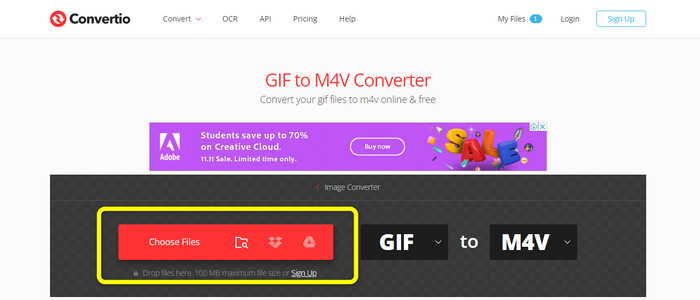
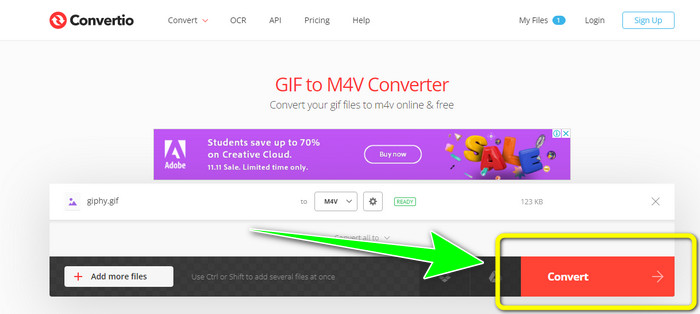
1. lépés: Lépjen a Convertio webhelyére. Ezután kattintson a Choose Files (Fájlok kiválasztása) gombra a GIF fájl feltöltéséhez.
2. lépés: Ezután lépjen tovább a formátumopciókhoz. Menjen a videó részhez, és válassza ki az M4V fájlt kívánt kimeneti formátumként. A Add more files (További fájlok hozzáadása) gombra is kattinthat, ha több fájlt szeretne konvertálni.
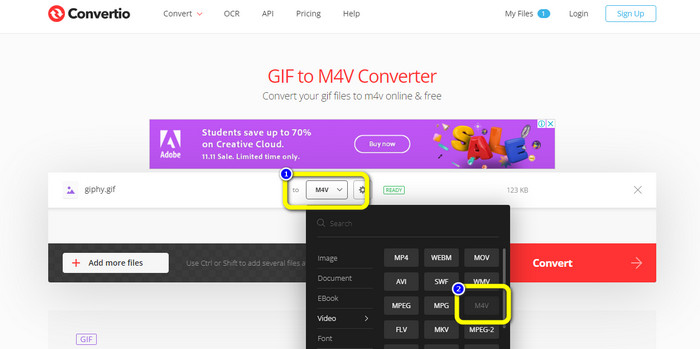
3. lépés: Az utolsó lépésben nyomja meg a Convert (Konvertálás) gombot a GIF M4V-vé alakításához. Várjon a konvertálási folyamat végéig, majd mentse a videót az asztali számítógépére. Ez az eszköz abban is segíthet, hogy GIF-ből DIVX-et konvertáljon.
3. rész: A GIF és az M4V közötti különbségek
| Fájlformátum | GIF | M4V |
| Fájl név | Grafikus csereformátumú fájl | iTunes videó |
| Fájlkiterjesztés | .gif | .m4v |
| Leírás | A Graphical Interchange Format vagy GIF egy bittérképes képformátum, amelyet a CompuServe először 1987-ben adott ki. A GIF rendkívüli webes használhatóságot kínál annak ellenére, hogy hordozhatóságának és platformok közötti kompatibilitásának köszönhetően csak 256 színt támogat. A webhelyek legtöbbször GIF-eket használnak a gombokhoz, szalaghirdetésekhez és fejlécképekhez. Mivel a GIF a veszteségmentes LZW tömörítési algoritmust használja, a képminőség nem romlik, ha a képméretet csökkentik. Elég egyszerű a GIF-fájlok megtekintése, mert a legtöbb webböngésző támogatja őket. | A tévéműsorok, a zenei videók és a nagyjátékfilmek M4V fájlokként, azaz MPEG-4 fájlokként mind letölthetők az Apple iTunes áruházból. Bár az .MP4 formátumhoz hasonlítható, másolásvédett lehet az Apple FairPlay DRM szerzői jogi védelmével. |
| Fejlesztő | CompuServe | alma |
| Kapcsolódó programok | Adobe Photoshop Apple előnézet Corel Paint Shop Pro Microsoft Windows Photo Gallery Viewer | Apple iTunes VLC Media Player Apple QuickTime Player |
| MIME típus | kép/gif | video/x-m4v |
4. rész: GYIK a GIF M4V formátumba konvertálásával kapcsolatban
A GIF fájlok jó minőségűek?
A GIF-fájlokat nem arra tervezték, hogy jó minőségű képeket tároljanak. Ehelyett a GIF-ek korlátozott színekkel, éles élekkel és vonalakkal rendelkező mintákkal és logókkal működnek a legjobban.
Hogyan konvertálhatom gyorsan a GIF-et M4V-re?
Ha a GIF fájlok M4V formátumba konvertálásának leggyorsabb módját keresi, erősen ajánlott a Video Converter Ultimate használata. Ez a konverter rendkívül gyors konverziós folyamatot kínál, amely 30-szor gyorsabb, mint a többi videó konverter.
Mi a GIF felbontása?
Az ideális GIF-méret 480x480. Nagyon fontos, hogy majdnem négyzet alakú fényképeket válasszunk, akárcsak a képek esetében. Előfordulhat, hogy a felhasználóknak nagyítaniuk kell őket, ha túl szélesek vagy magasak ahhoz, hogy teljes mértékben élvezhessék őket.
Következtetés
Ez a két alkalmazás nyújtja a leghatékonyabb módszereket GIF M4V-vé alakítására. Az online eszköznek azonban vannak korlátai. Ha korlátozások nélküli konvertert szeretne használni, válassza a Video Converter Ultimate programot.
-
 Ismerje meg az M4V 3GP-vé konvertálásának egyszerű folyamatát
 Íme a legegyszerűbb eljárások az M4V 3GP-vé konvertálására az eszközön. Ha hajlandó tanulni, akkor lépjünk tovább, és folytassuk ezt a cikket.
-
 Egyszerű folyamat az SWF hatékony M4V formátumba konvertálására
 Ne hagyja ki ezt a lehetőséget, hogy megtanulja az SWF M4V formátumba konvertálásának egyszerű módszereit online és letölthető alkalmazás használatával. Olvassa el ezt a bejegyzést, hogy megtudja!
-
 Egyszerű módszerek az MTS egyszerű konvertálására M4V-vé
 Szerette volna MTS-fájlját M4V-re konvertálni anélkül, hogy bármilyen probléma merülne fel? Ugrás erre a cikkre. Részletes eljárásokat biztosítunk, amelyeket követhet.
