


 Video Converter Ultimate
 Screen Recorder
 Videó javítás
 Biztonságos letöltés
A legkiválóbb módszerek az MPG gyors konvertálására M4V-vé
A legjobb eljárást keresed ahhoz, hogy gyorsan MPG-t M4V-vé alakíts Macen és Windowson? Ne aggódj tovább, mert bemutatjuk a legjobb megoldást a fájlok konvertálására. Emellett megmutatjuk a legjobb módot az MPG M4V-vé alakítására online. Így képet kapsz arról, hogyan konvertálhatod a fájljaidat online és offline. Nincs más dolgod, mint ellazulni, és a végéig elolvasni ezt a tartalmas cikket.

1. rész: Hatékony módszer az MPG M4V formátumra konvertálására Mac használatával
Manapság néhány Mac-felhasználó nehezen tudja átkonvertálni MPG-jét M4V-re, mert nem tudják, milyen alkalmazást használhatnak. Ha Ön is ezekhez a felhasználókhoz tartozik, akkor a legjobb használható konverter a Video Converter Ultimate. Könnyen kezelheti ezt a csodálatos eszközt Mac számítógépén, mert könnyen használható felülettel rendelkezik. Ezenkívül az MPG és M4V fájlformátumokon kívül több videofájlt is konvertálhat, beleértve az MP4, MOV, AVI, FLV, MKV, WMV, DIVX és más fájlokat. Ezenkívül, ha több MPG fájlt szeretne konvertálni egyetlen M4V-be, ez is lehetséges. Ez a konverter kötegelt átalakítási folyamatot kínál, amelyben egyszerre több MPG fájlt is konvertálhat. Sőt, ez a konverter nem csak a Mac felhasználók számára érhető el. A Windows-felhasználók is használhatják ezt az átalakítót, ami minden felhasználó számára kényelmesebbé teszi.
A videók konvertálásán kívül különféle képfájlokat is konvertálhat. Ez az eszköz számos képformátumot támogat, például BMP, JPG, PNG, WEBP stb. Továbbá, bár ez egy konvertáló alkalmazás, több dologra is képes. Ha az MPG videó túl lassú, és fel akarja gyorsítani, akkor ezzel az eszközzel megteheti. Lehetővé teszi, hogy a videó sebességét 0,125x, 0,25x, 0,5x, 0,75x, 1x, 1,25x, 1,5, 2x, 4x, 8x gyorsabbra állítsd, mint a videód átlagos sebessége. Így könnyedén beállíthatja a videó sebességét. Egy másik funkció, amelyet ezzel az eszközzel élvezhet, a Video Enhancer eszköz. Ezzel az eszközzel növelheti a videó felbontását, optimalizálhatja a videó fényerejét és kontrasztját, valamint csökkentheti a videó remegését. Végül könnyedén eltávolíthatja a zajt a videóból. Ennek a szoftvernek az útmutatásával jobban lejátszhatja videóját, és még kielégítőbben nézheti azt. Lásd alább a további funkciókat.
Funkciók
◆ Konvertálhat több mint 100 videofájlt, köztük M4V, MPG, MP4, AVI, MOV, FLV, MKV, WMV, OGV, VOB, 3GP, SWF stb.
◆ Több fájl konvertálása egyszerre.
◆ Az átlagos konverziós sebességnél 30-szor gyorsabban képes konvertálni a fájlokat.
◆ Kollázskészítőt kínál.
◆ Készíthet zenei videót.
◆ Képfájlok konvertálása, például JPG, PNG, TIF, BMP stb.
◆ Szerkesztő eszközöket biztosít, mint például a videó sebességszabályozója, videójavítója, kompresszora, trimmer, vágó stb.
Az alábbi egyszerű útmutatók segítségével konvertálhatja az MPG-t M4V-re Mac rendszeren az FVC Video Converter Ultimate segítségével.
1. lépés: Kattints az alábbi Mac-verzió letöltése gombra, hogy letöltsd a Video Converter Ultimate programot a Machedre. Ezután folytasd a telepítési folyamattal, és indítsd el az alkalmazást.
Ingyenes letöltés Windows 7 vagy újabb rendszerre Biztonságos letöltés
Ingyenes letöltés macOS 10.7 vagy újabb rendszerre Biztonságos letöltés
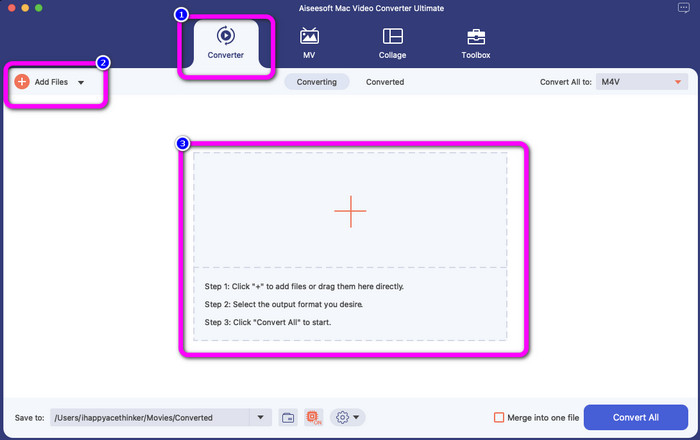
2. lépés: Amikor a fő felület már megjelenik a képernyőn, válaszd a Converter panelt. Ezután három lehetőséged van az MPG videófájl betöltésére: kattints az Add File gombra, a plusz ikonra, vagy egyszerűen húzd a fájlt a mezőbe.
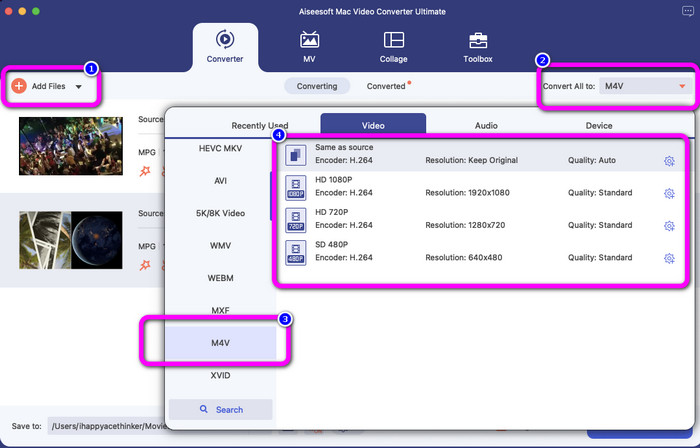
3. lépés: Kattints az Add Files gombra, ha több MPG-fájlt szeretnél konvertálni. Majd hogy M4V-fájllá alakítsd őket, válaszd a Convert All to gombot. Nézd meg a formátumbeállításokat, válaszd ki az M4V formátumot, és állítsd be a kívánt videófelbontást 480p és 1080p között.
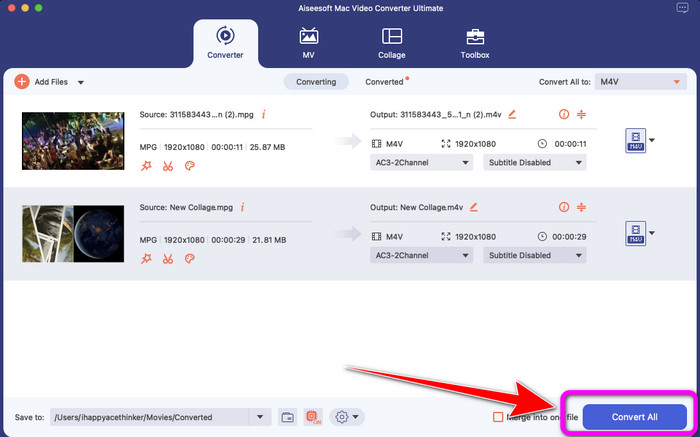
4. lépés: Miután az összes fájlt M4V formátumba konvertáltad, kattints a Convert All gombra. Ezzel elindul az átalakítási folyamat. Ezután mentsd el a videódat. Ha MXF-et szeretnél M4V-vé alakítani, szintén használhatod ezt a szoftvert.
2. rész: Ingyenes mód az MPG online konvertálására M4V-re
Ha ingyen, online szeretnél MPG-t M4V-vé konvertálni, használd az FVC Free Video Converter eszközt. Ezt az ingyenes programot minden böngészőben megtalálod, például a Mozilla Firefox, Google Chrome, Safari, Microsoft Edge és mások alatt. Néhány kattintással könnyedén átalakíthatod MPG-fájlodat M4V formátummá, mivel egyszerű, mindenki számára érthető felülettel rendelkezik. Ez az online eszköz számos formátumot támogat, például WMA, MP4, FLV, AVI, MOV, TS és még sok más típust. A konverter lehetővé teszi több fájl egyidejű, egy kattintással történő konvertálását is.
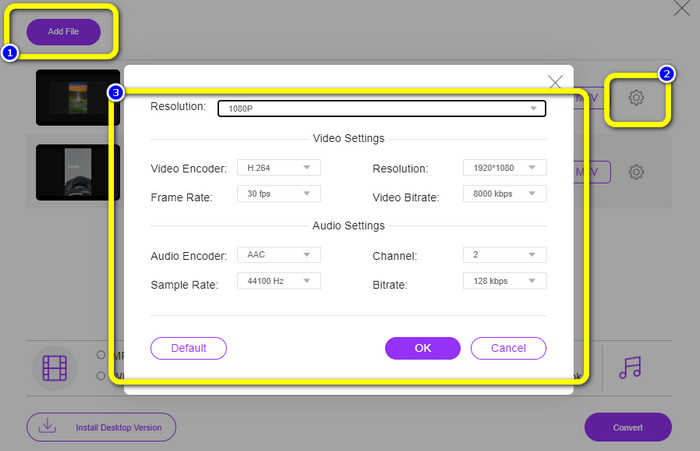
Ezenkívül a konvertálási folyamat során szerkesztheti és módosíthatja a videó bitsebességét, képkockasebességét és felbontását a videóbeállítások megnyitásával. Módosíthatja a hang bit- és mintavételi sebességét is. Ezekkel a nagyszerű funkciókkal gondoskodhat arról, hogy videója javuljon. Sőt, a videóid konvertálása után nem adnak vízjelet a videóidhoz, ami nagyszerű, különösen akkor, ha nem szeretnél zavaró elemeket látni a fotódon.
Funkciók
◆ Videofájlok konvertálása, például MPG, M4V, MP4, MOV, AVI, FLV, MKV stb.
◆ Kötegelt átalakítási folyamatot kínál.
◆ Szerkessze a videó bitsebességét, képkockasebességét és felbontását.
◆ Hangformátumok konvertálása, például MP3, AAC, AC3, WAV, FLAC stb.
◆ Módosítsa a hang bitrátáját és mintavételi sebességét.
Kövesse az alábbi egyszerű útmutatókat az MPG M4V formátumba konvertálásához az FVC Free Video Converter Ultimate használatával.
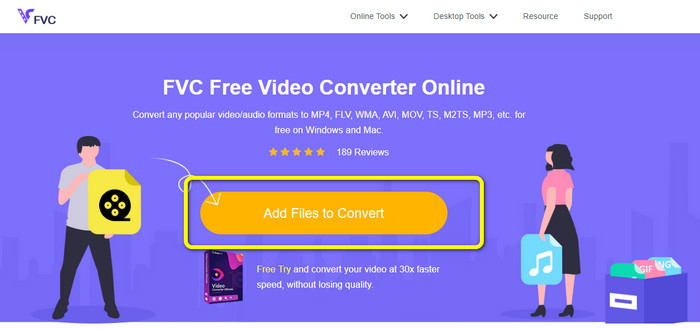
1. lépés: Töltsd fel a konvertálni kívánt MPG-fájlt az Add Files to Convert gombra kattintva.
2. lépés: Válaszd az Add File gombot, ha további fájlokat szeretnél hozzáadni a konvertáláshoz. Ezután kattints a Setting ikonra, módosítsd a beállításokat az igényeid szerint, majd kattints az OK gombra.
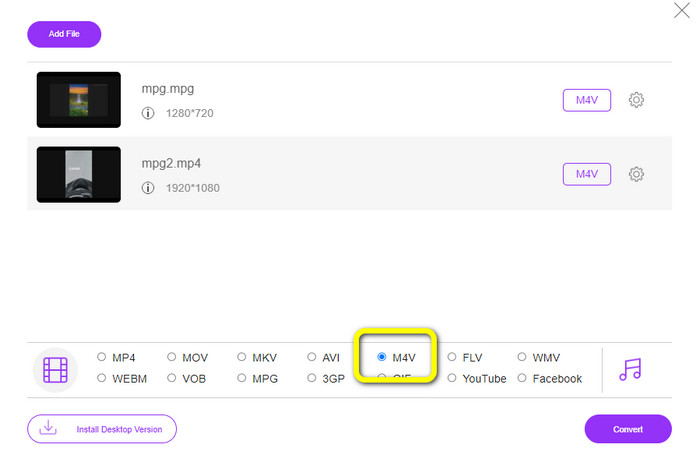
3. lépés: Ezt követően a felület alsó részén keresd meg a formátumopciókat, és válaszd ki az M4V fájlformátumot.
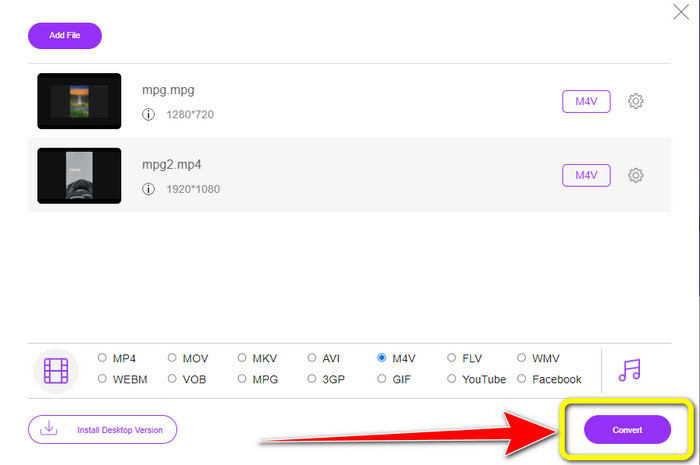
4. lépés: Miután kiválasztottad az M4V-t kívánt fájlformátumként, kattints a Convert gombra. Válaszd ki a kívánt fájlmentési helyet, és várd meg az átalakítási folyamat befejezését. Ezt a konvertert használhatod OGV M4V-vé alakítására is.
3. rész: Melyik a legjobb?
A fent említett két konverter a legjobb eszközök, amelyeket offline és online is használhatsz. Ha online eszközzel szeretnéd MPG-fájlodat M4V-vé konvertálni, használd az FVC Free Video Converter programot. Ez az eszköz kötegelt konvertálási folyamatot kínál, amely segít több fájl egyidejű átalakításában. Ha viszont letölthető konverterrel szeretnéd átalakítani a fájljaidat, használd a Video Converter Ultimate programot. Ez az offline eszköz Macen és Windowson egyaránt elérhető, így minden felhasználó számára hozzáférhető.
4. rész: MPG kontra M4V
| MPG | M4V | |
| Fájlkiterjesztés | .mpg | .m4v |
| Leírás | Az MPG fájlformátum egy mozgókép-szakértői csoport fájlja. Elterjedt online terjesztés, mert gyorsabban letölthető és streamelhető, mint más videoformátumok. | Az Apple létrehozta az M4V fájlformátumot. Ez a videotároló majdnem hasonló az MP4 fájlformátumhoz. Az egyetlen elsődleges különbség a kettő között, hogy az M4V formátumot DRM másolásvédelem védte. |
| Fejlesztő | ISO, IEC | Apple Inc. |
| Kapcsolódó programok | VLC Media Player Videó LAN Windows médialejátszó | Apple QuickTime Player VLC Media Player Apple iTunes |
5. rész: GYIK az MPG M4V formátumba konvertálásával kapcsolatban
1. Melyik formátum jobb, MPG vagy MP4?
Ami a minőséget illeti, az MP4 fájlformátum jobb minőséget tud nyújtani, mint az MPG formátum. Ez azért van, mert az MP4 több videokodeket támogat, mint például a H.265.
2. Miért olyan nagyok az MPG fájlok?
Nagy, mert az MPG MPEG2-vel van társítva. Ez egy régi tömörítési formátum, amely kis feldolgozási teljesítményt igényel a kódolásához, és még mindig nagy fájlokat hoz létre.
3. Melyik lejátszó a legjobb MPG fájlokhoz?
VLC Media Player
Apple QuickTime Player
Media Player Lite
PotPlayer
FX Player
Video LAN
Következtetés
Az MPG M4V-vé konvertálása ugyan nehéznek tűnhet, de ezeknek a hatékony módszereknek és kiváló konvertereknek köszönhetően a fájlátalakítás egyszerűvé vált. Ha könnyedén szeretnéd konvertálni a fájljaidat, használd a fent említett két konvertert.
-
 4 módszer az MPG konvertálására MKV-vé online/offline konverterekkel
 Egyszerűen használható konvertert keres, amely MPG fájlokat MKV formátumba konvertál? Ez a cikk felsorolja a legjobb és legegyszerűbb módokat az MPG gyors MKV-fájlokká konvertálására.
-
 3 módszer az MPG konvertálására 3GP-vé Windows és Mac rendszeren [ingyenes]
 Ha az MPG 3GP-vé konvertálásának módjait keresi, olvassa el ezt a cikket, hogy megtudja, hogyan lehet az MPG-t 3GP-vé konvertálni Windows és Mac rendszeren.
-
 Hogyan lehet MPG-t DivX-vé konvertálni minőségromlás nélkül
 Olyan problémamentes alkalmazást keres, amellyel MPG-t DivX-re konvertálhat? Ez a cikk különféle hatékony módszereket kínál, amelyeket ki kell próbálnia
