


 Video Converter Ultimate
 Screen Recorder
 Videó javítás
 Biztonságos letöltés
Őszinte vélemények a 8 hasznos képátalakítóról, amelyeket offline és online is használhat
A fájlkonverterek egyik típusa, az úgynevezett képkonverter, egyféle képfájlt – például JPG, BMP vagy TIF – alakít át egy másik típusúvá. Ebben a cikkben bemutatjuk a nyolc legjobb képfájl‑konvertert. Némelyik még online szolgáltatásként is működik. Így közvetlenül a böngészőből konvertálhat képeket, nem kell letöltenie semmilyen szoftvert. Vannak emellett olyan eszközök is, amelyeket számítógépre telepítve használhat. Ha a képfájljait más képformátumokra szeretné átalakítani, a legjobb, amit tehet, hogy elolvassa ezt a bejegyzést. Megtalálja az Önnek leginkább megfelelő képkonvertert, és megismeri a funkcióit.

1. rész: A legjobb 8 képfájl konvertáló online és offline
1. FVC Free Image Converter
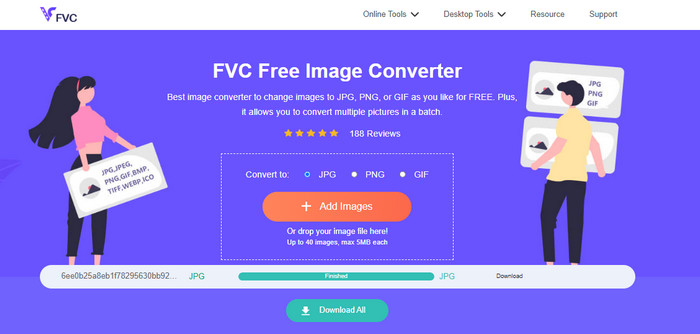
Létezik egy kiváló megoldás képek különböző formátumokra történő konvertálására. Ez a nagyszerű eszköz az FVC Free Image Converter. Ez egy ingyenes képkonverter. Támogatja a standard fájlformátumokat, többek között a JPG, JPEG, PNG, GIF, BMP, TIFF, WEBP, ICO és SVG kiterjesztéseket. Így többé nem kell aggódnia amiatt, hogy bizonyos eszközök vagy programok nem tudják megnyitni a képfájljait. Megőrzi az eredeti fotók kiváló minőségét is. A konvertálás után gyakorlatilag nem lesz különbség az eredeti és az átalakított fájl között. Emellett az FVC Free Image Converter támogatja a kötegelt konvertálást is, ami lehetővé teszi, hogy egyszerre több képet alakítson át. Ez jóval hatékonyabbá teszi, mint a piacon kapható sok más képformátum‑konvertert. Az FVC Free Image Converter akár 40 fotót is képes feldolgozni. Több fájl egyidejű átalakítása után egyetlen kattintással elmentheti mindet: a program be tudja tömöríteni az összes fájlt egy ZIP‑be, és egyszerre elmenteni.
2. Kép Cukorka
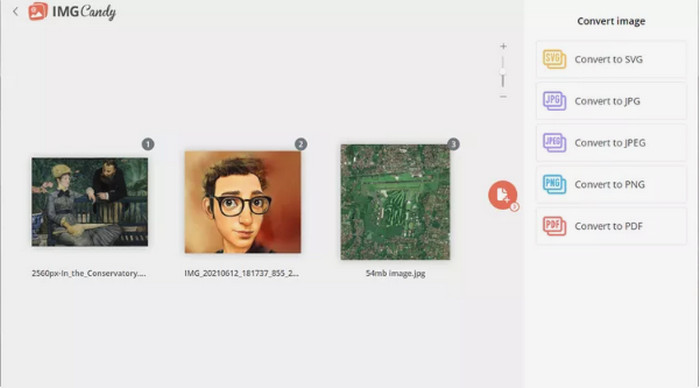
Egy másik hasznos, online képkonverter, amelyet kipróbálhat, az Image Candy. Számos képformátumot támogat, és akár 2 GB méretű fotók konvertálására is képes. Ennek a konverternek a használata rendkívül egyszerű: töltsön fel képeket a webhelyre, majd válasszon a támogatott kimeneti formátumok közül. Szükség esetén el is forgathatja őket. Mivel ez egy online konverter, bármilyen operációs rendszeren működik. Az átalakított fájlokat egyenként vagy egy archívumba csomagolva is letöltheti. Ez a képkonverter a magánszférájára is ügyel: a konvertálást követő két órán belül törli a fotóit. Hátránya viszont, hogy csak eszközről (gépről) történő feltöltést fogad el, és viszonylag kevés kimeneti formátum közül választhat.
3. Coolutils
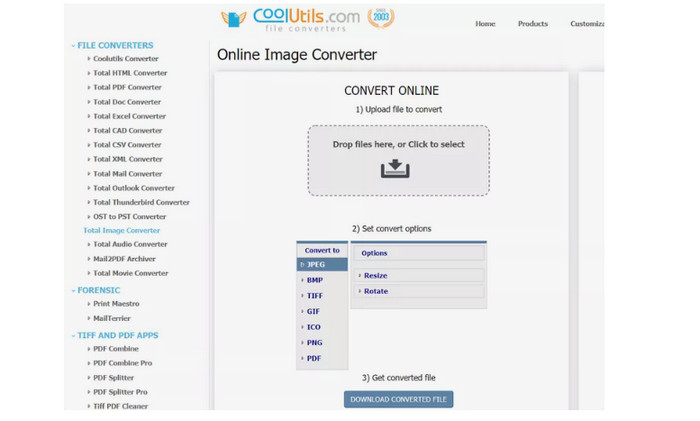
A Coolutils egy olyan online képfájl‑konverter, amelyet telepítés nélkül használhat. Ez az online konverter egyszerűvé teszi a konvertálási folyamatot: a kép feltöltése után automatikusan elvégzi az átalakítást. Konvertálás előtt elforgathatja és átméretezheti a képet. Ugyanakkor nem támogatja az elforgatott kép előnézetének megtekintését a konvertálás után. Az eszköz szinte bármilyen operációs rendszerrel használható, beleértve a Windowst, a Linuxot és a Macet. Ez a képkonverter számos formátumot támogat, például JPEG, PNG, GIF, BMP, TIF, BMP, PDF, PNG, JPEG és továbbiakat. Azonban az eredetileg feltöltött fájlokra méretkorlát vonatkozik: a maximális fájlméret 35–40 MB között van.
4. Zamzar
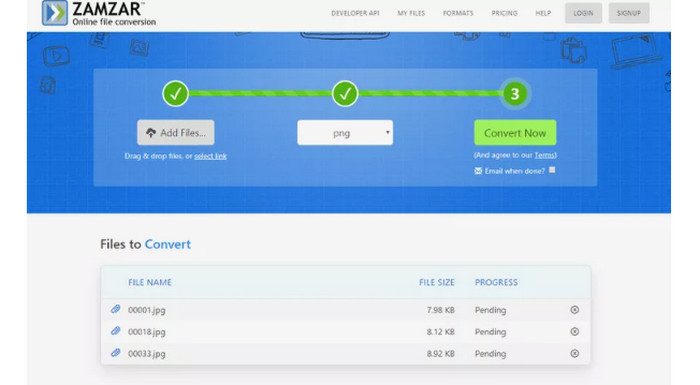
Egy másik hatékony online képkonverter a Zamzar. Előny, hogy akár 50 MB méretű képeket is feltölthet. Emellett nemcsak a számítógépéről tölthet fel fájlokat, hanem a Dropboxból, a Drive‑ból vagy más webhelyről is, URL megadásával. Az eszköz egyszerű, letisztult felülettel rendelkezik, ami minden felhasználó számára könnyen kezelhetővé teszi. A programmal többek között CR2, ARW, PNG, 3FR, JPG, GIF, ERF, TIFF és más formátumú képeket tölthet fel. A képfájljait sokféle formátumba átalakíthatja, például BMP, EPS, PDF, PNG, JPG vagy WBMP formátumba, hogy minél szélesebb körben felhasználhatók legyenek. Hátránya viszont, hogy a konvertálási folyamat túl sokáig tart. Emellett a konvertált fotókat nem tudja közvetlenül elmenteni, és egy munkamenetben legfeljebb két képet konvertálhat.
5. Adapter
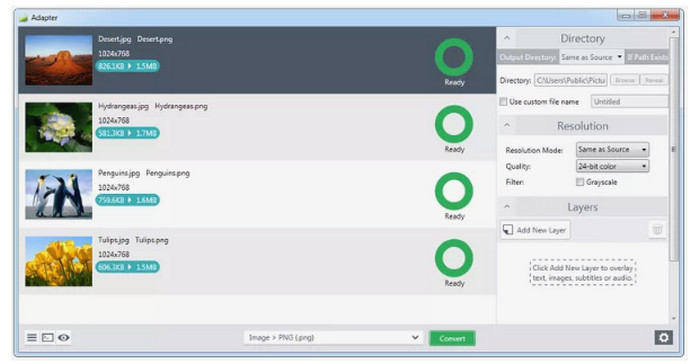
Az Adapter egy egyszerűen használható képformátum‑konverter számos hasznos funkcióval. Alapvető használat esetén kiválaszthatja a kimeneti formátumot, majd a képeket egyszerűen a várólistára húzhatja. Láthatja a fájlméretet konvertálás előtt és után is. Ha szeretné, haladó beállítások is elérhetők: képfedvények, kimeneti könyvtár beállítása, felbontás‑ és minőségszabályozás stb. Számos bemeneti és kimeneti formátumot támogat, például JPG, BMP, TIFF, GIF és PNG kiterjesztéseket. Így a képeket gyakorlatilag bármilyen formátumban feltöltheti. Intuitív felületének köszönhetően a fotók azonnali konvertálása is egyszerű; így ez az offline konverter egyaránt megfelelő profi és nem profi felhasználóknak. Ha azonban kötegelt konvertálást szeretne végezni, ügyelnie kell arra, hogy az összes kép azonos formátumú legyen. Emellett a telepítése a szokásosnál hosszabb ideig tarthat, és mivel offline programról van szó, a számítógép tárhelykapacitását is figyelembe kell venni.
6. DVDVideoSoft
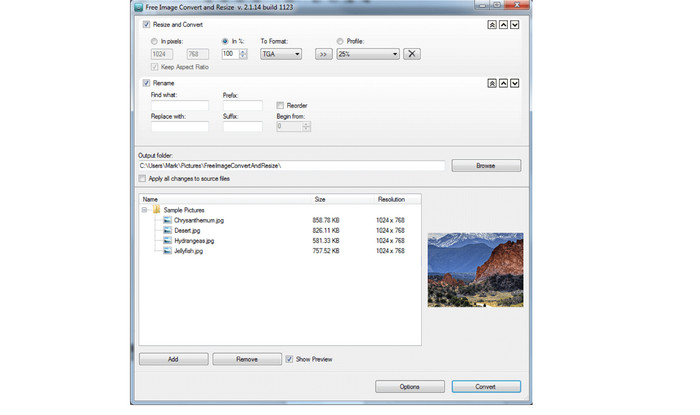
A DVDVideoSoft egy asztali fotókonvertáló program, amely képek konvertálására készült. Konvertálás közben át is méretezi, illetve sorba rendezi az egyes képeket és mappákat. Ez a képkonverter Windowson fut, és a legismertebb képformátumokat támogatja. Sok kép importálásakor is stabil, jó teljesítményt nyújt. A beállítások között a képeket a mappában lévő fájloktól külön is módosíthatja. Legjobb tulajdonsága, hogy egyszerre sok fájlt képes átalakítani, így egyetlen lépésben konvertálhatja a képeket. Ez az offline program azonban nehezen használható, és inkább hozzáértő felhasználót igényel. Kezdőknek ezért érdemes segítséget kérniük, vagy egy egyszerűbb képkonvertert választaniuk. Kötegelt konvertáláskor csak egyetlen formátum választható minden fájl számára, így ha többféle formátumba szeretne konvertálni, az egyes fájlokat külön‑külön kell átalakítania. Ez a folyamat fáradságos és időigényes.
7. SendTo-Convert
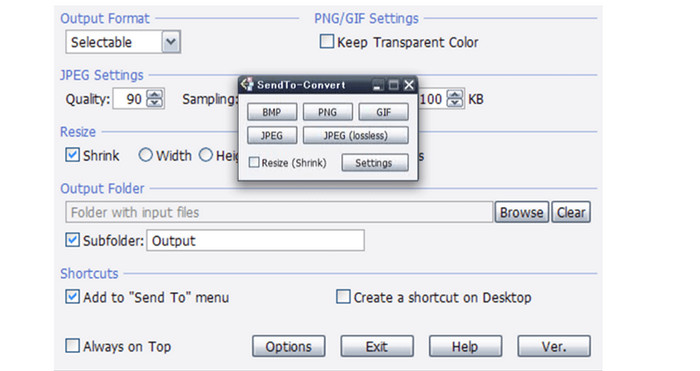
Egy másik offline képkonverter a SendTo-Convert. A képek konvertálásához először lépjen be a beállításokba, ahol megadhatja az exportformátumot, a minőségi korlátokat, a méretet és az exportmappát. Ezenfelül még az alkalmazás elindítása előtt is konvertálhat fájlokat: csak húzza a fájlt a program ikonjára. A SendTo-Convert támogatja a kötegelt műveleteket is, így egyszerre több fotót is kezelhet. Ez a letölthető program minden felhasználó számára hasznos. A felület és az egyszerű utasítások révén profi és kezdő felhasználók is könnyen eligazodnak benne. Gyors konvertálási folyamata révén időt takaríthat meg. Előnyei ellenére a szoftver csak az öt leggyakoribb képformátumot támogatja. Funkcióit bővítheti beépülő modulok (plug‑inek) telepítésével. Ugyanakkor a telepítés hosszabb időt vehet igénybe, így egy kicsit várnia kell, mielőtt használhatná a programot. A szoftvert utoljára 2015‑ben frissítették, ezért elavultnak számít, és teljesítménye várhatóan elmarad a modernebb fájlkonverterekétől.
8. PixConverter
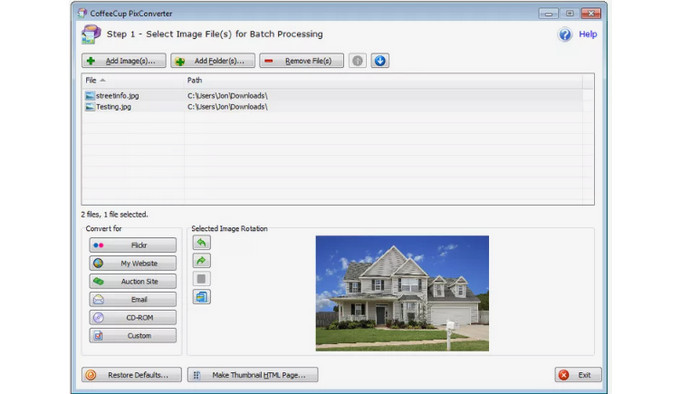
A PixConverter egy másik képkonverter. Számos hasznos funkciót kínál, mégis egyszerűen használható. Különféle fájlformátumokkal kompatibilis, például PCX, JPG, JPEG, PNG, TIFF és BMP kiterjesztésekkel, így a képeit más formátumokra alakíthatja. Ugyanakkor csak Windows 8, Windows 7, Windows Vista és Windows 10 rendszereken támogatott. Támogatja a kötegelt konvertálást is, és képes egy teljes mappából egyszerre importálni a fotókat. Emellett lehetőséget ad a képek elforgatására, átméretezésére és a színek módosítására.
Kapcsolatos:
Joyoshare HEIC Converter | Alkalmazásértékelés és fontos funkciók, amelyeket ismernie kell
Legújabb értékelés az iMyFone Free HEIC Converter programról [2023] – Amit tudnia kell
2. rész: GYIK az Image File Converterről
1. Mi az a képformátum konvertáló eszköz?
A képformátum-átalakító eszköz hatékony eszköz a képformátum más típusú formátumra történő megváltoztatására. Tartalmaz JPG, JFIF, PNG, BMP, GIF, TIFF, EMF, WMF, PSD, WebP, SVG, DICOM, DNG stb. Tehát, ha a képfájlt más formátumra szeretné átalakítani, keresnie kell egy képformátum-átalakítót.
2. Hogyan lehet egy képet kisebb méretűre konvertálni?
Mivel a JPG fájlformátum kisebb fájlméretet eredményez, mint más formátumok, például a PNG, érdemes a képeket JPG formátumba konvertálni. A konvertáláshoz használja az FVC Free Image Converter eszközt. Csak válassza ki a kívánt formátumot (JPG), töltse fel az átalakítani kívánt fotót, majd kattintson a Letöltés gombra. Így a képeket kisebb fájlméretű JPG formátumba konvertálhatja.
3. A JPEG ugyanaz, mint a JPG?
Igen, a JPG és a JPEG képformátumok megegyeznek. Egyformák. Így nem kell egyiket a másikra cserélni. Ha a JPEG formátumot JPG-re szeretné módosítani, vagy fordítva, a legjobb módja a kép átnevezése.
Következtetés
A fent említett eszközök a legjobb, magas minőségű képkonverterek közé tartoznak, ha képfájlok átalakításáról van szó. Ha egyszerű felületű, könnyen kezelhető eszközt keres, használja az FVC Free Image Converter programot.
-
 Alakítsa át a HEIC-et JPG-vé a 6 hatékony offline és online módszerrel
 Szeretné tudni, hogyan lehet átalakítani a HEIC-et JPG-be? Ebben az esetben 6 online és offline módot adunk a feladat teljes befejezésére és kezelésére.
-
 A legjobb ingyenes és fizetős HEIC konverter, amelyet tudnia kell [Frissítve 2023]
 Szeretné tudni, hogy mi az a HEIC konverter? Ha igen, akkor felsoroljuk az 5 legjobb ingyenes és fizetős HEIC konvertert, amelyek segítségével megváltoztathatja a HEIC formátumot.
-
 A HEIC kötegelt konvertálása PNG-re Macen, iPhone-on és online
 Módokat keres a HEIC PNG-re konvertálására? Ez a cikk bemutatja a legjobb módszereket a HEIC egyszerű megváltoztatására PNG-re online és offline
