


 Video Converter Ultimate
 Screen Recorder
 Videó javítás
 Biztonságos letöltés
Mi az a JPG/JPEG és hogyan konvertálhatok képeket JPG-be
A JPG, PNG és GIF fájlformátumok napjaink legnépszerűbb formátumai. Ha a weboldaladon vagy a közösségi média bejegyzéseidben képeket használsz, ezekkel a fájlokkal találkozhatsz. Fontos szem előtt tartani, hogy mindegyiknek eltérő képességei vannak. Ez azt jelenti, hogy mindegyik formátumnak megvannak a maga egyedi jellemzői. Ebben a cikkben azonban a JPG/JPEG fájlformátumra összpontosítunk. Megismered a meghatározását, a funkcióit, valamint azt is, hogyan lehet megnyitni a JPG/JPEG fájlokat. Emellett megtanulod a legjobb módszert arra, hogyan lehet online eszközzel képeket JPG/JPEG formátumba konvertálni.

1. rész: JPG vagy JPEG információk
Mi az a JPG/JPEG formátum?
A JPG képfájlformátum a legjobb fájl a kép tömörítéséhez. A JPG egy népszerű fájl a felhasználók számára. Fotókhoz és internetes grafikákhoz használják. JPEG vagy JPG fájlokként is ismert. A JPEG teljes neve Joint Experts Group. Ez a csoport hozza létre ezt a népszerű képfájlt. Sőt, a legtöbb bittérképes kép .jpg kiterjesztésű. Ennek fő oka a fájlok méretének csökkentése. A JPG egy veszteséges formátum, amely befolyásolja a képminőséget, ha túlságosan tömöríti. Ez a formátum minden programban elérhető. Így nem kell azon gondolkodnia, hogyan lehet megnyitni ezt a fájlt különböző programokon vagy eszközökön. A tömörítési algoritmusa csökkenti a fájl méretét. Ez az egyik oka annak, hogy napjainkban népszerűvé vált. Így kényelmesebb a történet létrehozása, a megosztás és a fotók közzététele a weboldalakon. További információkért találkozhat olyan esetekkel, amikor a webhelyek nem ismerik fel a JPEG fájlt. Például egyes fotónézegetők és szerkesztők csak a .JPG fájlt tartalmazó képet nyitják meg. A legjobb megoldás a fájlkiterjesztés átnevezése. A JPEG fájlt módosíthatja JPG fájllá. Így a weboldal felismeri a képet.
Ezenkívül a JPG fájlnak vannak előnyei, amelyeket tudnia kell. A JPG egy nagy felbontású kép. Nagy felbontása ennek a képfájlnak az egyik nagy előnye. Támogatja a 24 bites színeket, akár 16 millió színnel. A felbontás akkor is kiváló lesz, ha egyes eszközökkel magas szintű szerkesztést alkalmaz. Ezenkívül a JPG kisebb méretű. Más képfájlformátumokhoz képest ideális fájlmérettel rendelkezik. Még ha kisebb is a mérete, ez nem befolyásolja a kép minőségét és felbontását. Miután megismerte az előnyöket, ismernie kell a hátrányait is a nagyobb tudatosság érdekében. Ha JPG formátumban fényképez, korlátoznia kell a fényképezőgép processzorát és színváltozatait. Ez a fájl szintén nem támogatja a réteges képeket. Ha egy kép szerkesztését tervezi, és egy extra rétegre van szüksége, a JPG nem a tökéletes formátum ehhez.
2. rész A JPG/JPEG fájl megnyitása
Ha problémái vannak a JPG fájl megnyitásakor az eszközein, ez a rész segít. Szeretné tudni, hogyan lehet megnyitni egy JPG fájlt Windows 11, Android és iPhone rendszeren? Kövesse az alábbi utasításokat.
Windows felhasználóknak
1. lépés: Nyomd meg a billentyűzeten a Ctrl + E billentyűket a Fájlkezelő megnyitásához. Ez olyan, mint egy mappát ábrázoló ikon kék csipesszel.
2. lépés: Lépj a Gyors elérés mappapanelre. Ezután menj a Letöltések lehetőséghez, hogy megtaláld az elmentett JPG fotót.
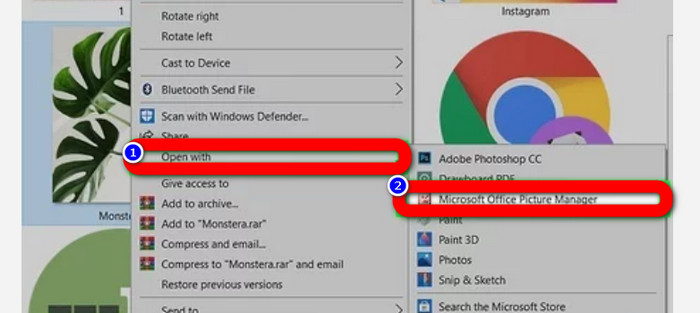
3. lépés: Amikor már látod a JPG/JPEG fájlokat, nyisd meg őket a Fényképek alkalmazáson kívül más programmal is. A megnyitáshoz kattints jobb gombbal a fotóra, válaszd a Megnyitás ezzel opciót, majd jelöld ki a programot.
Android felhasználóknak
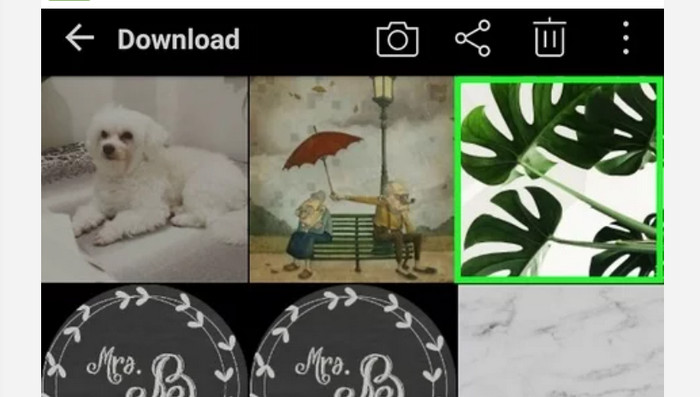
1. lépés: Nyisd meg a Galéria alkalmazást az Android készülékeden.
2. lépés: Nyisd meg a kameraalbumot, hogy lásd azokat a fotókat, amelyeket a telefonod kamerájával készítettél. A telefonodon többféle album is található.
3. lépés: Ha sok fotót látsz, koppints egyetlen képre, hogy teljes képernyőn nyisd meg. Így meg tudod nézni a JPG/JPEG képedet.
iPhone felhasználóknak
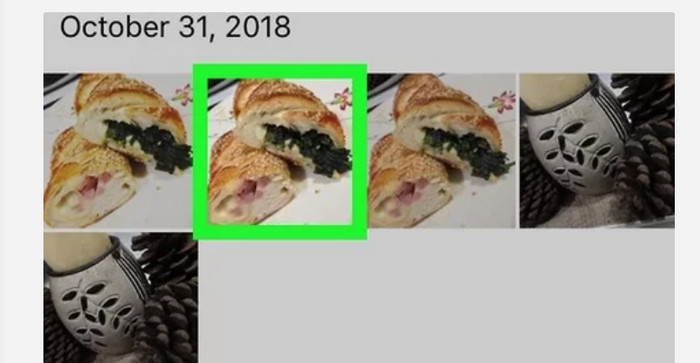
1. lépés: Koppints a Fotók alkalmazásra az iPhone-odon. Ez az app tartalmazza az összes képet, amely a fényképeződről vagy az internetről származik. Az alkalmazás ikonja egy színes virágra hasonlít.
2. lépés: Miután megnyitottad a Fotók alkalmazást, az összes fotót láthatod benne. Az Android-telefonhoz hasonlóan itt is különböző albumokkal találkozol az alkalmazáson belül.
3. lépés: Kattints a képre, hogy teljes képernyőn megnyisd. Így tisztábban láthatod a képet. A kép megnyitása mellett a Fotók alkalmazásban szerkesztheted is a fotót. Vannak ikonok, amelyeket használhatsz a képeid javítására.
3. rész. Kiváló módszer a képek JPG formátumba konvertálására
A FVC Free Image Converter egy online eszköz, amellyel képeket konvertálhatsz JPG formátumba. Néhány kattintással átalakíthatod a képedet. Emellett számos bemeneti formátumot támogat, például JPG, PNG, GIF, TIFF és továbbiakat. Így többé nem kell aggódnod amiatt, ha bizonyos eszközök vagy programok már nem tudják megnyitni a képedet. Használd ezt az online képátalakítót a konvertáláshoz. Képes megőrizni az eredeti fotók kiváló minőségét is. A folyamat után nem fogsz különbséget látni az eredeti és az átalakított fájl között. Továbbá ez a képátalakító könnyen kezelhető. Átlátható konvertálási folyamatot kínál, ezért kezdők számára is megfelelő. Képes kötegelt konvertálásra is, így egyszerre sok fájlt alakíthatsz át. Az alkalmazást számos böngészőben elérheted, például a Google Chrome-ban, a Safariban, a Mozillában, az Explorerben és másokban. Végül az alkalmazás garantálja minden felhasználó adatvédelmét. A letöltés és a konvertálás után ez a képátalakító automatikusan törli a fotódat.
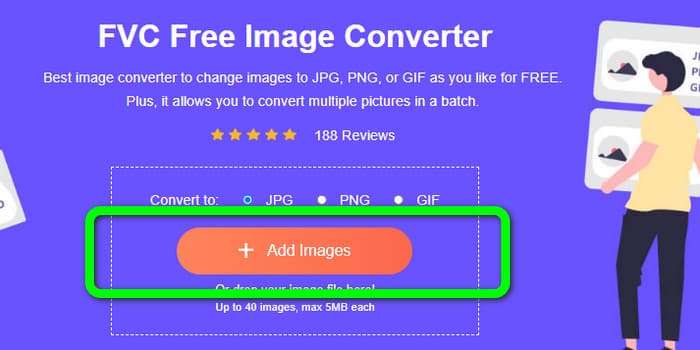
1. lépés: Először látogasd meg az FVC Free Image Converter weboldalát. Menj a formátumbeállításokhoz, és válaszd ki a JPG fájlformátumot.
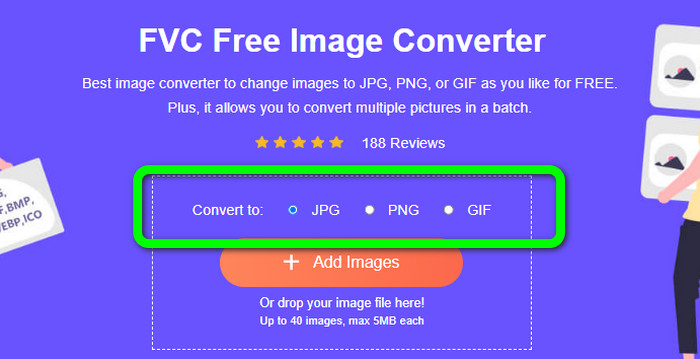
2. lépés: A konvertálni kívánt fotó feltöltéséhez kattints az Add Images gombra. Ha kötegelt konvertálást szeretnél, kattints újra az Add Images gombra.
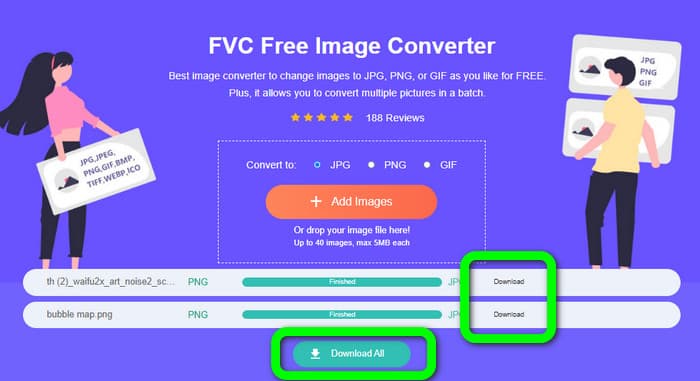
3. lépés: Amikor a konvertálás befejeződött, kattints a Download gombra, hogy egyesével mentsd őket. Ha egyszerre szeretnéd az összeset elmenteni, kattints a Download All gombra.
Kapcsolatos:
Részletes ismertető a JPEG, JPG és PNG közötti különbségekről
8 lenyűgöző képátalakító eszköz [Teljes körű információ]
4. rész. GYIK a JPG/JPEG fájlról
1. Honnan tudhatom, hogy a fényképem JPG fájl?
Jobb gombbal kattintson a képre a fájlmappában. Ezután lépjen a Tulajdonságok lehetőségre. Lépjen az Általános menübe, és tekintse meg a kép fájltípusát.
2. Mennyire tömöríti a JPEG a képeket?
Nagyon jól. A színes fotók tömörítetlen adata 24 bit/pixel. A legnépszerűbb veszteségmentes tömörítési módszerek átlagosan 2:1 arányban képesek tömöríteni az ilyen adatokat. A JPEG 10:1-től 20:1-ig terjedő tömörítést képes elérni észrevehető veszteség nélkül. Pixelenként 1-2 bitre csökkenti a szükséges tárhely mennyiségét. Apró adatokkal a 30:1 és 50:1 közötti tömörítés használható a hibák kiküszöbölésére. Míg az alacsony minőségű felhasználások, például az archív indexek viszonylag könnyen 100:1 arányban tömöríthetnek. A tömörített kép JPEG 100:1 aránya ugyanannyi helyet foglal el, mint egy színes, egytized méretarányú kép. Annak ellenére, hogy sokkal több részletet tartalmaz, mint egy miniatűr, igen.
3. Hogyan lehet megnyitni egy JPG fájlt a Photoshopban?
Indítsa el a Photoshop programot a számítógépén. Lépjen a Fájl > Megnyitás lehetőségre. A mappafájl megjelenik a képernyőn. Válassza ki a JPG fájlt, és kattintson az OK gombra. Ezt követően látni fogja a JPG képfájlt a Photoshopban.
Következtetés
Ez a cikk bemutatja, mit jelent a JPG/JPEG, beleértve a meghatározását és jellemzőit is. Ráadásként megismertetted a legegyszerűbb módszert is, amellyel a képeket JPG formátumba konvertálhatod az FVC Free Image Converter segítségével. Mire vársz még? Használd ezt az eszközt, és alakítsd át a képeidet egyszerűen JPG formátumba.
-
 Módszerek a képek JPG formátumba konvertálására online és offline
 Valamiért JPG formátumba szeretné konvertálni a fájlt? Akkor ez a cikk neked szól. Megtanítjuk a legjobb módszert a kép JPG formátumba konvertálására
-
 Hasznos módszerek a képek egyszerű konvertálására PNG formátumba
 A legjobb módot keresi képének PNG formátumban történő mentésére? Ez az útmutató kiváló megoldásokat kínál a képek online és offline PNG formátumba konvertálására
-
 Alakítsa át a HEIC-et JPG-vé a 6 hatékony offline és online módszerrel
 Szeretné tudni, hogyan lehet átalakítani a HEIC-et JPG-be? Ebben az esetben 6 online és offline módot adunk a feladat teljes befejezésére és kezelésére.
