


 Video Converter Ultimate
 Screen Recorder
 Videó javítás
 Biztonságos letöltés
JPEG konvertálása JPG-be a bevált és tesztelt képkonverterekkel
Egyesek azt mondják, hogy a JPEG és a JPG ugyanaz a formátum. Nos, ez igaz. Viszont egyes programok csak hárombetűs kiterjesztést fogadnak el, ezért a JPEG helyett JPG lesz belőle. A JPG formátum manapság nagyon népszerű. Ha tehát te is szeretnéd a JPEG képfájlodat JPG formátumba konvertálni, akkor szerencséd van. Ez az útmutató a legjobb megoldást mutatja be, amit kipróbálhatsz. Azonnal konvertálhatod a JPEG-et JPG-be JPEG–JPG konverterek segítségével. Ezek a konverterek elérhetők online és mobileszközökön is. Ha szeretnéd megismerni ezeket az alkalmazásokat, használd ki az alkalmat, és olvasd el ezt a cikket.

1. rész. Hasznos módszerek a JPEG konvertálására JPG online formátumba
Hogyan lehet JPEG-et JPG-be konvertálni az FVC Free Image Converter segítségével
A JPEG JPG-vé alakításának legjobb módja a FVC Free Image Converter használata. Kiváló választás JPEG JPG-vé vagy más formátumokká, például PNG-vé és GIF-fé konvertálására. Minden fontos képformátummal megbirkózik, beleértve a JPG, JPEG, PNG, SVG, BMP, TIFF és GIF fájlokat. Így nem kell aggódnod amiatt, hogy a képfájljaid bizonyos eszközökön vagy programokban nem nyithatók meg. A legjobb megoldás, ha ezt az online képkonvertálót használod az átalakításhoz. Emellett megőrzi az eredeti képek kiváló minőségét is, és a konvertálás után sem fogsz különbséget látni az eredetihez képest. Továbbá az FVC képfile-konvertere támogatja a kötegelt konvertálást is, vagyis egyszerre rengeteg képet alakíthatsz át. Ez jóval kényelmesebb és hatékonyabb, és össze sem hasonlítható a piacon lévő sok más képformátum-konverterrel.
Az FVC Free Image Converter akár 40 képet is képes kezelni egyszerre. Így több időt takaríthat meg. Egy fillért sem kell fizetnie ezért a programért. Ez egy ingyenesen használható képátalakító. Ezenkívül nem kell fiókot létrehoznia a használatához. Mindössze annyit kell tennie, hogy felkeresi a webhelyet, és elkezdi a konvertálást. Mindannyian tudjuk, hogy a hirdetések bosszantóak. De ez az eszköz nem tartalmaz hirdetéseket, így nyugodtan konvertálhat. Ezt az online szoftvert minden webböngészőben elérheti, beleértve a Chrome-ot, a Mozillát, az Edge-t, az Explorert és még sok mást.
1. lépés: Nyisd meg a böngésződet, és lépj az FVC Free Image Converter főoldalára. Menj a Convert to (Konvertálás ide) opcióhoz, és válaszd a JPG formátumot.
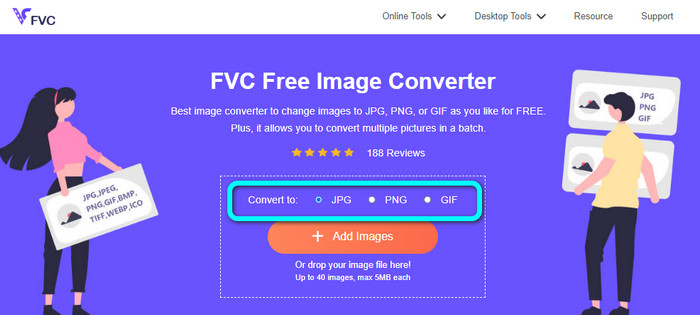
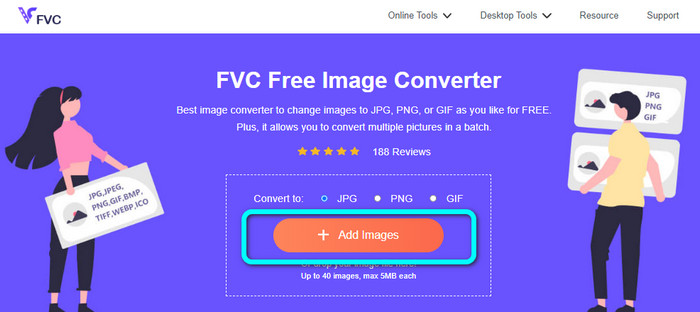
2. lépés: Miután kiválasztottad a JPG fájlformátumot, kattints az Add Images (Képek hozzáadása) gombra. Ekkor megjelenik a fájlkezelő az asztali gépeden. Add hozzá azt a JPEG képet, amelyet konvertálni szeretnél.
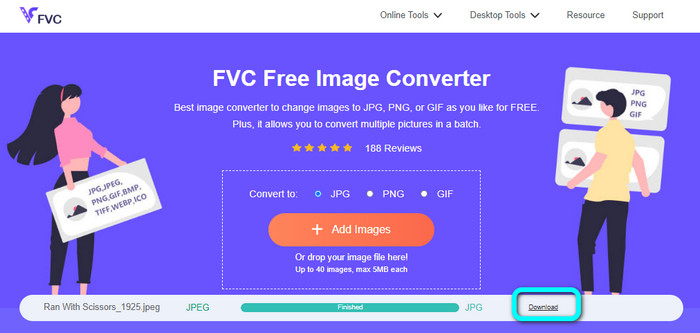
3. lépés: Amikor hozzáadod a JPEG képet, látni fogod, hogy a rendszer automatikusan átkonvertálja. A JPEG-ből JPG lesz. Ha a konvertálás befejeződött, kattints a Download (Letöltés) gombra. Így elmentheted a JPG képet a számítógépedre.
Hogyan lehet JPEG-et JPG-be konvertálni a Convertio-n
Egy másik JPEG–JPG konverter, amelyet használhatsz, a Convertio. Ez a képkonverter egyszerű módszerrel alakítja át a JPEG-et JPG-vé. Emellett felhasználóbarát felületet kínál, így könnyen érthető. Ennek köszönhetően a profi és a nem profi felhasználók egyaránt tudják kezelni ezt az online konvertert. Továbbá ez a program is támogatja a kötegelt konvertálást, így több képfájlt alakíthatsz át egyszerre. A konvertálás gyors, néhány másodperc alatt elkészülnek a képek. A Convertio elérhető a népszerű böngészőkben, például a Google Chrome-ban, a Firefoxban, az Explorerben és másokban. Ráadásul a Convertio további funkciókat is kínál: a képek mellett videókat, hangfájlokat, dokumentumokat és egyebeket is konvertálhatsz vele.
A program elérhető verziója azonban korlátozásokat tartalmaz. Csak legfeljebb 100 MB méretű képeket tölthet fel. Utána már nem lehet képeket konvertálni. Tehát, ha szeretné megtapasztalni a teljes funkcióját, vásároljon előfizetési csomagot. Ezenkívül erős internetkapcsolatra van szükség a magas szintű teljesítmény eléréséhez.
1. lépés: Lépj a Convertio főoldalára. Kattints a Choose files (Fájlok kiválasztása) gombra. Válaszd ki a JPEG képfájlt a számítógéped mappájából, majd nyisd meg.

2. lépés: Miután megnyitottad a JPEG képfájlt, válaszd ki a JPG formátumot a formátumopciók közül.
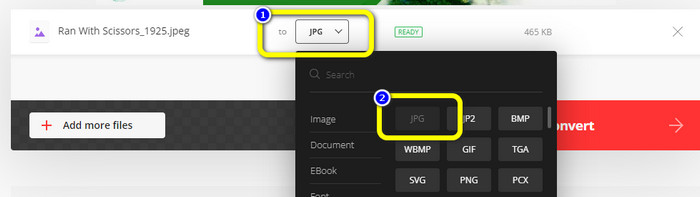
3. lépés: Miután megnyitottad a JPEG képfájlt, válaszd ki a JPG formátumot a formátumopciók közül. A kötegelt konvertáláshoz kattinthatsz az Add more files (További fájlok hozzáadása) gombra is.
4. lépés: Kattints a Convert (Konvertálás) gombra a folyamat elindításához. A konvertálás befejezése után kattints a Download (Letöltés) gombra.
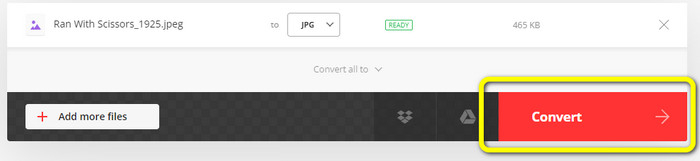
JPEG konvertálása JPG-be a CloudConvert segítségével
A CloudConvert egy webalapú eszköz JPEG JPG-vé alakításához. Ennek a konverternek a segítségével gyorsan át tudod alakítani a JPEG-et JPG-vé. A program emellett intuitív felületet kínál, alapvető, könnyen követhető lépésekkel, így a JPEG JPG-vé alakítása egyszerű, akár gyakorlott, akár kezdő felhasználó vagy. A CloudConvert többféle böngészőben elérhető, például a Mozillában, az Explorerben és a Firefoxban, így különösen könnyen hozzáférhető. A legjobb az eszközben, hogy lehetőséget ad a képek utólagos módosítására: állíthatod a felbontást, a fájlméretet és a minőséget. A szoftver egyik fő prioritása – a konvertáláson túl – a felhasználók adatainak védelme. A CloudConvert gondoskodik róla, hogy az adataid biztonságban legyenek, és ne ossza meg őket harmadik felekkel. A konvertálási folyamat után a képeidet automatikusan törli 24 óra elteltével.
Ennek a webalapú képátalakítónak azonban vannak hátrányai. Ha csak az ingyenes verziót használja, naponta csak 25 képet konvertálhat. További képek konvertálásához előfizetési csomagot kell vásárolnia. Ezenkívül ennek a konverternek az egyik követelménye az internet-hozzáférés. Mivel ez egy online eszköz, internetkapcsolat szükséges.
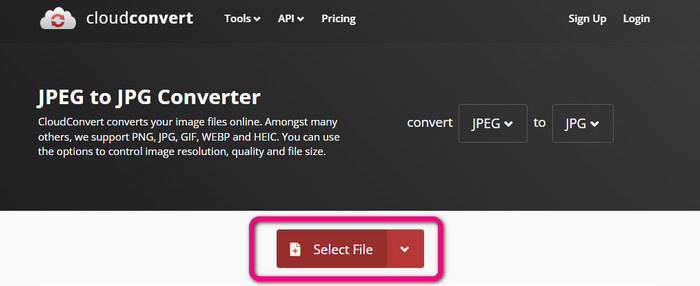
1. lépés: Kattints a Select File (Fájl kiválasztása) gombra. Ezután nyisd meg a JPEG képet a fájlok közül.
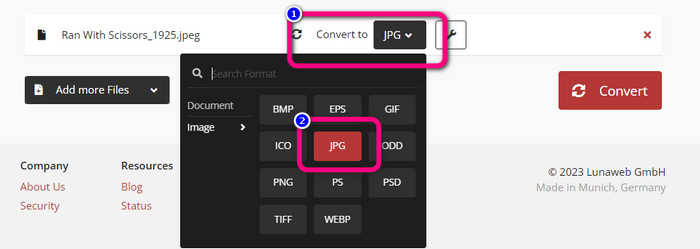
2. lépés: Menj a Convert to (Konvertálás ide) opcióhoz. Válaszd ki a kívánt formátumot, vagyis a JPG-t.
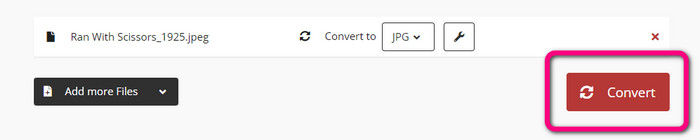
3. lépés: Miután kiválasztottad a JPG formátumot, kattints a Convert (Konvertálás) gombra. Várd meg a folyamat végét, majd mentsd el a végleges képet az asztalodra. Ezzel az eszközzel azt is megteheted, hogy JPG-ből PNG-t konvertálsz.
2. rész: JPEG konvertálása JPG formátumba Android és iPhone használatával
JPEG konvertálása JPG-be az Image Converter segítségével
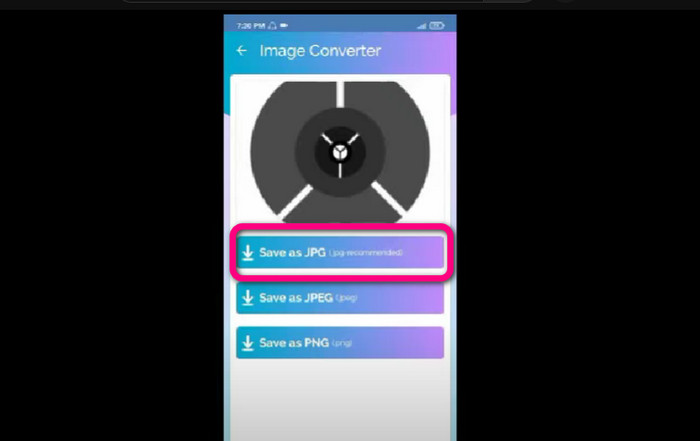
Ha Androidon szeretnéd a JPEG-et JPG-vé alakítani, használd az Image Converter alkalmazást. Ez az app Android készülékeken érhető el. Egyszerű képkonvertálási folyamattal rendelkezik, ezért a kevésbé gyakorlott felhasználók számára is megfelelő. Ráadásul ingyenesen letölthető. Felülete könnyen érthető, így senki sem fog elakadni a használata közben. Emellett az Image Converter zökkenőmentes konvertálási folyamatot kínál: miután kiválasztod a formátumot, automatikusan átalakítja és elmenti a képet a telefonodra mindenféle plusz lépés nélkül. Hátránya, hogy csak korlátozott számú kimeneti formátumot támogat, például PNG-t, JPG-t és JPEG-et. Ezért nem használhatod, ha a képet GIF, SVG, BMP vagy más formátumba szeretnéd átalakítani.
1. lépés: Nyisd meg a Play Áruházat, és töltsd le az Image Converter alkalmazást. A telepítés befejezése után indítsd el az appot.
2. lépés: Nyomd meg a Select Photo (Fotó kiválasztása) gombot, hogy csatold a JPEG fényképet a telefon galériájából.
3. lépés: Kattints a Save as JPG (Mentés JPG-ként) opcióra az utolsó lépésként. Várd meg a konvertálási folyamatot. A folyamat végeztével a kép automatikusan elmentődik a galériádba.
JPEG konvertálása JPG-be a JPG Image Converter & Resizer segítségével
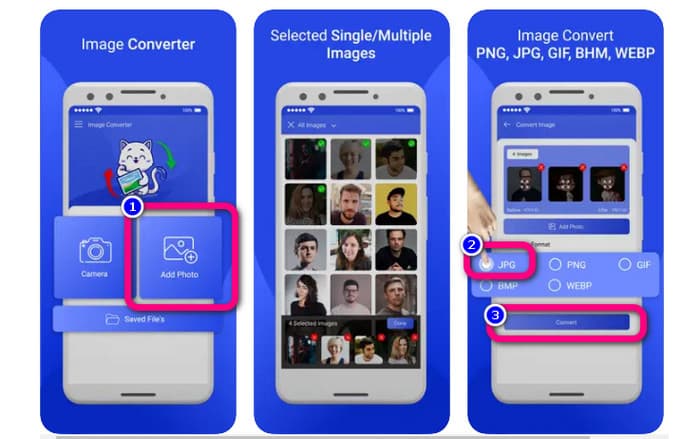
Ha iPhone-on szeretnéd a JPEG-et JPG-vé alakítani, használd a JPG Image Converter & Resizer alkalmazást. Ez a szoftver elérhető az Apple Store-ban, és ingyenesen letölthető. A konvertálási folyamat egyszerű, az intuitív felületnek köszönhetően a használat nem bonyolult. Az alkalmazás támogatja a kötegelt konvertálást, vagyis több képfájlt is átalakíthatsz egyszerre. Emellett számos képformátumot támogat, többek között a PNG, BMP, GIF, WebP formátumokat is. Hátránya, hogy csak akkor tudod használni, ha az iPhone-od iOS 12.0 vagy annál újabb rendszert futtat. Az app letöltéséhez iOS 12.0 vagy magasabb verzió szükséges.
1. lépés: Lépj be az Apple Store-ba, és töltsd le a JPG Image Converter & Resizer alkalmazást. Ezután indítsd el.
2. lépés: Nyomd meg az Add Photo (Fotó hozzáadása) ikont, és illeszd be a konvertálni kívánt JPEG képet. Ha szeretnéd, több képet is hozzáadhatsz.
3. lépés: Válaszd ki a JPG formátumot a formátumopciók közül. Ezután nyomd meg a Convert (Konvertálás) gombot a folyamat elindításához.
3. rész. GYIK a JPEG JPG formátumba konvertálásával kapcsolatban
1. Hogyan konvertálhatok képeket PNG-ből JPG-be?
Használhatod az FVC Free Image Converter eszközt is. Ez az online képkonvertáló olyan bemeneti formátumokat is támogat, mint a PNG. Így a PNG képedet JPEG formátummá tudod alakítani. Csak lépj a formátum opciókra, válaszd a JPG-t, majd kattints az Add Images (Képek hozzáadása) gombra a PNG kép feltöltéséhez. Ezután kattints a letöltés gombra.
2. Miért nem működnek a JPEG-fájljaim a Mac gépemen?
Két lehetséges oka lehet annak, hogy a JPEG kép nem működik. Lehet, hogy a MacOS nincs frissítve. Egy másik ok az, hogy a JPEG kép megsérülhet a vírusfertőzés miatt. Javítania kell a JPEG-képet, vagy frissítenie kell a macOS-t.
3. Hogyan lehet elmenteni egy e-mailben küldött fotót .jpg formátumban?
Egy párbeszédablak megkérdezi, hová szeretné menteni a képet, amikor letölti a képet. Ekkor a kívánt formátumban mentheti a képet a formázás opcióból.
Következtetés
Összegzésként ez a bejegyzés bemutatta a leghatékonyabb módszereket arra, hogyan tudod a JPEG-et JPG-vé konvertálni különféle képkonverterek segítségével. A legtöbb felhasználó azonban az egyszerű eljárásokat részesíti előnyben a képfájlok átalakításához. Ebben az esetben használhatod az FVC Free Image Converter eszközt, amely számos fájlt könnyen és azonnal képes konvertálni.
-
 Mi az a PNG fájl: Hogyan lehet megnyitni és konvertálni? [Összes részlet]
 Tudod mi az a PNG formátum? Megtudhatja ennek a fájlnak az összes lényeges részletét. Olvassa el ezt az útmutatót, és olvassa el az összes elérhető információt.
-
 Teljes részletek a JPEG és a JPG és a PNG közötti különbségekről
 Ez a bejegyzés elegendő információt nyújt a JPEG és a JPG és a PNG közötti különbségekről. Ezenkívül megtanulja, hogyan konvertálhat képeket ezekre a fájlokra.
-
 Módszerek a képek JPG formátumba konvertálására online és offline
 Valamiért JPG formátumba szeretné konvertálni a fájlt? Akkor ez a cikk neked szól. Megtanítjuk a legjobb módszert a kép JPG formátumba konvertálására
