


 Video Converter Ultimate
 Screen Recorder
 Videó javítás
 Biztonságos letöltés
Az SVG konvertálása PNG-re [Részletes utasítások]
Néhány felhasználó problémákba ütközik az SVG‑képek használatakor. A hagyományos képektől eltérően ennek az az oka, hogy egyes fotók elmozdulhatnak felfelé, vagy más színárnyalatokba halványulhatnak. Emellett az SVG‑képek vektoralapúak, ezért nem a legjobbak a finom részleteket tartalmazó fotókhoz, ami rossz hír a felhasználóknak. Pixeles (raszteres) képekkel, például PNG‑vel több színt és részletet jeleníthet meg. Ha a képformátumot SVG‑ről PNG‑re szeretné megváltoztatni, támaszkodhat erre a bejegyzésre. Bemutatjuk a legjobb módszereket, amelyeket kipróbálhat az SVG PNG‑vé konvertálásához.

1. rész. Teljes részletek az SVG-ről és a PNG-ről
| Fájlformátum | SVG | PNG |
| Fájlnév kiterjesztés | .svg | .png |
| Által kifejlesztett | World Wide Web Consortium | PNG Fejlesztési Csoport |
| Teljes név | Méretezhető vektorgrafika | Hordozható hálózati grafika |
| Leírás | Méretezhető vektorgrafika, SVG, a felbontástól független szabványos formátum. Az XML (Extensible Markup Language) az alapja. Vektoros látványelemeket használnak, és van néhány animáció is. Ahogy a neve is sugallja, a méretezhetőség az SVG-fájlok használatának legjelentősebb előnye. Az SVG egyedülálló abban is, hogy nem képformátum. Az SVG-fájlokat szinte minden böngészőben megnyithatja, például a Firefoxban, a Google-ban, az Edge-ben stb. | A Portable Network Graphics PNG-fájl napjaink egyik legnépszerűbb formátuma. A tömörítési módszer veszteségmentes. Ezenkívül gyakran tekintik a GIF képformátum helyettesítőjének. De még mindig nem érte el azt az elfogadottsági szintet, mint a GIF vagy PNG formátumok. A PNG is használható, ha a képen áttetsző területek vannak. A grafikák készítése, a weboldal készítés vagy a fényképek készítése mind élvezheti. |
2. rész: SVG konvertálása PNG online formátumba
Konvertálja az SVG-t PNG-be az FVC Free Image Converter segítségével
Az SVG PNG‑vé konvertálása egyszerű, ha megfelelő képkonvertálót használ. Ebben az esetben a fájlok átalakításának legjobb módja az FVC Free Image Converter használata. Ez az online képkonvertáló lehetővé teszi, hogy SVG‑fájlját azonnal PNG‑vé alakítsa. Az SVG mellett számos bemeneti formátumot támogat, például JPG, TIFF, ICO, BMP és egyebek. Így bármilyen képet egyszerűen feltölthet ebbe a konverterbe. Emellett, ha szeretne, több fájlt is átalakíthat egyszerre, mivel az FVC Free Image Converter kötegelt konvertálást kínál. Segítségével többet konvertálhat, és több időt takaríthat meg. Továbbá gyors konvertálási sebességgel rendelkezik, így fájljait néhány másodperc alatt átalakíthatja. Ráadásul minden böngészőben elérhető. Ide tartozik a Google, a Mozilla, az Edge, az Explorer és mások. Ezenfelül az eszközben az adatai biztonságban vannak. Miután elmentette az átalakított képeket, az eszköz automatikusan törli az adatait. Nincsenek zavaró felugró hirdetések sem, így a konvertálás közben nem fogja magát bosszúsnak érezni. Az alábbi egyszerű lépésekkel alakíthatja az SVG‑t PNG‑vé az FVC Free Image Converter segítségével.
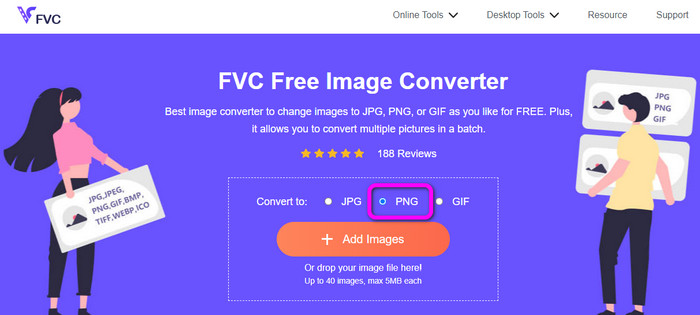
1. lépés: Nyissa meg a böngészőjét, és látogasson el az FVC Free Image Converter weboldalára. A formátumopciók közül válassza ki a kívánt kimeneti formátumot, vagyis a PNG‑t.
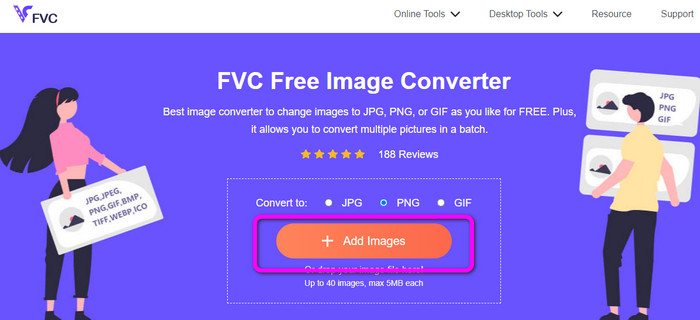
2. lépés: Kattintson az Add Files (Fájlok hozzáadása) gombra annak az SVG‑képnek a feltöltéséhez, amelyet konvertálni szeretne. A képfájlt közvetlenül a mezőbe is bedobhatja. Ne feledje, hogy akár 40 képet is hozzáadhat, ha egyszerre több képfájlt kíván konvertálni. A feltöltés közben a konvertálás automatikusan elindul.
3. lépés: A konvertálási folyamat befejezése után a Download (Letöltés) gombra kattintva mentse el az átalakított képet. Ezután lépjen a Letöltések mappába, és nyissa meg az átalakított képet.

Konvertálja az SVG-t PNG-be az Aconvert segítségével
Az Aconvert használata egy másik módszer az SVG PNG‑vé alakítására. Ez az online eszköz egyszerű fájlkonvertálási folyamatot kínál. Felhasználóbarát felülete miatt könnyen érthető, így hozzáértő és kezdő felhasználók egyaránt tudják használni. Ez a képkonvertáló lehetővé teszi a képminőség módosítását is. A kép átméretezésére is lehetőséget ad. Emellett ez az eszköz kötegelt konvertálást támogat, így egyszerre több képformátumot is átalakíthat. Az Aconvert továbbá minden online platformról elérhető, többek között Google, Edge, Explorer és más böngészőkön keresztül. Az Aconvert további funkciókat is kínál: videók, hangfájlok, dokumentumok, e‑könyvek és sok más formátum konvertálását. Ugyanakkor számolnia kell azzal, hogy az online eszköz konvertálási folyamata meglehetősen lassú lehet: néhány percbe is beletelhet, mire megkapja a kívánt eredményt. Legfeljebb 200 MB méretű fájl tölthető fel. Az alábbi lépések bemutatják, hogyan alakíthatja az SVG‑t PNG‑vé az Aconvert segítségével.
1. lépés: Nyissa meg a böngészőjét, és látogasson el az Aconvert hivatalos weboldalára. Ezután kattintson a Choose Files (Fájlok kiválasztása) gombra a konvertálni kívánt SVG‑kép hozzáadásához.
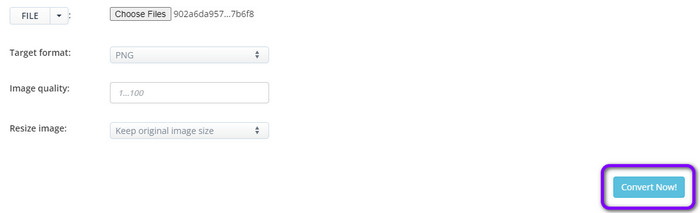
2. lépés: Lépjen a Target Format (Célformátum) opcióhoz. A gombra kattintva válassza ki a PNG formátumot. Ha módosítani szeretne a képen, a Képminőség (Image Quality) és Kép átméretezése (Resize Image) opciókat is használhatja.
3. lépés: Kattintson a Convert (Konvertálás) gombra a folyamat elindításához. A konvertálás befejezése után kattintson a Download (Letöltés) gombra, hogy a képet elmentse a számítógépére.
Konvertálja az SVG-t PNG-be a CloudConvert segítségével
Ha továbbra is egy kiemelkedő online konvertert keres az SVG PNG‑vé alakításához, látogassa meg a Cloudconvert webhelyét. Ez az online konverter kiválóan alkalmas számos fájltípus átalakítására, többek között MKV, FLV, AVI, WEBM és WMV formátumokéra is. Emellett sok fájlt konvertálhat a videóminőség romlása nélkül. A szoftver ingyenes kiadásának azonban napi 25 fájlos konvertálási korlátja van. Ebben az esetben előfizetésre van szükség, ha ennél több fájlt szeretne átalakítani. Továbbá az internetkapcsolat sebességétől függően a konvertálás elhúzódhat. Végül, de nem utolsósorban: a Cloudconvert csak nyolc kimeneti fájltípust támogat, ami hátrányt jelent a felhasználók számára. Ha készen áll arra, hogy SVG‑fájlban lévő videóját PNG formátummá alakítsa, kövesse az alábbi lépéseket.
1. lépés: Nyissa meg a böngészőjében a CloudConvert weboldalát. Ezután kattintson a Select File (Fájl kiválasztása) gombra. Amikor megjelenik a számítógép fájlkezelője, nyissa meg azt az SVG‑fájlt, amelyet át szeretne alakítani.
2. lépés: Lépjen a Convert to (Konvertálás ide) opcióhoz, hogy megjelenjenek a formátumválasztékok. Ezután válassza az Image (Kép) kategóriát, és jelölje ki a PNG formátumot.
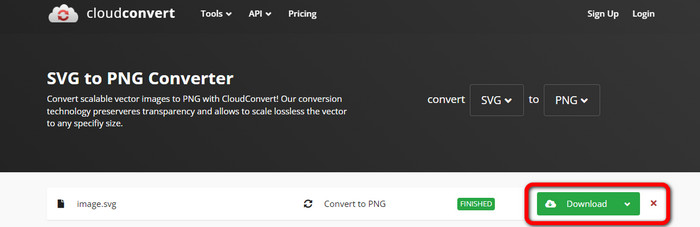
3. lépés: Végezetül kattintson a Convert (Konvertálás) gombra. A konvertálás befejeztével nyomja meg a Download (Letöltés) gombot, hogy az átalakított képet elmentse a számítógépére.
3. rész: SVG konvertálása PNG-re Mac rendszeren
Ha Macen szeretne SVG‑t PNG‑vé konvertálni, erőteljes képkonvertálóra van szükség, fejlett szerkesztési funkciókkal. Erre a legjobb választás a BatchPhoto Pro. A BatchPhoto Pro általánosságban minden igényét kielégíti a képfájlok feldolgozásakor, beleértve az általános fotókat, a RAW‑képeket és más, ipari szabványú képformátumokat. Ez egy kötegelt fotókonvertáló, ‑szerkesztő, ‑átméretező és vízjelező program. Képkonvertálója több mint 170 féle képtípust képes kezelni. Emellett egyszerű felülettel rendelkezik, amely minden felhasználó számára ideális. A konvertálás végeredményét is rövid időn belül megkaphatja. Ha azonban az összes funkcióját szeretné kihasználni, elő kell fizetnie, vagyis meg kell vásárolnia a programot. Továbbá az alkalmazás kizárólag Macen érhető el. Ha Windows‑felhasználó, érdemes más programot keresnie a képfájlok konvertálásához.
1. lépés: Telepítse a BatchPhoto Pro programot a Mac számítógépére. Használhatja az ingyenes verziót is. Ezután válassza az Add Photo (Fotó hozzáadása) opciót az SVG‑kép beszúrásához.
2. lépés: Ezután lépjen a Setup (Beállítás) opcióhoz. Kattintson az Output format (Kimeneti formátum) lehetőségre, és válassza ki a PNG formátumot.
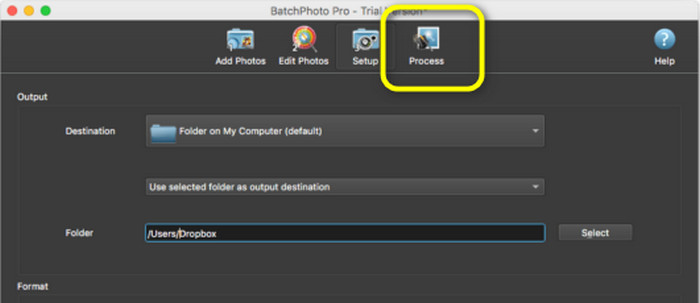
3. lépés: Végül kattintson a Process (Feldolgozás) gombra a konvertálási folyamat elindításához. Amint elkészült, a kimeneti mappából megtekintheti az átalakított képet.
4. rész: SVG konvertálása PNG-re Windows rendszeren
Ebben a részben egy megfelelő offline módszert mutatunk be az SVG PNG‑vé alakítására. Ehhez a Fosshub használatára van szüksége. Ez szintén kiváló választás kötegelt és egyedi képformátum‑módosításokhoz. A konverter kötegelt átalakítást is biztosít, így egyszerre sok fájlt alakíthat át. Ráadásul ingyenesen letölthető. A Fosshub azonban nehezen kezelhető, különösen a kezdők számára. A felépítése és a felülete zavaró, így nehéz eligazodni rajta. Emellett a telepítési folyamat is sok időt vesz igénybe a program letöltése után. Továbbá ez az offline konverter gyakorlatilag csak az SVG PNG‑vé alakításában jó. Más képfájlformátumokat nem támogat. Ez azt jelenti, hogy ha más képformátumokat szeretne konvertálni, ezzel a programmal nem lesz rá lehetősége.
1. lépés: Látogasson el a Fosshub weboldalra, és töltse le a programot. Ezután folytassa a telepítéssel, és futtassa az asztali gépén.
2. lépés: A felső menüsoron kattintson az Add > Add files (Hozzáadás > Fájlok hozzáadása) opcióra. Amikor megjelenik a számítógép mappanézete, kattintson a konvertálni kívánt SVG‑képre, majd nyissa meg.
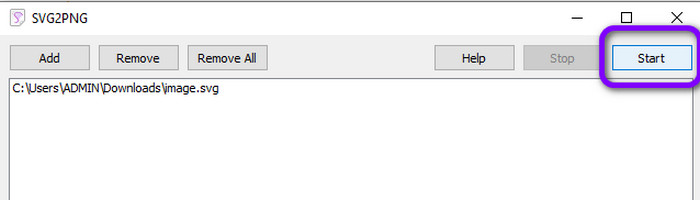
3. lépés: Az utolsó lépésként kattintson a felület jobb felső sarkában található Start (Indítás) gombra. Várja meg, amíg a konvertálás befejeződik. Néhány másodperc elteltével az átalakított képet a felület jobb alsó sarkában lévő Open (Megnyitás) gombra kattintva tekintheti meg. Kattintson ide, ha meg szeretné tanulni, miként konvertálható az SVG JPG‑vé.
5. rész. GYIK az SVG PNG formátumba konvertálásával kapcsolatban
1. Mi a különbség az SVG, a JPG és a PNG között?
Az SVG egy grafikus formátum, amely vektorokat használ, és a képeket számértékként jeleníti meg. A PNG bináris kódolást használ a képadatok tömörítésére, míg a JPG raszteres vagy bittérképes képformátum. A grafikai fájlok ideális formátuma az SVG. Ez azért van így, mert bárki könnyen láthatja az egyes képdarabok tényleges méretét.
2. Javul a minőség az SVG fájl nagyításakor?
Nem. Az SVG fájlformátumban az a jó, hogy a minőségük befolyásolása nélkül nagyíthatók.
3. A PNG vagy az SVG jobb?
Attól függ, hogyan használod a fájlt. Ha logókat, diagramokat vagy grafikonokat szeretne létrehozni, használja az SVG-t. Ha képrétegeket szeretne létrehozni, a PNG jobb.
Következtetés
Az SVG a megfelelő formátum az animált képekhez, vonalakhoz és logókhoz. Ha azonban összetett képeket szeretne megjeleníteni és használni, a PNG a jobb választás. Ezért ha SVG‑t PNG‑vé szeretne konvertálni, használja az FVC Free Image Converter eszközt. Ez az online konverter lehetővé teszi a képfájlok egyszerű, egyenes vonalú átalakítását.
-
 Hasznos módszerek a TIFF egyszerű konvertálásához JPG/PNG formátumba
 Ne hagyja ki ezeket a kiváló módszereket a TIF JPG/PNG formátumokká alakítására. Ez a bejegyzés megadja a szükséges információkat, amelyeket tudnia kell. Ez magában foglalja a különbségeiket.
-
 Teljes körű módszerek a JPG-ből PNG-be konvertálására online és offline
 Hasznos módszereket keres a JPG PNG fájlformátumba konvertálására? Ez az útmutató tartalmazza a választ, amire szüksége van. Ezen módszerek felfedezéséhez olvassa el a cikket.
-
 A BMP konvertálásának legegyszerűbb módjai JPG és PNG formátumokká
 Ismerje meg a legjobb módszereket a BMP konvertálására JPG vagy PNG formátumba kiváló konverterek segítségével. Azt is felfedezheti, hogy mi a különbség a BMP, JPG és PNG fájlformátumok között.
