


 Video Converter Ultimate
 Screen Recorder
 Videó javítás
 Biztonságos letöltés
Hogyan lehet BMP-t konvertálni PNG-re és JPGU-ra online és offline konverterek használatával
A bitmap vagy BMP formátum nem optimális a színes, átmeneteket vagy árnyalatokat tartalmazó képekhez. Manapság már nem sok fényképet találunk ebben a formátumban. Technikai szempontból a BMP egy elavult formátum, szinte semmilyen tömörítéssel. Ezért ha korlátozás nélkül szeretne BMP-képeket megnyitni, érdemes azokat általánosan használt képformátumokká konvertálni. Számos módon konvertálhatunk a különböző képformátumok között. Ebben a cikkben a legegyszerűbb és legközvetlenebb módszereket ismertetjük. Ha tehát szeretné megtudni, hogyan lehet BMP-t JPG vagy PNG képformátummá alakítani, olvassa el ezt a bejegyzést. Kiváló képátalakító eszközöket mutatunk be, amelyek segítségére lehetnek.

1. rész. BMP vs. JPG vs. PNG
| Fájlformátum | BMP | JPG | PNG |
| Fájlnév kiterjesztés | .bmp | .jpg | .png |
| Által kifejlesztett | Microsoft | Közös Fényképészeti Szakértői Csoport | PNG Fejlesztési Csoport |
| Leírás | A BMP fájl a bitmap rövidítése, és bump-nak ejtik. A Microsoft létrehozta a BMP fájlformátumot a Windows operációs rendszeréhez. Célja a digitális képek felbontásának megőrzése a különböző képernyőkön és kütyükön. Színes és fekete-fehér kétdimenziós fényképek egyaránt tárolhatók. A BMP-fájlok a modern időkben már nem csak a Windows-alapú eszközökkel kompatibilisek. Mostantól számos Mac- és Android-eszközzel kompatibilisek. | A JPG A képfájl formátum a leghatékonyabb a képtömörítéshez. A felhasználók széles körben használnak JPG fájlokat. JPEG vagy JPG fájloknak is nevezik. A Joint Experts Group a JPEG teljes neve. Ezenkívül a bittérképes képek többsége a.jpg fájlkiterjesztéssel rendelkezik. Az elsődleges cél a fájlok kisebb méretűvé tétele. Mivel a JPG veszteséges formátum, a túlzott tömörítés hatással van a képek minőségére. | Hordozható hálózati grafika, a PNG kiterjesztés a rasztercsaládhoz, amely veszteségmentes tömörítést végez. A GIF, a Graphics Interchange Format helyettesítésére fejlesztették ki, és nem szabadalmaztatott. Alapozhatnak egy palettán, és jellemzően szürkeárnyalatos képeken, amelyek átláthatóságot kínálnak. A PNG veszteségmentes tömörítés. Ez azt jelenti, hogy megőrzi az információkat, a sajátosságokat és a minőséget. |
2. rész. Online módszerek a BMP konvertálására JPG/PNG formátumba
BMP konvertálása JPG/PNG formátumba az FVC Free Image Converter segítségével
A BMP JPG-vé való online, ingyenes átalakításához használhatja az FVC Free Image Converter eszközt. Ez az online eszköz a legegyszerűbb eljárást kínálja a BMP PNG-vé vagy JPG-vé konvertálásához. Intuitív felületének köszönhetően haladó és nem profi felhasználók is könnyen tudják használni. Mindössze három lépésben átalakíthatja a képeket. Emellett bármilyen képformátumú fájlt feltölthet. Támogatott bemeneti formátumok: PNG, JPG, BMP, GIF, TIFF és még sok más. Ezen felül az FVC képformátum-konverter támogatja a kötegelt konvertálást is. Így egyszerre számos képet alakíthat át. Ez sokkal hatékonyabb és praktikusabb, mint a piacon található sok más képátalakító. Minden felhasználó számára kényelmes, mivel egyszerre akár 40 képfájlt is konvertálhat.
Az FVC Free Image Converter kiváló minőségű képet garantál. Az átalakítás után a kép továbbra is ugyanúgy fog kinézni, mint az eredeti. Sőt, még akkor sem, ha egy online képátalakítóról van szó, nem fognak zavaró hirdetéseket látni a képernyőn. Így jobban összpontosíthat a képek konvertálására. Ez a konverter szinte minden böngészőben elérhető. Tartalmazza a Chrome-ot, a Safarit, az Edge-t, a Firefoxot és még sok mást. Kövesse az alábbi egyszerű lépéseket a BMP JPG és PNG formátumba konvertálásához.
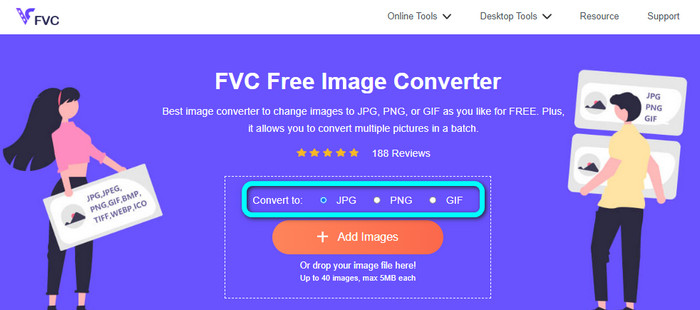
1. lépés: Nyissa meg a böngészőt, és látogasson el az FVC Free Image Converter weboldalára. Keresse meg a Convert to (Konvertálás ide) opciót, és válassza ki a kívánt formátumot. Kattinthat a JPG vagy a PNG lehetőségre.
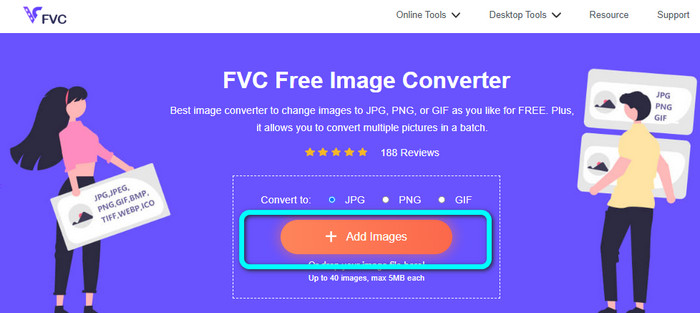
2. lépés: Adja hozzá a BMP-képet az Add Images (Képek hozzáadása) gombra kattintva. A számítógép fájlkezelője megjelenik a képernyőn. Válassza ki az átalakítani kívánt BMP képfájlt.
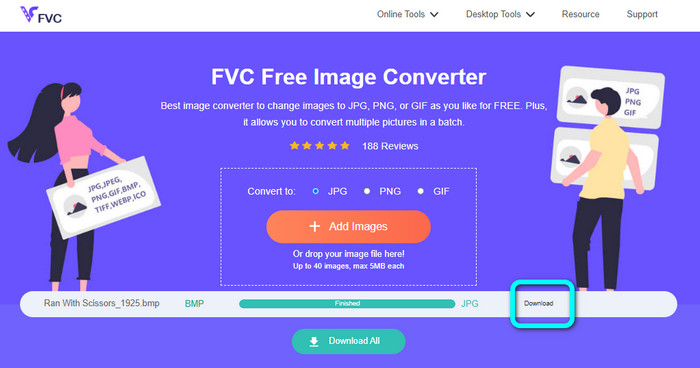
3. lépés: Feltöltés után a program automatikusan átkonvertálja a fotót. Az utolsó lépésként kattintson a Download (Letöltés) gombra, hogy elmentse a képet az asztalára.
BMP konvertálása JPG/PNG formátumba a Convertio segítségével
A Convertio egy másik online eszköz a BMP JPG-vé vagy PNG-vé alakításához. Ez egy fájlkonverter, amellyel különféle formátumok között konvertálhat. Ide tartozik a BMP, JPG, PNG, GIF, SVG és még sok más. Az eszköz segítségével egyszerre számos képet is könnyedén átalakíthat. Kötegelt konvertálást is kínál, így a BMP-ket JPG-vé alakíthatja csoportosan, időt takarítva meg. A Convertio emellett garantálja az adatvédelmet: a képek átalakítása után az adatait 24 órán belül automatikusan törli. A konverter különböző böngészőkben érhető el, például a Google Chrome-ban, a Mozillában, az Edge-ben stb.
A Convertionak azonban vannak hátrányai. Csak legfeljebb 100 MB méretű képet tölthet fel. Ha korlátlan fájlméretet szeretne feltölteni, vásároljon előfizetési csomagot. Az átalakító működtetéséhez internetkapcsolatra is szükség van.
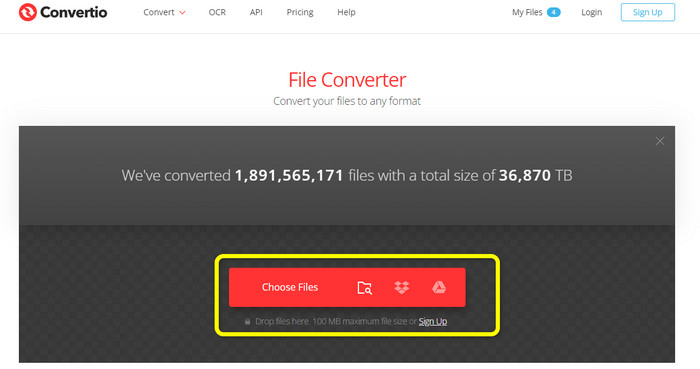
1. lépés: Látogasson el a Convertio weboldalára. Kattintson a Choose Files (Fájlok kiválasztása) gombra a BMP-képfájl hozzáadásához.
2. lépés: Válassza ki a JPG vagy PNG fájlformátumot a formátumopciók közül. Ha további képeket szeretne hozzáadni, kattintson az Add more files (További fájlok hozzáadása) gombra.
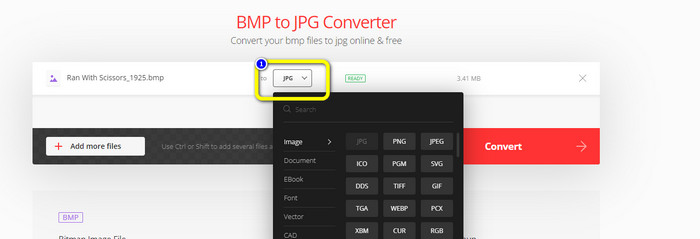
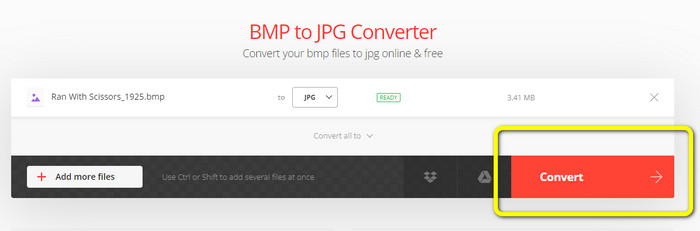
3. lépés: A kívánt fájlformátum kiválasztása után kattintson a Convert (Konvertálás) gombra. Várja meg a konvertálási folyamatot, majd töltse le a képeket a számítógépére.
3. rész: Offline módszerek a BMP konvertálásához JPG/PNG formátumba
A Video Converter Ultimate programot is használhatja a BMP JPG-vé alakításához. Ez az offline konverter érthető átalakítási folyamattal rendelkezik. Intuitív felülete miatt minden felhasználó, különösen a kezdők számára is megfelelő. A Video Converter Ultimate támogatja a kötegelt konvertálást, vagyis több képet is átalakíthat egyszerre. Gyors konvertálási folyamatot is kínál, így számos fájlt azonnal átalakíthat. Továbbá különféle képformátumokat támogat, többek között a JPG, BMP, PNG, GIF, TIFF és egyéb formátumokat. A konvertáláson felül a kimeneti beállításoknál a kép minőségét is módosíthatja, így igényei szerint állíthatja be. Ezenkívül ez a letölthető konverter Mac és Windows számítógépeken egyaránt elérhető. Kövesse az alábbi utasításokat, hogy BMP-fájlját JPG vagy PNG formátummá alakítsa.
1. lépés: Töltse le a Video Converter Ultimate programot Mac vagy Windows rendszerű számítógépére. Az installálás befejezése után indítsa el a programot. Az alábbi Download (Letöltés) gombra kattintva is letöltheti a konvertert.
Ingyenes letöltés Windows 7 vagy újabb rendszerre Biztonságos letöltés
Ingyenes letöltés macOS 10.7 vagy újabb rendszerre Biztonságos letöltés
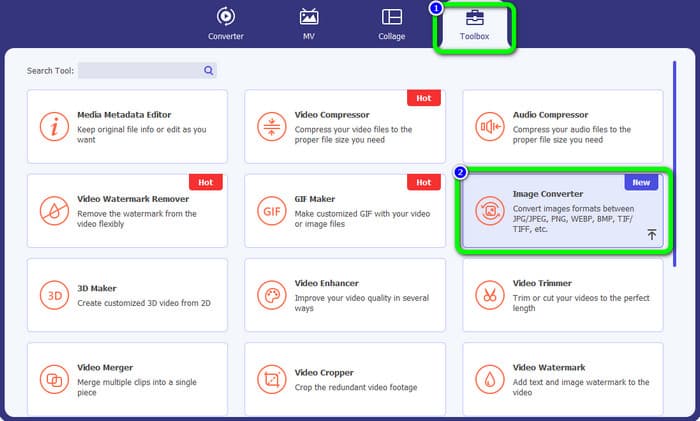
2. lépés: Lépjen a Toolbox (Eszköztár) panelre, és válassza az Image Converter (Képkonvertáló) eszközt. Egy új felület fog megjelenni.
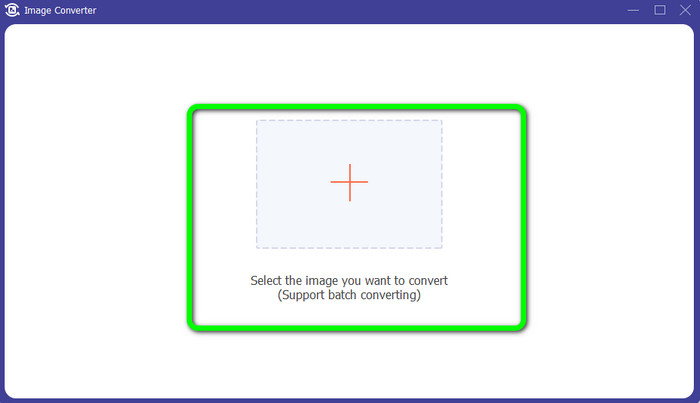
3. lépés: Kattintson a Plus szimbólumra. Ezután válassza ki a fájlmappájából azt a BMP-fotót, amelyet konvertálni szeretne.
4. lépés: Kattintson az Add Source File (Forrásfájl hozzáadása) gombra további fájlok felvételéhez. Ezután menjen a formátumbeállításokhoz, és válassza ki a kívánt kimeneti formátumot. Kiválaszthatja a PNG vagy a JPG formátumot.
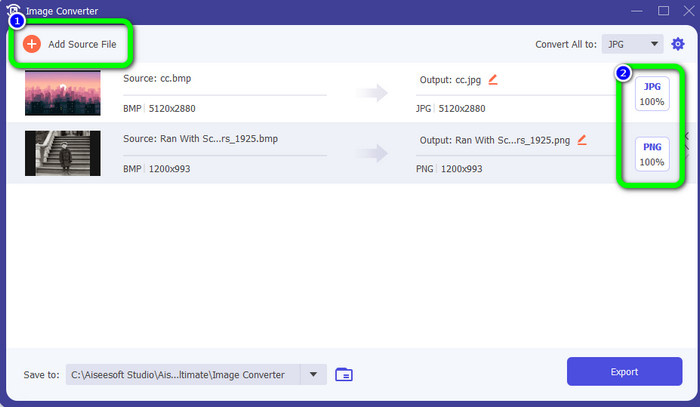
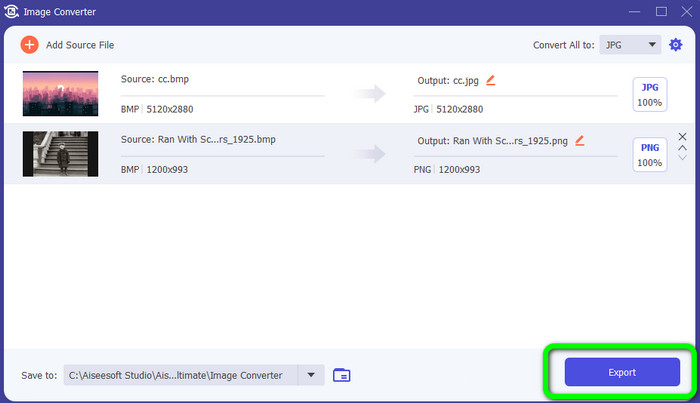
5. lépés: Az utolsó lépésként kattintson az Export (Exportálás) gombra. Várja meg a konvertálási folyamatot, majd nyissa meg az átalakított képeket a mappájából.
4. rész. GYIK a BMP JPG/PNG formátumba konvertálásával kapcsolatban
1. Hogyan lehet kötegelt konvertálni a BMP-t PNG-re?
Ha kötegelt konvertálást szeretne végezni, használja az FVC Free Image Converter eszközt. Először válassza ki a PNG formátumot a Convert to (Konvertálás ide) opcióból. Ezután kattintson az Add Images (Képek hozzáadása) gombra. Több képfájlt is hozzáadhat, egyszerre akár 40 képet is feltölthet. A feltöltés után az eszköz automatikusan átkonvertálja a képfájlokat. A folyamat befejezéséhez kattintson a Download All (Összes letöltése) gombra, hogy elmentse őket a számítógépére.
2. Lehet-e animálni egy BMP fájlt?
Sajnos nincs. Az animáció gyakran nem kompatibilis a BMP fájlokkal. A Flash használata helyett gondoljon a GIF fájlformátum használatára. Rövid, egyszerű animációkat készíthet, amelyek megoszthatók és menthetők.
3. Melyik a nagyobb, BMP fájl vagy JPEG fájl?
A BMP nagyobb lesz az összehasonlítható fotók alapján. De egy BMP csak 4 GB lehet a méretkorlátozások miatt. A JPEG mérete korlátlan. Például bizonyos műholdképek JPEG formátumban érhetők el.
Következtetés
Mivel a BMP-fájlok mérete nagyobb, érdemes azokat más formátumokra, például JPG-re vagy PNG-re konvertálni. Szerencsére ez a cikk kiváló módszereket mutatott be arra, hogyan lehet BMP-t JPG és PNG formátummá alakítani. Ha azonban egyszerű és ingyenes megoldást keres a képek konvertálására, használja az FVC Free Image Converter eszközt.
-
 Teljes körű módszerek a JPG-ből PNG-be konvertálására online és offline
 Hasznos módszereket keres a JPG PNG fájlformátumba konvertálására? Ez az útmutató tartalmazza a választ, amire szüksége van. Ezen módszerek felfedezéséhez olvassa el a cikket
-
 JPEG konvertálása JPG-be hatékonyan [Öt felsorolt módszer]
 Jöjjön el, és szerezze meg a legegyszerűbb oktatóanyagokat a JPEG JPG képfájlformátumba konvertálásához. Kattintson erre az útmutatóra, és kezdje el megtanulni a preferált módszereket
-
 Az 5 legjobb oktatóanyag a PNG gyors konvertálásához JPG formátumba
 Ha PNG fájlját JPG formátumba kell konvertálnia, itt megtudhatja a legjobb módszereket. Azt is megtudhatja, hogy mi a különbség a PNG és a JPG fájlformátumok között
